Windows 11 bilgisayarımda diskleri yönetirken yanlışlıkla bir bölümü sildim ve şimdi sürücü alanı ayrılmamış olarak görünüyor. İçinde önemli dosyalar vardı, bu yüzden durumu daha da kötüleştirmeden silinen bölümü kurtarmanın güvenilir yollarını arıyorum. Gerçekten işe yarayan güvenli Windows 11 bölüm kurtarma yöntemleri veya araçları var mı?
Bunu bir kez Disk Yönetimi'nde yaptım ve yanlış birimi seçtim. Yaklaşık on saniye boyunca midem bulandı. İyi tarafı şu ki silinen bir bölüm çoğu zaman dosyaların değil, haritanın gittiği anlamına gelir. Aynı alanın üzerine yeni veri yazılmadıysa, şansınız hâlâ fena değildir.
İlk adım, diske dokunmayı bırakın. Yeni bölüm yok. Biçimlendirme yok. Dosya kopyalama yok. Üzerine bir şey yazarsanız, kurtarma şansınız hızla azalır.
En kötüsünü varsaymadan önce Disk Yönetimi'ni kontrol edin.
- Bölüm hâlâ görünüyorsa ve yalnızca sürücü harfini kaybettiyse, bir harf atayın ve yeniden bağlanıp bağlanmadığına bakın.
- Alan Ayrılmamış olarak görünüyorsa, bunu silinmiş bir bölüm gibi değerlendirin ve onarım denemeden önce dosyalarınızı alın.
Önce dosyaları çıkarın
Bölümü yeniden oluşturmaya çalışmadan önce dosya kurtarmayı tercih ettim. Daha güvenli bir yol. Kötü bir günü daha da kötüleştirme ihtimali daha düşük.
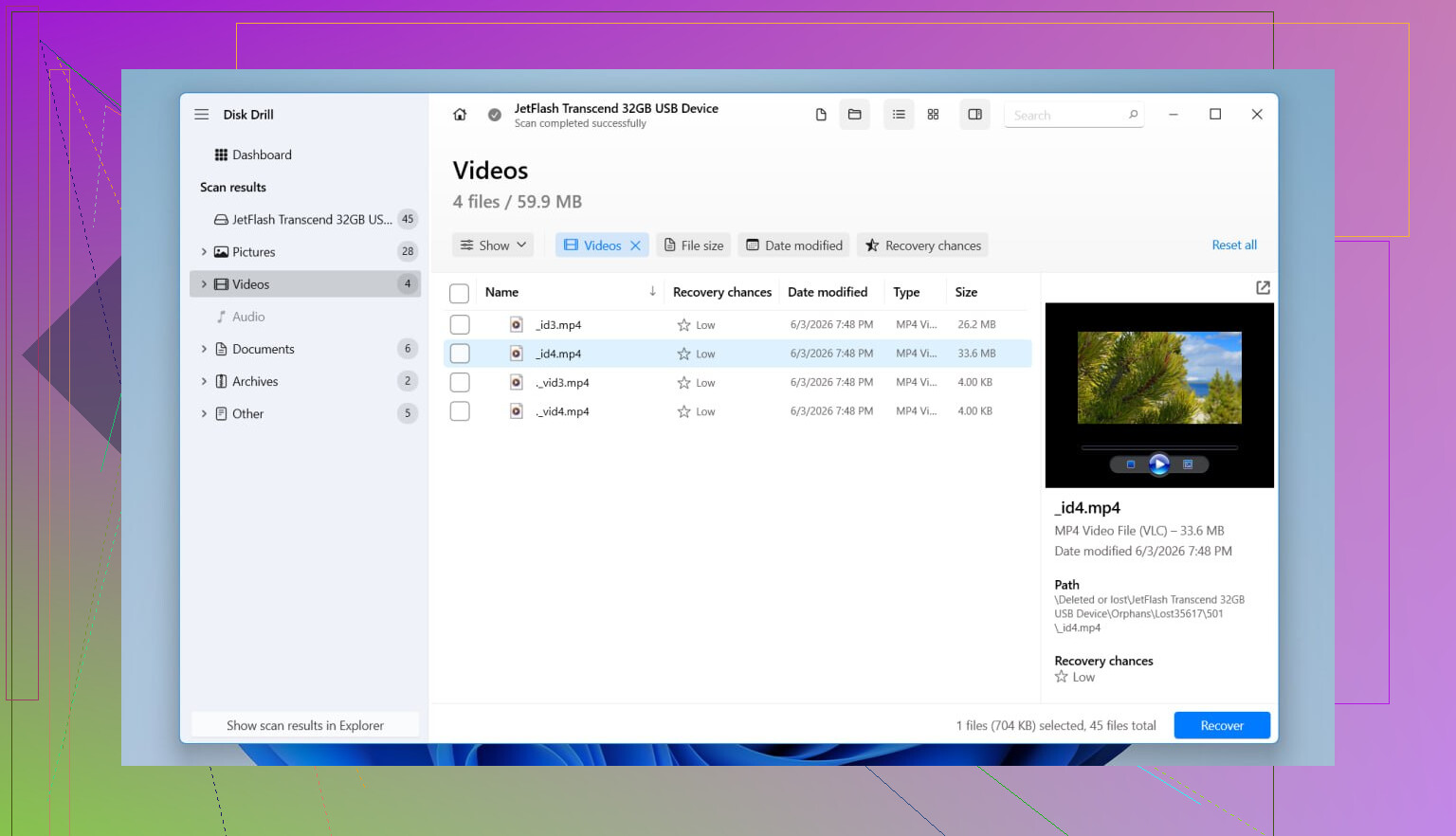
Disk Drill kullandığım araçtı çünkü kayıp bölümü rastgele dosya parçaları yığını olarak değil, bir bölüm olarak algıladı. Benim durumumda klasör adlarını ve dosya adlarını korudu, bu da sonradan bir sürü sıralama işini kurtardı. Ayrıca yaygın Windows dosya sistemlerini de okur: NTFS, FAT32, exFAT ve ReFS.
Yaptıklarım:
- Disk Drill'i farklı bir fiziksel sürücüye kurdum.
- Açtım ve sadece boş gibi görünen alanı değil, tam fiziksel diski seçtim.
- Bir Tarama başlattım.
- Bekledim. Biraz sürdü.
- Tarama sonuçlarında silinen bölümü aradım.
- Önce önemli şeyleri önizledim. Fotoğraflar, belgeler, proje dosyaları.
- Gerekli klasörleri aynı diske asla değil, başka bir sürücüye kurtardım.
- Bozuk olmadıklarından emin olmak için kurtarılan birkaç dosyayı hemen açtım.
Sürücünüz bundan önce zaten garip davranıyorsa, rastgele bağlantı kopmaları, tıklama sesleri, SMART uyarıları, bunlardan herhangi biri varsa, önce diskin imajını alır ve imajı tarardım. Arızalanan bir sürücüden tekrarlanan okumalar iyi bir fikir değildir. Bunu yıllar önce zor yoldan öğrendim.
Ardından bölümü geri yüklemeyi deneyin
Dosyalarınız güvende olduktan sonra, bölüm girdisini geri getirmeyi deneyebilirsiniz.
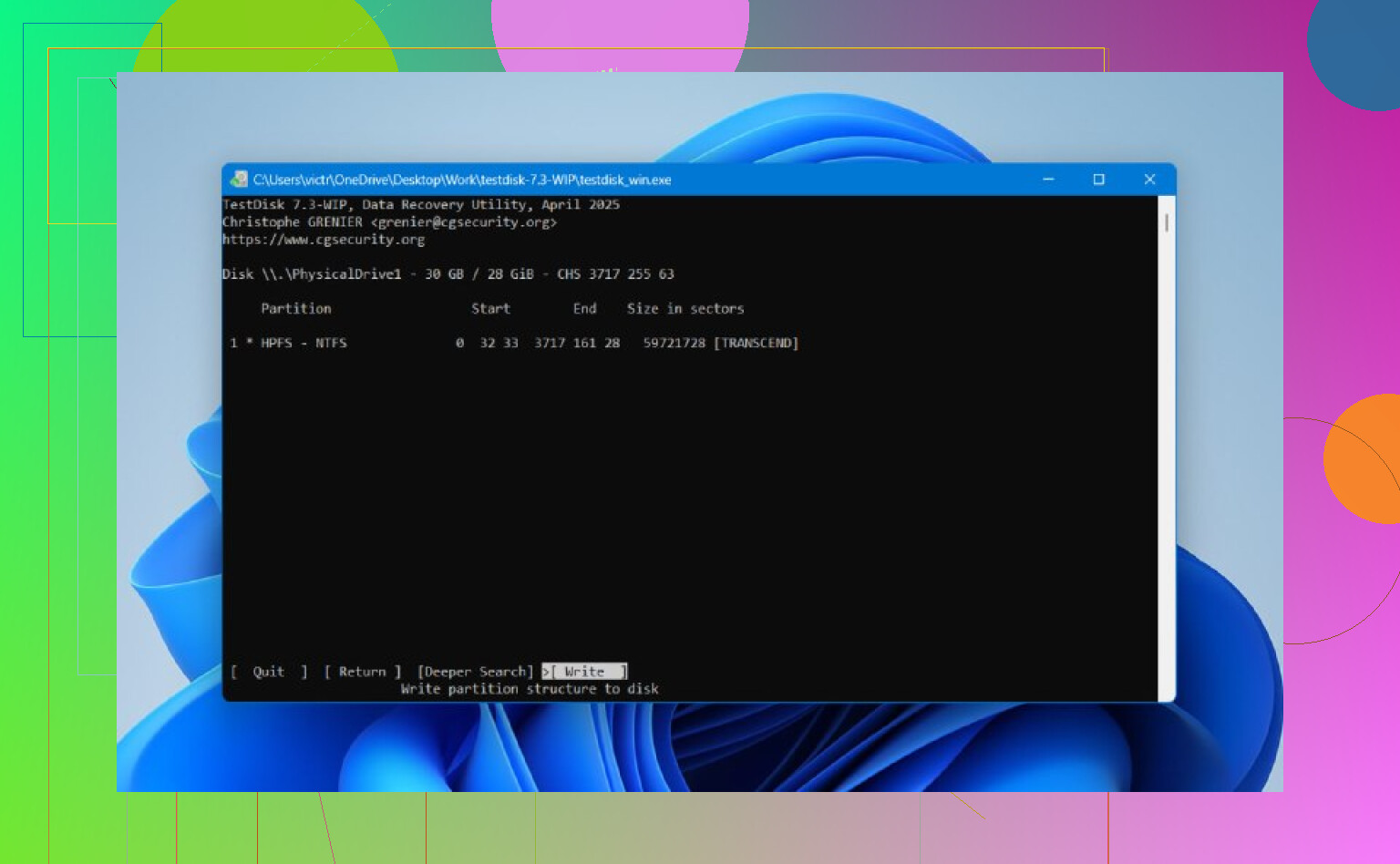
TestDisk bunun için hâlâ daha iyi ücretsiz araçlardan biridir. Evet, eski görünüyor ve metin ağırlıklı, ama bölüm tablosu çok kötü bozulmadıysa işini yapar.
Genel akış:
- TestDisk'i indirin ve çıkarın.
- testdisk_win'i çalıştırın.
- Yeni bir günlük oluşturun.
- Doğru fiziksel diski seçin.
- Algılanan bölüm tablosu türünü kabul edin.
- Analyse'i seçin.
- Quick Search'ü çalıştırın.
- Eksik bölüm görünürse onu seçin.
- Görünmüyorsa Deeper Search'ü çalıştırın.
- Kurtarılan bölüm tablosunu kaydetmek için Write'ı seçin.
- Onaylayın, ardından Windows'u yeniden başlatın.
İşe yararsa, bölüm çoğu zaman eski içerikleri hâlâ yerindeyken geri gelir. Dosyalarınız zaten kurtarılmadıysa TestDisk seçenekleri içinde kurcalamanızı önermem. Tek bir yanlış yazma işlemiyle işler hızla karışabilir.
SSD notu
Bu kısım önemli. Silinen bölüm bir SSD üzerindeyse, TRIM nedeniyle kurtarma daha zor hale gelir. Bir bölümün silinmesi her zaman anında TRIM’i tetiklemez, ancak burada zaman sizin dostunuz değildir. SSD’yi kullanmaya ne kadar devam ederseniz, eski blokların dahili olarak temizlenme olasılığı o kadar artar. Yani evet, kullanmayı mümkün olan en kısa sürede bırakın.
Ne Disk Drill ne de TestDisk bölümü geri getirebilirse, ancak dosyalarınız zaten kurtarıldıysa, yine de sorun yok. Disk Yönetimi içinde yeni bir bölüm oluşturun, hızlı biçimlendirme yapın, ardından kurtarılan verileri tekrar geri kopyalayın. Sinir bozucu, evet, ama düzeltilebilir.
Alan ayrılmamış olarak görünüyorsa, bölüm onarımıyla başlamazdım. Bu konuda @mikeappsreviewer ile küçük bir görüş ayrılığım var. Bölüm tablosunu yeniden oluşturmak işe yaradığında güzeldir, ancak önce dosya kurtarma yapmak size daha güvenli bir çıkış yolu sağlar.
Benim sıralamam şöyle olurdu:
- Bu bir SSD ise bilgisayarı kapatın.
- Mümkünse başka bir sürücüden önyükleme yapın veya diski başka bir bilgisayara bağlayın.
- CrystalDiskInfo ile SMART durumunu kontrol edin. Sağlık durumu kötüyse, önce HDDSuperClone veya ddrescue gibi bir araçla diskin klonunu alın.
- Boş alanı değil, tüm fiziksel diski Disk Drill ile tarayın. Kayıp NTFS birimlerini genelde temiz şekilde bulur ve önizleme desteği, kurtarmadan önce dosyaları doğrulamanıza yardımcı olur.
- Kurtarılan dosyaları farklı bir diske kaydedin.
- Verileriniz güvende olduktan sonra bölüm yapısını yeniden oluşturun veya yeni bir bölüm oluşturun.
İnsanların kaçırdığı, Windows’a özgü iki şey:
- DiskPart içinde list disk, select disk X, list volume komutlarını çalıştırın. Bazen Disk Yönetimi hatalı görünse bile birim girdisi hâlâ mevcut olur.
- Aygıt Yöneticisinde diski kaldırın ve yeniden tara yapın. Nadir olur, ama eski birim bilgisinin bu şekilde temizlendiğini gördüm.
Windows’ta silinen dosyaların nasıl kurtarılacağına ve kurtarma sırasında hangi ayarlardan kaçınılması gerektiğine dair basit bir rehber istiyorsanız, şu yardımcı olur: bu Windows dosya kurtarma anlatımını izleyin
Silinen bölüm BitLocker ile şifrelenmişse, kurtarma daha da zorlaşır. Başka bir şey yapmadan önce kurtarma anahtarına ihtiyacınız olur, yoksa kurtardığınız şeyler anlamsız veri yığınına dönüşür. Bu can sıkıcı bir tuzaktır.
<img src=‘upload://2m2l8ooLSC10UyuWeV9KaHsL9u9.jpeg’ alt=‘Windows 11’de Silinen Bölüm Nasıl Kurtarılır, Güvenilir Yöntemler Var mı?’ width=‘’ height=‘’>
Bunu, @mikeappsreviewer ve @nachtschatten’in önerdiğini yapmadan önce bir ek kontrol olarak ayırırdım.
Bölüm çok yakın zamanda silindiyse, önce bir bölüm tablosu yedeği geri yüklemesi deneyin, ancak yalnızca disk genel olarak sağlıklıysa ve o zamandan beri hiçbir şey yazmadıysanız. Bazı sürücülerde ve kurulumlarda diskin sonunda hâlâ kurtarılabilir GPT yedek verileri bulunabilir ve gdisk gibi araçlar bazen buradan yeniden oluşturma yapabilir. Bu, TestDisk kadar yeni başlayan dostu değildir, bu yüzden bunu yalnızca bölüm düzeni bilgilerini sektör sektör okumakta rahatsanız yapardım. Değilseniz, atlayın.
Ayrıca, bu bir dinamik disk ise veya bir Storage Spaces havuzunun parçasıysa, normal bölüm kurtarma adımları yanıltıcı olabilir. Bu durumda, herhangi bir şeyi yeniden yazmadan önce önce Denetim Masası içindeki Storage Spaces’i kontrol edin. İnsanlar bunu sürekli gözden kaçırıyor.
Bir konuda biraz katılmıyorum: Disk Management zaten tamamen ayrılmamış alan gösteriyorsa, DiskPart içinde çok fazla zaman harcamazdım. Doğrulama için faydalı olabilir, elbette, ama genelde insanların umduğu sihirli çözüm olmaz.
Gerçek kurtarma için Disk Drill, Windows 11’de hâlâ daha pratik seçeneklerden biri çünkü kayıp bölümleri tespit edebiliyor ve işlem yapmadan önce kurtarılabilir dosyaları doğrulamanıza izin veriyor. Gösterişli iddialardan daha önemli olan da bu. Kurtarmayı yalnızca başka bir diske yapın, bariz ama yine de söylemeye değer.
Bir araç seçmeden önce daha geniş karşılaştırmalar istiyorsanız, şu konu fena değil: silinen bölümleri ve dosyaları kurtarmak için en iyi veri kurtarma yazılımı seçenekleri
Dosyalar kritik öneme sahipse ve bu, açık kalmış bir SSD ise, çok daha az iyimser olurdum çünkü TRIM şansınızı gerçekten çok hızlı mahvedebilir. O noktada, kendin yap yaklaşımı çok hızlı şekilde nasıl daha kötü hale getirdime dönüşebilir.