Windows 11 PCでディスクの管理中に誤ってパーティションを削除してしまい、現在そのドライブ領域は未割り当てとして表示されています。重要なファイルが入っていたため、状況を悪化させずに削除したパーティションを復元する信頼できる方法を探しています。実際に効果のある、安全なWindows 11のパーティション復元方法やツールはありますか?
以前、ディスクの管理でこれを一度やってしまい、間違ったボリュームを選んだことがあります。10秒ほど本気で気分が悪くなりました。良い点としては、パーティションが削除された場合、多くはファイルそのものではなくマップが消えたという意味です。同じ領域に新しいデータがまだ書き込まれていなければ、見込みはまだ十分あります。
最初にやることは、そのドライブに触るのをやめることです。新しいパーティションは作成しない。フォーマットしない。ファイルをコピーしない。何かを書き込んでしまうと、復旧できる猶予は一気に縮まります。
最悪の事態だと決めつける前に、ディスクの管理を確認してください。
- パーティションがまだ表示されていてドライブ文字だけ失われている場合は、文字を割り当てて再びマウントされるか確認してください。
- 領域が未割り当てと表示されている場合は、削除されたパーティションとして扱い、修復を試す前にファイルを取り出してください。
まずファイルを取り出す
パーティションの再構築を試す前に、私は先にファイル復旧を行いました。そちらのほうが安全です。最悪の事態をさらに悪化させる可能性が低くなります。
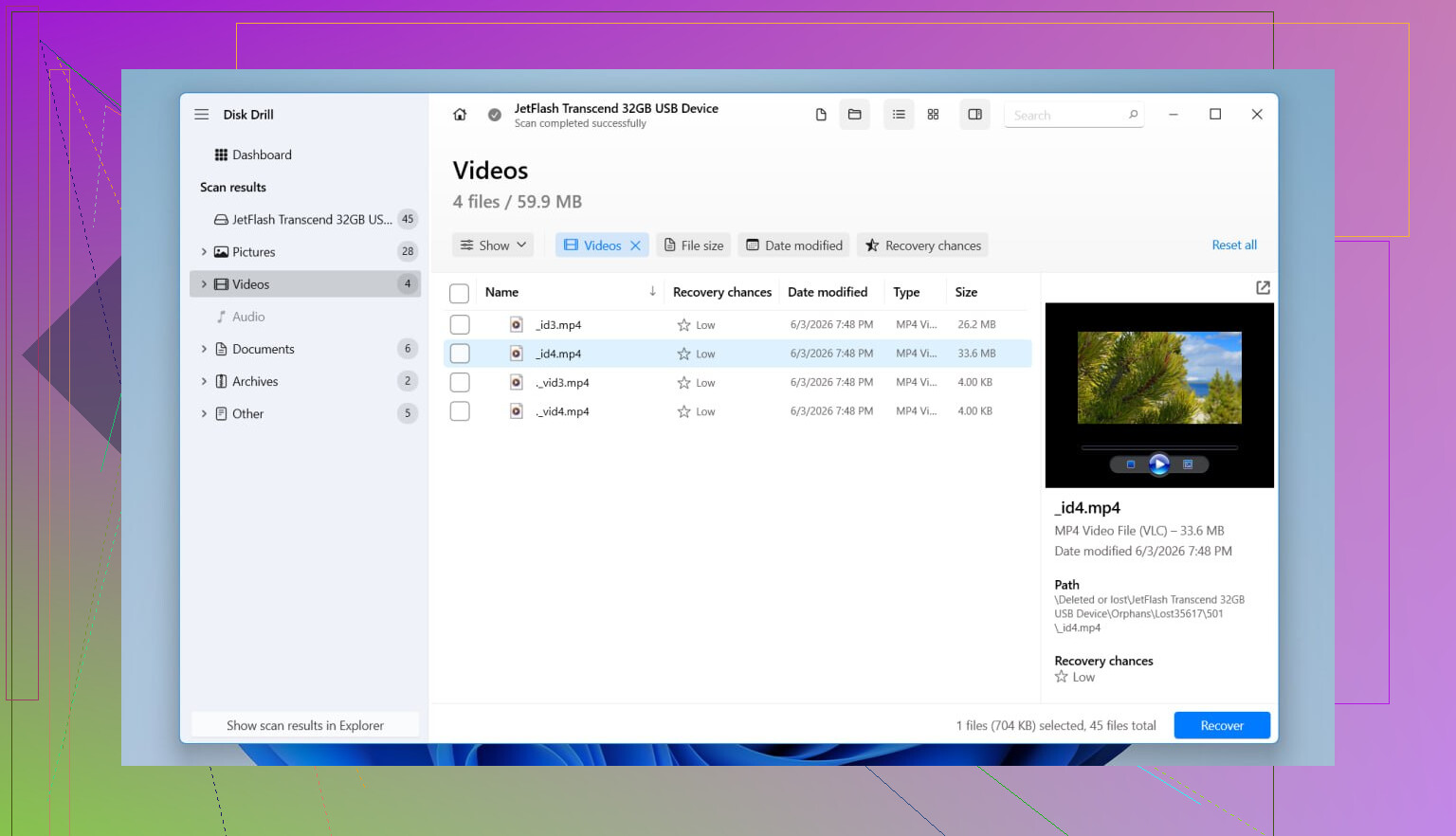
私が使ったのは Disk Drill です。消えたパーティションを、バラバラのランダムなファイル断片ではなく、きちんとパーティションとして検出してくれたからです。私の場合はフォルダー名やファイル名も保持されていて、その後の仕分けがかなり楽になりました。Windowsで一般的なファイルシステム、NTFS、FAT32、exFAT、ReFS にも対応しています。
私がやったこと:
- Disk Drill を別の物理ドライブにインストールしました。
- 開いて、空に見える領域だけではなく、物理ディスク全体を選びました。
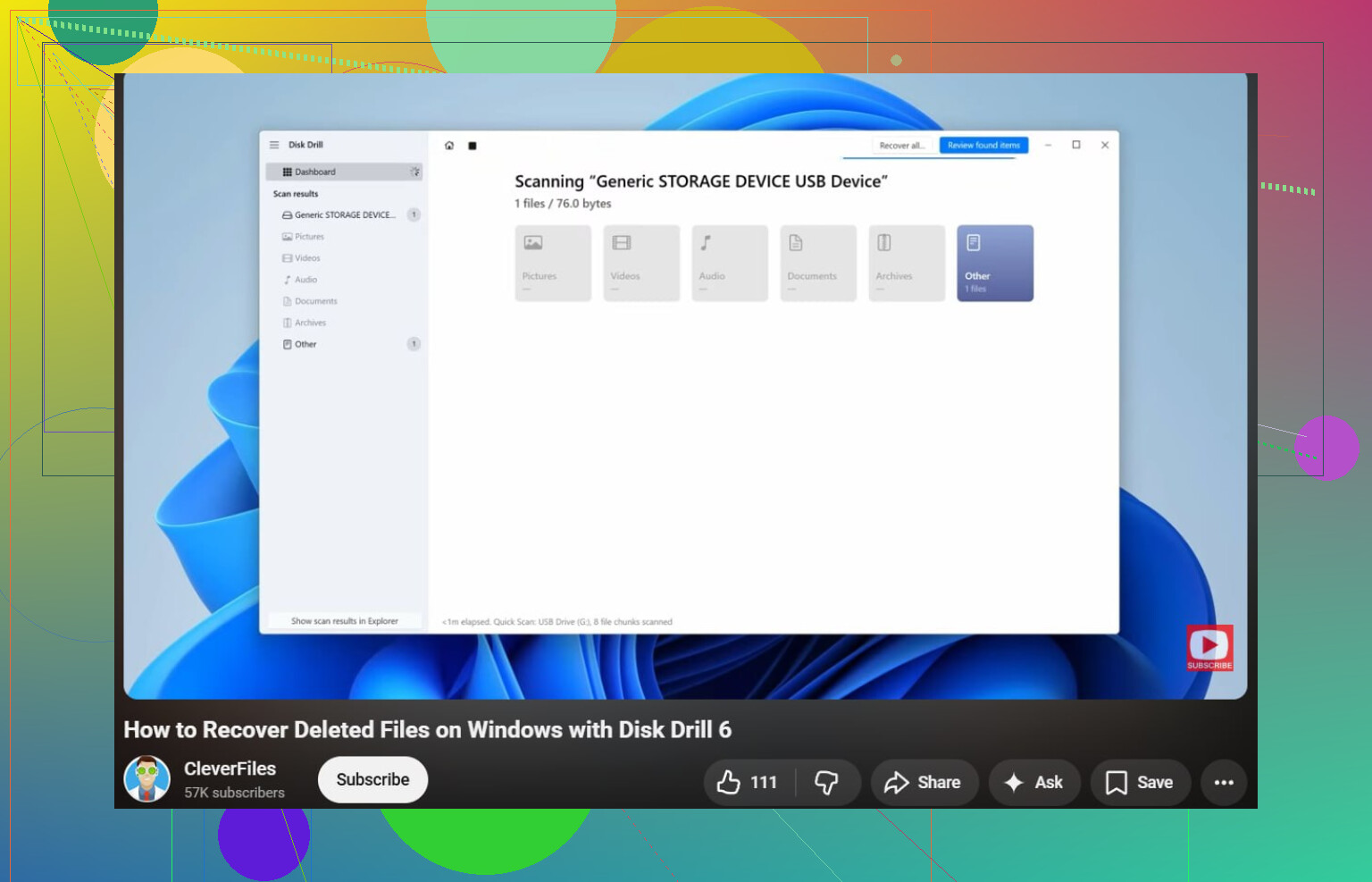
- スキャン を開始しました。
- 待ちました。少し時間がかかりました。
- スキャン結果の中から削除されたパーティションを探しました。
- まず重要なものをプレビューしました。写真、文書、プロジェクトファイルです。
- 必要なフォルダーを別のドライブに復旧し、同じディスクには絶対に戻しませんでした。
- 復旧したファイルをいくつかすぐに開いて、破損していないことを確認しました。
もしこの前からドライブの挙動がおかしかったなら、たとえばランダムな切断、カチカチ音、SMART警告など、どれか一つでも当てはまるなら、まずディスクのイメージを作成して、そのイメージをスキャンしたほうがいいです。故障しかけているドライブに対して何度も読み取りを行うのは危険です。これは昔、痛い目を見て学びました。
次に、パーティションの復元を試してください
ファイルの安全を確保したら、パーティションエントリを戻せるか試してみてください。
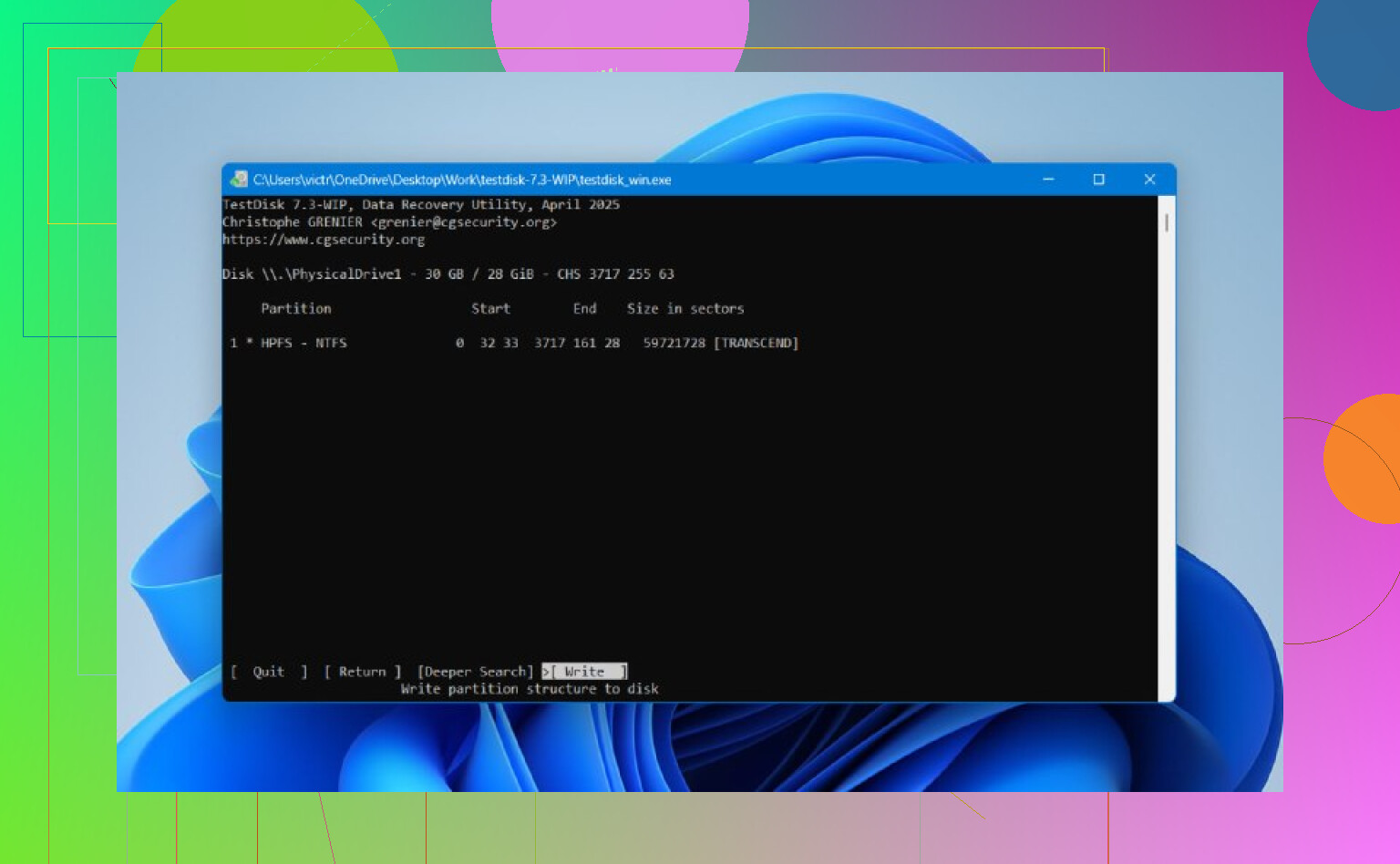
TestDisk は、今でもこの用途に使える優れた無料ツールのひとつです。見た目は古く、テキスト中心なのは確かですが、パーティションテーブルの損傷がそれほど深刻でなければ、しっかり役に立ちます。
一般的な流れ:
- TestDisk をダウンロードして展開します。
- testdisk_win を実行します。
- 新しいログを作成します。
- 正しい物理ディスクを選択します。
- 検出されたパーティションテーブルの種類をそのまま受け入れます。
- Analyse を選択します。
- Quick Search を実行します。
- 見つからないパーティションが表示されたら、それを選択します。
- 表示されない場合は、Deeper Search を実行します。
- 復元したパーティションテーブルを保存するために Write を選択します。
- 確認してから、Windows を再起動します。
うまくいけば、パーティションは以前の内容を残したまま戻ってくることがよくあります。ファイルの復旧がすでに済んでいない限り、TestDisk のオプションをむやみに触らないほうがよいです。ひとつ書き込みを間違えるだけで、状況はすぐにややこしくなります。
SSDに関する注意
この部分は重要です。削除されたパーティションがSSD上にあった場合、TRIMのため、復旧はより難しくなります。パーティションの削除ですぐにTRIMが実行されるとは限りませんが、ここでは時間が味方ではありません。SSDを使い続けるほど、古いブロックが内部でクリーンアップされる可能性が高くなります。ですので、できるだけ早く使用を停止してください。
Disk DrillでもTestDiskでもパーティションを元に戻せない場合でも、ファイルがすでに復元できているなら問題ありません。ディスクの管理で新しいパーティションを作成し、クイックフォーマットを実行してから、復元したデータをそこにコピーし直してください。確かに面倒ですが、対処可能です。
領域が未割り当てと表示されているなら、私はパーティション修復から始めません。そこは @mikeappsreviewer とは少し意見が違います。パーティションテーブルの再構築はうまくいけば便利ですが、先にファイル復旧を行うほうが、より安全な逃げ道を確保できます。
私なら次の順番にします。
- これがSSDだった場合はPCの電源を切る。
- 可能なら別のドライブ、または別のPCから起動する。
- CrystalDiskInfoでSMARTステータスを確認する。正常性が悪い場合は、まずHDDSuperCloneやddrescueのようなツールでディスクをクローンする。
- 空き領域ではなく、物理ディスク全体をDisk Drillでスキャンする。失われたNTFSボリュームをきれいに見つける傾向があり、プレビュー対応によって復旧前にファイルを確認できる。
- 復旧したファイルは別のディスクに保存する。
- データの安全を確保してから、パーティション構造を再構築するか、新しいパーティションを作成する。
Windows固有で見落とされがちな点が2つあります。
- DiskPartで、list disk、select disk X、list volume を実行する。ディスクの管理の表示がおかしくても、ボリュームのエントリがまだ存在していることがある。
- デバイスマネージャーでそのディスクを削除してから再スキャンする。まれですが、古いボリューム情報が消えて正常に戻ることがあります。
Windowsで削除されたファイルを復元する方法や、復旧中に避けるべき設定についての簡単なガイドが必要なら、こちらが役立ちます: このWindowsファイル復旧の解説を見る
削除されたパーティションがBitLockerだった場合、復旧はさらに厄介になります。ほかのことをする前に回復キーが必要で、そうでないと復旧できても意味不明なデータになってしまいます。これはかなり厄介な落とし穴です。
これを、@mikeappsreviewer と @nachtschatten が提案したことを行う前の追加チェックとして1つ入れるとよいと思います。
もしパーティションがごく最近削除されたのであれば、まず パーティションテーブルのバックアップ復元 を試してください。ただし、ディスクがそれ以外は正常で、その後何も書き込んでいない場合に限ります。ドライブや構成によっては、ディスクの末尾にあるGPTのバックアップデータをまだ回復できることがあり、gdisk のようなツールでそこから再構築できる場合があります。TestDisk ほど初心者向けではないので、セクタ単位でパーティションレイアウト情報を読むことに慣れている場合にだけ行うのがよいです。そうでなければ、スキップしてください。
また、これが ダイナミックディスク だったり Storage Spaces プールの一部だった場合、通常のパーティション復旧手順は誤解を招くことがあります。その場合は、何かを書き換える前にまずコントロールパネルで Storage Spaces を確認してください。そこを見落とす人は本当に多いです。
少しだけ異論がある点を1つ。Disk Management がすでに完全な未割り当て領域として表示しているなら、DiskPart にあまり長く時間をかけることはしません。確認のためには役立ちますが、たいていは人が期待するような決定打にはなりません。
実際の復旧については、Disk Drill は Windows 11 で依然としてかなり実用的な選択肢の1つです。失われたパーティションを検出でき、実行前に復旧可能なファイルを確認できます。派手な宣伝文句より、そこが重要です。復旧先は別のディスクのみにしてください。言うまでもないことですが、念のため。
ツールを選ぶ前にもっと幅広く比較したいなら、このスレッドはなかなか参考になります: 削除されたパーティションやファイルを復元するためのおすすめデータ復旧ソフト
もしファイルが業務上きわめて重要で、しかもこれが電源が入ったままのSSDであるなら、TRIM によって復旧の見込みがかなり早く潰される可能性があるため、私はずっと悲観的に見ます。その段階では、DIY はあっという間に 自分で事態を悪化させた方法 になりかねません。