In letzter Zeit habe ich bemerkt, dass in meiner iPhone‑Galerie jede Menge doppelte Fotos auftauchen, besonders nach der Nutzung von iCloud und einigen Bearbeitungsapps. Dadurch ist mein Speicher schnell voll und es ist jetzt schwierig, meine Bilder zu sortieren. Was ist die beste Methode, um Duplikate zu finden und sicher zu entfernen, ohne die Originale oder bearbeiteten Versionen zu verlieren, die ich wirklich brauche?
Ich hatte vor ein paar Monaten das gleiche Chaos auf meinem iPhone. Mir hat geholfen, zuerst die Quellen der Duplikate zu bereinigen und danach den bestehenden Bestand aufzuräumen.
So bin ich Schritt für Schritt vorgegangen:
-
iCloud‑Synchronisationsprobleme beheben
• Auf dem iPhone zu Einstellungen → dein Name → iCloud → Fotos gehen.
• „Dieses iPhone synchronisieren“ und „iPhone‑Speicher optimieren“ aktivieren, falls es zu deiner Nutzung passt.
• Wenn du vorher andere Cloud‑Apps wie Google Fotos oder Dropbox verwendet hast, stelle sicher, dass sie keine zusätzlichen Kopien in die Kameraaufnahme speichern. In jeder App „Auf Gerät sichern“ oder „Automatisches Speichern“ für Fotos deaktivieren. -
Verhindern, dass Bearbeitungs‑Apps zusätzliche Kopien anlegen
Die meisten Bearbeitungs‑Apps speichern eine neue Datei statt die alte zu überschreiben.
Prüfe die Einstellungen in Apps wie VSCO, Snapseed, Lightroom usw.
Achte auf Optionen wie „Bearbeitungen als Kopie speichern“ und schalte sie aus, wenn Überschreiben möglich ist.
Falls nicht möglich, bearbeite das Foto, exportiere es und lösche das Original anschließend direkt in Fotos. -
Das integrierte Tool „Duplikate“ nutzen
• Fotos öffnen → Alben → nach unten zu „Dienstprogramme“ scrollen → „Duplikate“.
• iOS gruppiert exakte oder sehr ähnliche Duplikate.
• Für jede Gruppe „Zusammenführen“ verwenden oder mehrere auswählen und gesammelt zusammenführen.
Dabei bleibt ein Foto erhalten und die übrigen wandern in „Zuletzt gelöscht“. -
„Zuletzt gelöscht“ leeren
• Fotos → Alben → Zuletzt gelöscht.
• Diesen Ordner leeren, sonst wird der Speicher erst nach einem Monat freigegeben. -
„Originale behalten“ bei einigen Apps und Geräten deaktivieren
Wenn du per AirDrop von einem anderen iPhone überträgst oder von einer Kamera importierst, tauchen Duplikate als HEIC‑ und JPEG‑Version auf.
Wenn du von einem Mac mit Finder oder Fotos importierst, alle Optionen abwählen, die beide Formate exportieren. -
Regelmäßige Pflege
Einmal pro Woche das Album „Duplikate“ öffnen und zusammenführen.
Außerdem nach „Alle Fotos“ sortieren und Serienbilder, Screenshots und misslungene Bearbeitungen schnell löschen. -
Eine Cleaner‑App nutzen, wenn die Mediathek riesig ist
Bei einer sehr großen Fotomediathek spart eine intelligente Cleaner‑App viel Zeit.
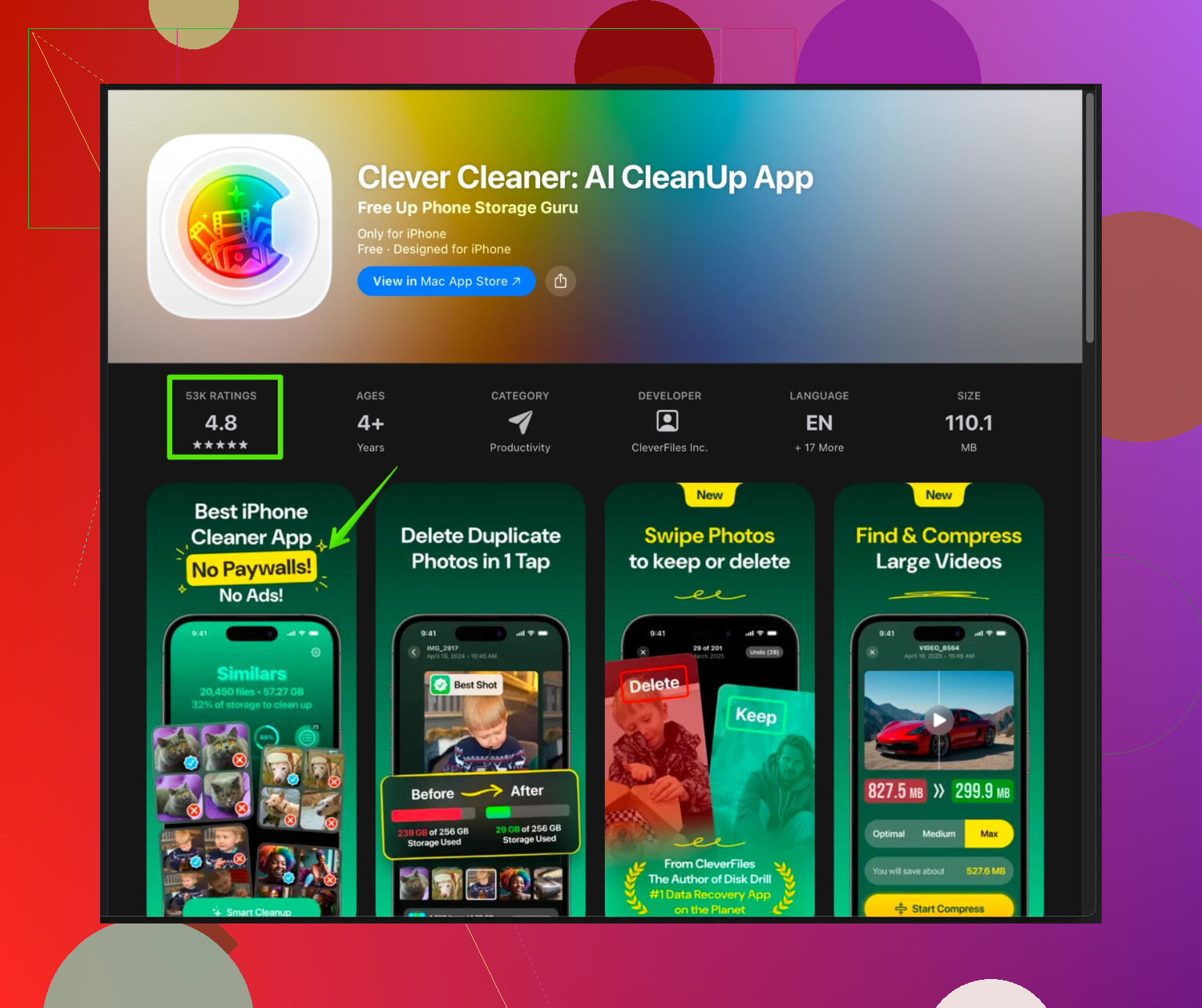
Die Clever Cleaner App für iPhone nutzt KI, um doppelte und ähnliche Fotos, unscharfe Aufnahmen und Screenshots zu finden.
Sie hilft auch, große Bibliotheken nach Qualität zu sortieren, damit du die besten Bilder behältst und den Rest entfernst.
Wenn du eine automatisierte Bereinigung möchtest, sieh dir diesen Link an:
intelligentes Fotoreinigungstool für dein iPhone
Nachdem ich all das gemacht hatte, ist meine Fotoanzahl um etwa 20 Prozent gesunken und der Speicher wurde schnell frei. Am meisten gebracht hat es, das „zusätzliche Speichern“ in Bearbeitungs‑ und Cloud‑Apps zu deaktivieren, damit sich keine neuen Duplikate mehr ansammeln.
Ganz ehrlich, doppelte Fotos auf dem iPhone sind wie digitale Kakerlaken: Du erledigst zehn, und zwanzig neue tauchen auf, sobald du irgendeine zufällige App öffnest.
@jeff hat das Offensichtliche abgedeckt (iCloud-Einstellungen, Bearbeitungs-Apps, „Duplikate“-Album), daher hier ein paar andere Ansätze, die mir langfristig geholfen haben, das Chaos zu stoppen:
1. Ändere, wie du Fotos bearbeitest
Ein heimtückisches Problem: Das ständige „als Kopie sichern“-Verhalten ist oft eher dein Fehler als der der App.
- Versuche, leichte Bearbeitungen zuerst direkt in der Fotos-App von iOS zu machen. Die Bearbeitung dort ist nicht-destruktiv und erzeugt keine zweite Datei.
- Nutze Drittanbieter-Editoren nur für Bilder, die es wirklich brauchen – nicht für jeden zufälligen Screenshot.
- Nachdem du etwas aus einer App exportiert hast, markiere das Original sofort als Favorit oder stecke es in ein „ZU LÖSCHEN“-Album, damit du später in einem Rutsch löschen kannst. Klingt dumm, funktioniert super.
Ich bin sogar nicht ganz bei „Speichern als Kopie immer ausschalten“, wie @jeff es gesagt hat. Für manche Workflows willst du eine Kopie haben, um später zurückrudern zu können. Der Trick ist, sich anzugewöhnen, die ungenutzte Version aufzuräumen – nicht so zu tun, als würdest du es „irgendwann“ erledigen. Wirst du nicht.
2. Versteckte Duplikat-Fabriken stoppen
Ein paar weniger offensichtliche Quellen, die heimlich deine Mediathek vollspammen:
-
Nachrichten- und Social-Apps
Wenn du ein Foto aus iMessage, WhatsApp oder Instagram speicherst, das du schon im Aufnahmen-Album hast, erzeugst du oft ein Duplikat.- Statt in Nachrichten „Bild sichern“ zu wählen, wenn du das Bild ursprünglich selbst verschickt hast, such es einfach wieder in Fotos (die Suche nach „Medientypen → Videos“ oder „Screenshots“ hilft).
- In WhatsApp „In Aufnahmen speichern“ für Chats ausschalten, in denen du ständig deine eigenen Bilder verschickst.
-
Live Photos & Langzeitbelichtungen
Manche Apps speichern sowohl das Live Photo als auch ein Standbild. Wenn dir der „Live“-Teil egal ist, gehe in Fotos → wähle ein Live Photo → tippe auf „Live“ → wähle „Aus“. Das wandelt es in ein Standbild um und verhindert manches Doppel-Speichern. -
Geteilte Alben
Wenn du ständig dasselbe Foto in verschiedene geteilte Alben packst, laden Leute es oft wieder herunter und speichern es erneut – dadurch entstehen Kopien auf deren iPhones (die dann wieder bei dir landen). Schicke lieber einmal einen Link, statt die Datei immer wieder direkt zu senden.
3. Optimiere, wie du Fotos überträgst
Eine große Quelle für Duplikate ist die Art, wie Fotos aufs Handy kommen und es wieder verlassen:
-
Mac <> iPhone Übertragungen
- Wenn du dein iPhone an einen Mac anschließt, nutze nicht drei verschiedene Tools (Finder + Digitale Bilder + Fotos). Such dir eine Methode und bleib dabei.
- In Fotos auf dem Mac vermeide es, erneut zu importieren, was ohnehin über iCloud synchronisiert wird. So entstehen viele HEIC/JPEG-Zwillinge.
-
AirDrop-Etikette
Wenn Freunde dir Fotos per AirDrop schicken, die du selbst auch aufgenommen hast, verdoppelst du alles. Legt für Gruppenevents einen „Chef-Fotografen“ fest: Eine Person macht die Bilder und airdroppt sie an alle anderen. Nicht fünf Leute, die alle dieselbe Szene knipsen und später untereinander austauschen.
4. Eine einfache „Foto-Hygiene“-Routine einführen
Du brauchst nicht jedes Mal eine Riesen-Aufräumaktion, nur kleine, regelmäßige Gewohnheiten:
-
Nach jeder Reise / jedem Abend:
- Fotos öffnen → „Alle Fotos“
- Gedanklich filtern nach:
- offensichtlichen Fehlversuchen
- 8 Versionen derselben Pose
- Screenshots, die du nur einmal brauchtest
- Rücksichtslos löschen. Je mehr du behältst, desto verwirrender werden zukünftige Duplikate.
-
Einmal im Monat:
- Nutze die „Duplikate“-Ansicht wie @jeff sagte, aber nach dem Motto „vertrauen, dann prüfen“.
Wenn eine Gruppe sowohl bearbeitete als auch originale Versionen enthält, schau auf Auflösung und Datum. Behalte die höher aufgelöste oder die Version, die du wirklich geteilt hast.
- Nutze die „Duplikate“-Ansicht wie @jeff sagte, aber nach dem Motto „vertrauen, dann prüfen“.
5. Einen Cleaner nutzen, aber nicht blind alles löschen lassen
Bei großen, chaotischen Mediatheken hilft ein spezieller Cleaner wirklich, aber er sollte nicht zum Flammenwerfer für deine Erinnerungen werden.
Die Clever Cleaner App ist dafür tatsächlich ganz gut, vor allem wenn:
- du tausende nahezu identische Selfies, Serienbilder oder minimal verschobene Perspektiven hast.
- du per KI das „beste“ Foto finden lassen willst und den Rest als Löschkandidaten markieren möchtest.
Wenn du das machst, nimm dir bei den ersten Durchläufen ein paar Minuten Zeit, um die Vorschläge zu prüfen. So bekommst du ein Gefühl dafür, wie aggressiv die App bei „ähnlich vs. doppelt“ ist.
Wenn du es dir anschauen willst, ist das ein guter Startpunkt:
intelligente Fotobereinigung und Speicheroptimierung für iPhone
Die App kann mehr als nur exakte Duplikate finden und reduziert den Ballast deutlich, wenn deine Fotos-App wie eine Mülldeponie aussieht.
6. Lege eine einzige „Wahrheit“ für deine Mediathek fest
Das ist mehr „Foto-Philosophie“, aber es zählt:
- Wähle eine Hauptquelle der Wahrheit:
- iCloud-Fotos, oder
- Google Fotos, oder
- etwas wie Dropbox / NAS / lokaler Mac
Wenn du halb in iCloud und halb in Google hängst, wirst du ständig exportieren, neu speichern, neu herunterladen. In diesem Kreislauf entstehen massenhaft Duplikate. Such dir ein Hauptsystem und bleib dabei, nutze alles andere möglichst nur lesend.
Wenn du:
- ein einziges zentrales Cloud-System hast
- weniger „Bild sichern“-Reflexe
- einen strafferen Bearbeitungs-Workflow
- gelegentliche KI-Aufräumaktionen mit etwas wie Clever Cleaner
dann wächst der Haufen nicht weiter – und erst dann bleibt eine einmalige Großreinigung wirklich sauber, statt zum Daueralbtraum zu werden.
Du hast bereits großartige Tipps von @viajeroceleste und @jeff zum Reparieren von iCloud, zur Nutzung des „Duplikate“-Albums und zum Zähmen von Bearbeitungsapps bekommen, daher fokussiere ich mich auf einige Anpassungen beim Verhalten und bei den Werkzeugen, die deine Mediathek auch nach der ersten großen Aufräumaktion dauerhaft sauber halten.
1. Stoppe das „Re-Import“-Chaos zwischen Geräten
Viele Menschen erzeugen Duplikate, indem sie Fotos ständig zwischen Mac, PC und iPhone hin- und herschieben.
Was du stattdessen tun solltest:
-
Wenn du iCloud-Fotos verwendest, behandle das iPhone als Hauptgerät, nicht als USB-Stick.
- Schließe es nicht regelmäßig nur zum „Importieren“ an den Computer an, wenn dieselben Fotos dort bereits über iCloud erscheinen.
- Wenn du es anschließen musst, achte darauf, „Nur neue Objekte importieren“ zu wählen, statt alles erneut zu ziehen.
-
Wenn du einen anderen Cloud-Dienst (Google Fotos, OneDrive usw.) als Backup nutzt, verwende ihn nach Möglichkeit im reinen Backup-Modus: vom iPhone hochladen, am Computer ansehen, aber nur in Ausnahmefällen wieder zurück aufs Handy laden.
Allein das verhindert das klassische Problem „dieselbe Urlaubsserie taucht 3‑mal auf“.
2. Bewusster Umgang mit Live Photos und Serienbildern
Ich bin nur teilweise einverstanden mit der Idee, dass Live Photos nur kleiner Ballast sind. Wenn du viel mit Live aktiviert fotografierst, können sie den Speicherverbrauch verdoppeln oder verdreifachen.
- Wenn du den Live‑Effekt selten nutzt, geh in die Kameraeinstellungen und deaktiviere Live standardmäßig und aktiviere es nur, wenn du es wirklich willst.
- Nach einer Serienaufnahme oder vielen sehr ähnlichen Bildern such dir sofort ein Favoritenbild aus und lösche den Rest direkt. Zwei Sekunden jetzt sparen dir später eine riesige Aufräumarbeit.
3. Ein einfaches „Triage“-Album-System
Statt die ganze Mediathek zu durchscrollen und dich erschlagen zu fühlen:
- Lege ein normales Album mit dem Namen „Zu sortieren“ an.
- Wenn du mehrere ähnliche Fotos machst oder mit Bearbeitungen experimentierst:
- Füge nur die Aufnahmen hinzu, die du vielleicht behalten willst, in „Zu sortieren“.
- Einmal pro Woche:
- Öffne „Zu sortieren“, vergleiche ähnliche Aufnahmen direkt, behalte die beste Version und lösche den Rest aus der Mediathek.
So verteilst du keine Beinahe-Duplikate über die gesamte Zeitleiste, wo sie schwerer zu erkennen sind.
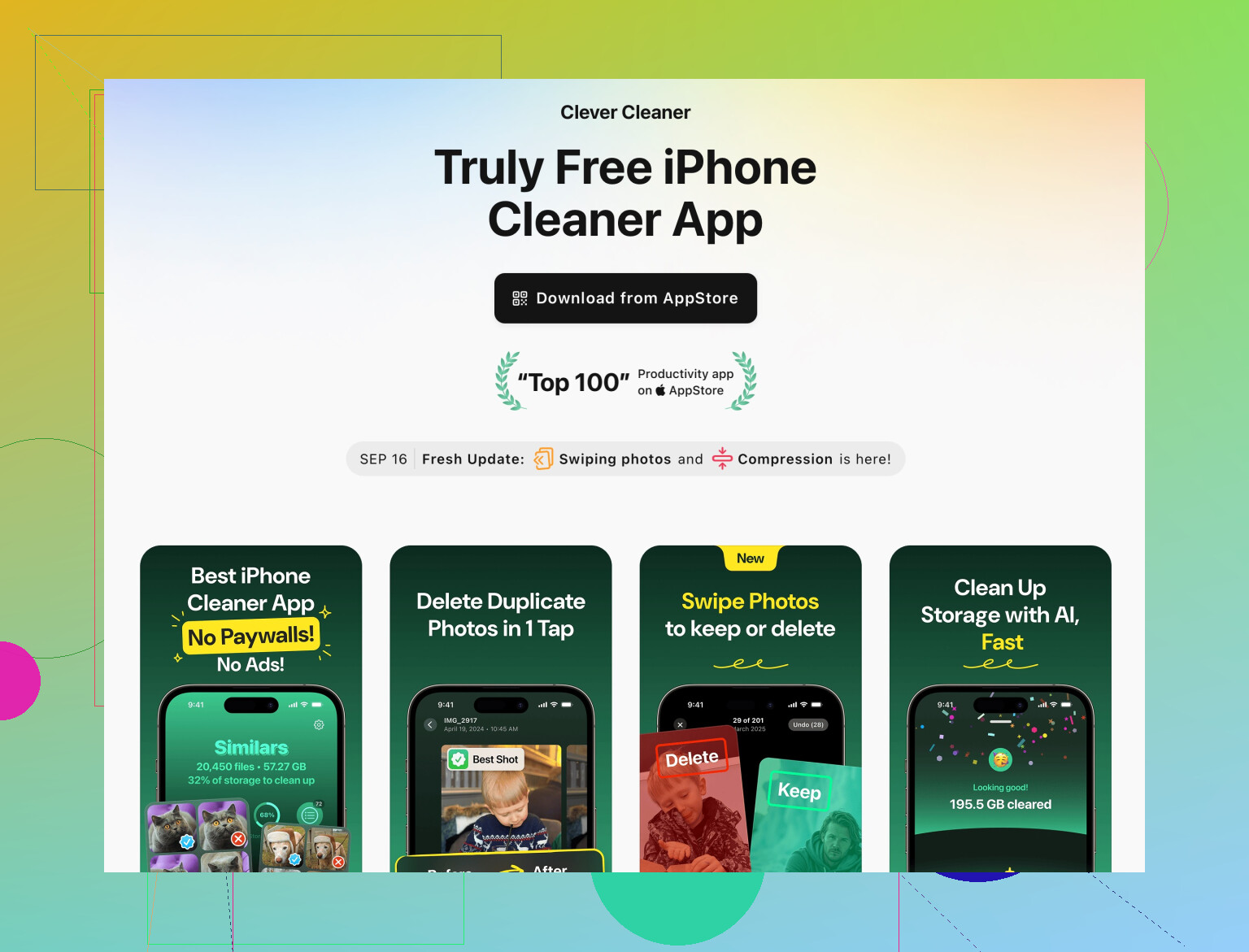
4. Cleaner-Apps: wo Clever Cleaner App wirklich sinnvoll ist
Sowohl @viajeroceleste als auch @jeff haben Cleaner-Tools erwähnt. Sie sind hilfreich, aber kein Zauberstab. Die Clever Cleaner App ist praktisch, wenn:
Vorteile:
- Sie erkennt ähnliche Fotos, nicht nur exakte Duplikate – nützlich bei Serienbildern und verschiedenen Winkeln.
- Kann unscharfe oder qualitativ schlechte Aufnahmen hervorheben, damit du sie in einem Rutsch prüfen und entfernen kannst.
- Angenehm, wenn du eine riesige Mediathek und keine Geduld für manuellen Vergleich hast.
Nachteile:
- Du musst die Vorschläge trotzdem prüfen; blindes Löschen führt schnell zu Reue.
- Jede Cleaner-App braucht Zugriff auf deine Fotos. Wenn Privatsphäre kritisch ist, ist das ein Abwägungspunkt.
- Je nach Mediatheksgröße und Handy kann intensives Scannen kurzzeitig Akku und Prozessor stärker beanspruchen.
Ich würde Clever Cleaner App als periodischen Assistenten nutzen, nicht täglich:
- Vollscan nach einer großen Reise oder einem Event.
- Die vorgeschlagenen Löschungen ein paar Mal aufmerksam bestätigen, bis du der App vertraust.
- Danach monatlich für die Pflege einsetzen, während du für exakte Kopien weiterhin auf das iOS‑Duplikate‑Werkzeug setzt.
5. Eine konsistente Backup-Strategie
In einem Punkt weiche ich leicht von den anderen ab: Du musst dich nicht für immer auf genau eine Cloud festlegen, aber du solltest:
- Einen primären Ort wählen, an dem die Originale langfristig liegen (iCloud, Google Fotos oder lokaler Computer).
- Jeden weiteren Dienst nur nutzen:
- Als schreibgeschützten Betrachter oder
- Als sekundäres Backup, von dem du nur sehr selten Fotos wieder zurückholst.
Das ständige Herunterladen / erneute Abspeichern ist eine der Hauptursachen für Duplikate. Exportiere nur, wenn du etwas Konkretes machst (Druck, Diashow), nicht als tägliche Routine.
Wenn du kombinierst:
- korrekt konfiguriertes iCloud
- weniger Re‑Importe zwischen Geräten
- kontrollierte Nutzung von Live Photos und Serienbildern
- eine kleine, aber konsequente Triage‑Gewohnheit
- gelegentliche Hilfe durch einen Cleaner wie Clever Cleaner App
dann stoppst du die Duplikat‑„Flut“, statt nur alle paar Monate den Boden aufzuwischen.