Mein iPhone zeigt ständig Benachrichtigungen an, dass der Speicher voll ist, selbst nachdem ich Fotos, Apps und alte Dateien gelöscht habe. Das wird wirklich nervig, und ich bin mir nicht sicher, was sonst noch Speicherplatz belegt oder wie ich verhindern kann, dass die Warnungen immer wieder erscheinen. Ich brauche Hilfe dabei herauszufinden, was ich löschen sollte und wie ich die Warnung iPhone-Speicher voll dauerhaft beheben kann.
Eine iPhone-Speicherwarnung zu bekommen, fühlt sich schlimmer an, als es ist. Ich habe erlebt, dass sie aufploppte, obwohl auf dem Telefon noch Platz frei war, und ich habe auch gesehen, dass sie erschien, weil ich die falschen Dinge gelöscht hatte und nichts davon das Gerät tatsächlich verlassen hat. Bevor du also anfängst, wahllos Apps zu entfernen, prüfe den einen Bildschirm, der wirklich wichtig ist.
Beginne mit iPhone-Speicher
Öffne Einstellungen > Allgemein > iPhone-Speicher. Dann warte. Tippe nicht zu schnell wieder weg. Die farbige Speicherleiste braucht einen Moment zum Laden, und bis sie fertig ist, schaust du auf halbfertige Zahlen.
Dieser Bildschirm zeigt dir die echte Aufteilung. Fotos, Apps, Nachrichten, Systemdaten, Medien. Du erkennst schnell, ob dein Problem eine Fotomediathek ist, die mit alten Videos aufgebläht wurde, eine App-Sammlung, die du vergessen hast, oder Systemmüll nach einem Update. Wenn du diesen Schritt überspringst, rätst du nur.
Die Sache mit den Fake-Warnungen, auf die Leute reinfallen
Ich bin einmal beim Surfen darauf gestoßen und es sah ernst aus. Große Warnung, dringende Sprache, Countdown-Timer, Gerede über Viren und SIM-Probleme. Totaler Müll.
Wenn die Meldung Speicher voll in Safari oder in einem anderen Browser-Tab erschien, kommt sie nicht von Apple. iPhone-Speicherhinweise erscheinen als normale Systemmeldungen oder innerhalb der Einstellungen. Sie kommen nicht von zufälligen Webseiten, die dich mit einem Button erschrecken wollen.
Schließe den Tab. Ignoriere es. Installiere dort nichts.
Warum das Löschen von Dingen manchmal nichts verändert
Darüber bin ich beim ersten Mal gestolpert. Du löschst Fotos und Videos, dann kommt die Warnung zurück, und du denkst, iOS sei kaputt. Irgendwie schon, aber nicht so, wie du denkst.
Gelöschte Fotos landen für 30 Tage in Zuletzt gelöscht. Sie belegen weiterhin denselben Speicherplatz, bis du sie auch dort entfernst.
So löschst du sie wirklich:
- Öffne Fotos
- Gehe zu Alben
- Scrolle nach unten zu Zuletzt gelöscht
- Tippe auf Auswählen
- Tippe auf Alle löschen
Mach dieselbe Prüfung auch in Dateien. Schau in Downloads nach, öffne dort dann Zuletzt gelöscht und leere es ebenfalls. Fotos und Dateien haben ihre eigenen Papierkörbe. Das Leeren des einen bewirkt nichts für den anderen.
Wenn es direkt nach einem iOS-Update begonnen hat
Das ist häufig. Ich hatte schon Speicherwarnungen direkt nach einem Update, obwohl ich nichts Neues hinzugefügt hatte.
Während eines Updates speichert iOS Installationsdateien und temporäre Daten. Ein Teil davon bleibt länger liegen, als er sollte. Starte das Telefon zuerst neu. Ein einfacher Neustart zwingt die Speicheranzeige oft dazu, sich zu aktualisieren, und wirft übrig gebliebene Update-Dateien raus.
Wenn die Warnung nach dem Neustart immer noch da ist, geh zurück zu Einstellungen > Allgemein > iPhone-Speicher und schau auf Systemdaten. Wenn dieser Abschnitt stark gewachsen ist, hat das Update wahrscheinlich Müll hinterlassen, plus App-Cache, der sich durch den Installationsprozess angesammelt hat.
Orte, an denen sich Speicher versteckt, ohne aufzufallen
Nachrichten ist ein großer Punkt. Das übersehen Leute jahrelang.
Alte Textverläufe enthalten Videos, Sprachnotizen, GIFs, Screenshots, zufällige Anhänge. Auf manchen Telefonen summiert sich das auf mehrere Gigabyte. Bei mir war es schlimmer, als ich erwartet hatte.
Damit es unter Kontrolle bleibt:
Gehe zu Einstellungen > Nachrichten > Nachrichten behalten
Ändere es von Unbegrenzt auf 1 Jahr oder 30 Tage.
Wenn du schnellere Ergebnisse willst:
Öffne Einstellungen > Allgemein > iPhone-Speicher > Nachrichten
Verwende dann Große Anhänge überprüfen und entferne zuerst die größten Dateien.
Der Safari-Cache ist eine weitere einfache Bereinigung:
Einstellungen > Safari > Verlauf und Websitedaten löschen
Manche Apps horten Cache und geben dir keinen klaren Löschen-Button. Instagram macht das. TikTok auch. In diesen Fällen ist das Löschen der App und das anschließende Neuinstallieren meist die sauberste Lösung. Nervig, ja, aber es funktioniert.
Wenn die integrierten Tools nicht mehr ausreichen
Apple zeigt Kategoriesummen an, was in Ordnung ist, bis du Details auf Dateiebene brauchst. Wenn du versuchst, die riesigen 4K-Clips, doppelte Aufnahmen oder jahrealte Screenshots zu finden, hilft iOS nicht besonders viel.
Was mir in meinem Fall geholfen hat, war Clever Cleaner, nachdem die normalen Aufräum-Schritte nicht ausgereicht hatten. Ich mochte daran, dass es mir keine Werbung entgegenwarf und grundlegende Bereinigung nicht hinter einer Bezahlschranke versteckte.
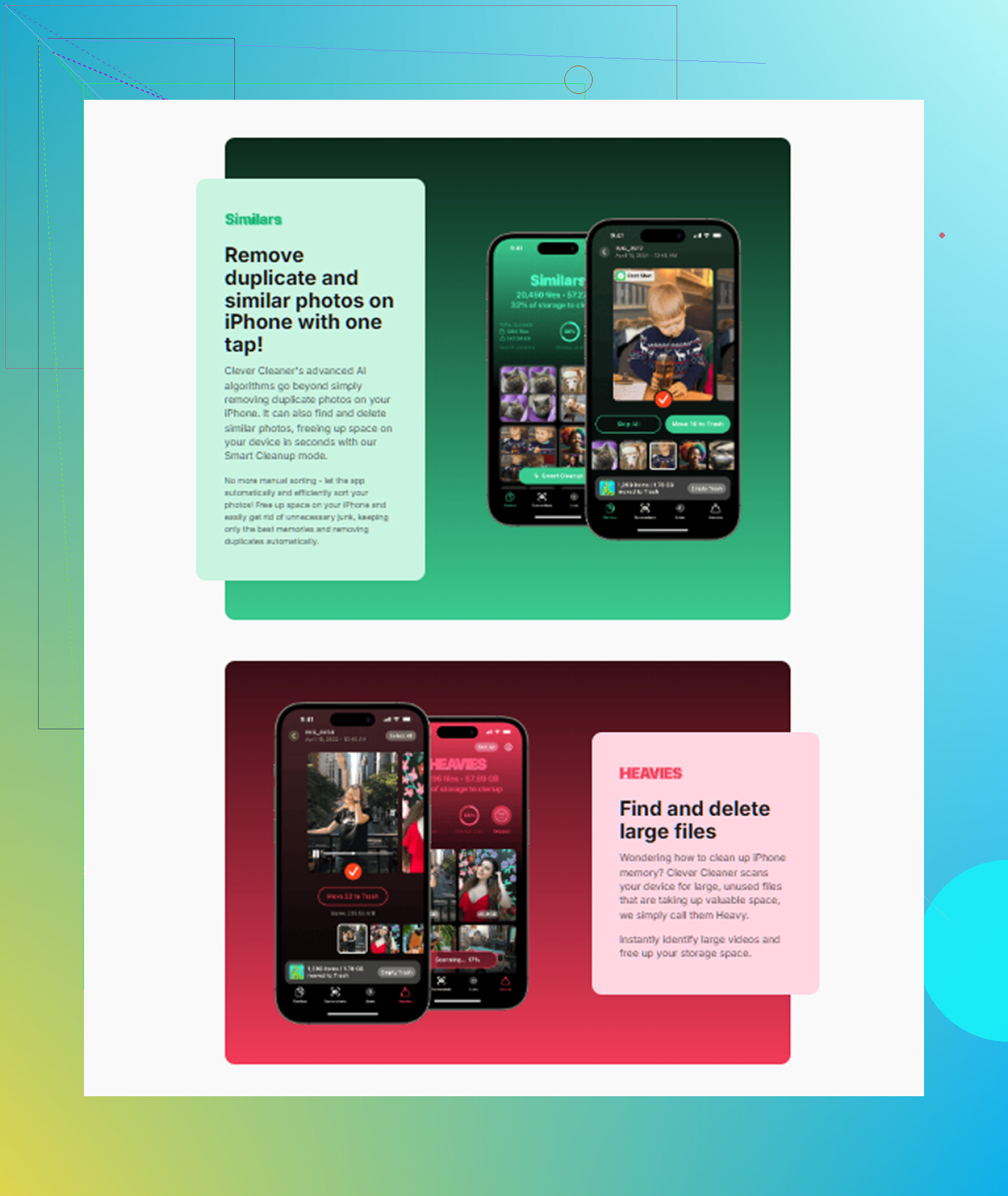
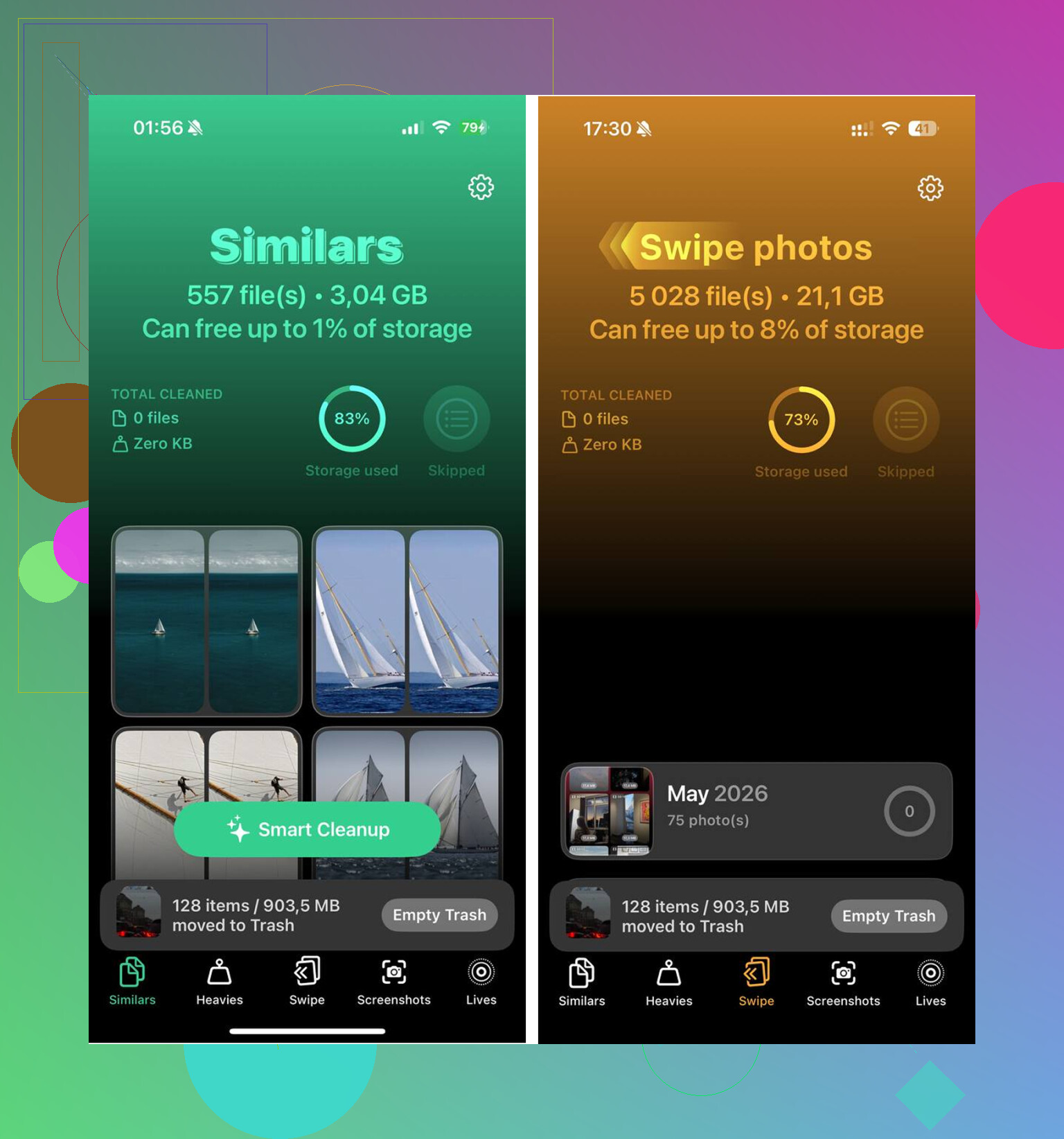
Der Bereich Heavies sortiert deine Mediathek nach Dateigröße, die größten zuerst. Dadurch fiel der offensichtliche Müll schnell auf. Alte Bildschirmaufnahmen, lange Videos, versehentliche Clips, all das Zeug, das Speicher frisst und sich in einer riesigen Kameraübersicht versteckt.
Der Bereich Similars gruppiert nahezu doppelte Fotos und wählt die beste Aufnahme aus, sodass du nicht zehn Versionen desselben unscharfen Hundefotos öffnen und einzeln vergleichen musst. Es läuft auf dem Gerät, was ich bevorzugt habe.
Ich habe auf diese Weise etwa 12 GB freigemacht, danach Zuletzt gelöscht geleert, und die Warnung wurde nicht mehr angezeigt. Das Telefon fühlte sich auch weniger träge an. Keine Magie. Es war größtenteils einfach all der Müll, den ich ignoriert hatte.
Wenn die Warnung weiter angezeigt wird, obwohl Speicher frei ist
Dieser Teil ist seltsam, aber ich habe es gesehen. Die Einstellungen zeigen verfügbaren Speicher an, doch die Warnung bleibt bestehen, als hätte das Telefon die Nachricht nicht bekommen.
Erster Schritt: Starte das iPhone neu. Das zwingt iOS dazu, den Speicher neu zu zählen, und behebt Phantomwarnungen öfter, als die Leute erwarten.
Wenn ein Neustart es nicht behebt, sichere deine Daten in iCloud oder auf einem Computer und führe dann ein Zurücksetzen auf Werkseinstellungen durch. Damit würde ich nicht anfangen, aber wenn die System-Speicherberechnung tief genug kaputt ist, hilft manuelles Aufräumen nicht weiter. Ein Zurücksetzen beseitigt das Problem normalerweise dauerhaft.
Kurzfassung
Prüfe zuerst Einstellungen > Allgemein > iPhone-Speicher.
Ignoriere Speicher-Pop-ups von Webseiten.
Leere Zuletzt gelöscht in Fotos und Dateien.
Starte nach iOS-Updates neu.
Bereinige Nachrichten-Anhänge und den Safari-Cache.
Installiere Apps mit aufgeblähtem Cache bei Bedarf neu.
Wenn die Warnung gefälscht ist oder einen Fehler hat, lass dich dadurch nicht in Panik versetzen. Die Lösung ist oft langweilig, nicht dramatisch.
Wenn Sie das Offensichtliche bereits gelöscht haben und die Meldung trotzdem immer wieder erscheint, würde ich an 3 Stellen nachsehen, die viele übersehen.
Erstens: Mail. Die Mail-App speichert heruntergeladene Anhänge und alte synchronisierte E-Mails. Wenn Sie Gmail, Outlook oder Yahoo in Apple Mail verwenden, entfernen Sie den Account unter Einstellungen > Apps > Mail > Mail-Accounts, starten Sie das Gerät neu und fügen Sie ihn dann wieder hinzu. Ich habe erlebt, dass dadurch auf älteren iPhones 2 bis 5 GB frei wurden.
Zweitens: Offline-Downloads. Spotify, Netflix, YouTube, Podcasts, Google Maps. Diese belegen unbemerkt Speicherplatz. Öffnen Sie jede App und prüfen Sie die heruntergeladenen Inhalte. Das Löschen der App behebt das Problem nicht immer sauber, wenn die Daten bei der Neuinstallation wieder synchronisiert werden.
Drittens: die iCloud-Fotos-Einstellungen. Wenn Downloaden und Originale behalten aktiviert ist, speichert Ihr Telefon die Dateien in voller Größe lokal. Wechseln Sie zu iPhone-Speicher optimieren. Das macht einen großen Unterschied, wenn Ihre Mediathek groß ist.
Ich widerspreche @mikeappsreviewer in einem Punkt leicht. Ein Zurücksetzen auf Werkseinstellungen wäre nicht mein nächster Schritt, es sei denn, die Speicheranzeige bleibt tagelang fehlerhaft. Melden Sie sich zuerst bei iCloud ab, starten Sie neu und melden Sie sich wieder an. iOS aktualisiert den Speicher manchmal nach einer frischen Synchronisierung.
Prüfen Sie außerdem Sprachmemos und GarageBand. Klingt seltsam, aber beide horten große Dateien.
Wenn Sie einen schnelleren Scan nach Foto-Müll möchten, ist Clever Cleaner einen Blick wert. Es hilft dabei, große Videos, doppelte Bilder und Screenshots zu finden, die iOS in einem Chaos aus Ordnern versteckt.
Für eine einfache visuelle Anleitung sehen Sie sich an, wie man iPhone-Speicher kostenlos leert.
Wenn das Pop-up nur beim Surfen erscheint, ignorieren Sie es. Wenn es systemweit erscheint, ist es der Speicher oder ein Fehler. Zwei verschiedene Dinge.
Eine Sache würde ich noch zu dem hinzufügen, was @mikeappsreviewer und @byteguru gesagt haben: Prüfe, ob sich die Warnung tatsächlich auf den Gerätespeicher oder den iCloud-Speicher bezieht. Apples Formulierungen sind nervig ähnlich, und die Leute verwechseln das ständig. Wenn dort steht, dass dein iCloud-Speicher voll ist, bringt das Löschen von Apps auf dem Telefon rein gar nichts.
Gehe zu:
- Einstellungen > dein Name > iCloud
- Vergleiche das dann mit Einstellungen > Allgemein > iPhone-Speicher
Wenn der iPhone-Speicher okay aussieht, die nervige Meldung aber weiterhin erscheint, prüfe auch:
- Einstellungen > Bedienungshilfen > Gesprochene Inhalte aus/an nach einem Neustart
- Einstellungen > Siri & Suchen und alte geladene Stimmen/Sprachen entfernen
- Einstellungen > Allgemein > Tastatur > zusätzliche Wörterbücher/Tastaturen löschen
Diese kleinen Systemdownloads können sich stärker summieren, als die Leute erwarten, besonders auf älteren Telefonen.
Außerdem sind Live Photos und Serienaufnahmen heimliche Speicherfresser. Nicht nur Fotos allgemein, sondern genau diese Typen. Suche in Fotos nach Bildschirmaufnahmen, Serien, Live Photos und Kinematisch. Dort habe ich bei mir eine Menge versteckten Müll gefunden.
Ich bin nicht ganz damit einverstanden, sofort zum Abmelden von iCloud zu raten, es sei denn, die Angaben sind offensichtlich fehlerhaft. Das kann seine eigenen Probleme verursachen, wenn die Synchronisierung wieder hängen bleibt. Ich würde einen erzwungenen Neustart versuchen und das Telefon dann einmal an einen Mac oder PC anschließen. Seltsamerweise löst Finder/iTunes manchmal eine ordentliche Neuindizierung des Speichers aus.
Wenn du einen schnelleren Weg willst, um zu sehen, was tatsächlich riesig ist, ist Clever Cleaner ganz ordentlich, um große Videos, doppelte Bilder und übrig gebliebenes Durcheinander zu finden, ohne ewig herumzusuchen. Falls du prüfen willst, ob es vertrauenswürdig ist, ist diese Übersicht zu ob Clever Cleaner sicher ist und von Sicherheitsforschern geprüft wurde wahrscheinlich die nützlichere Lektüre.
Wenn das Popup alle paar Minuten erscheint, obwohl mehrere GB frei sind, riecht das eher nach einem iOS-Indizierungsfehler als nach echtem Speicherdruck tbh.
Ich würde eine Sache prüfen, auf die bisher niemand wirklich eingegangen ist: App-Dokumente/Daten, die normales Löschverhalten überstehen.
Gehe zu Einstellungen > Allgemein > iPhone-Speicher und tippe auf ein paar der schlimmsten Apps. Wenn die App selbst klein ist, aber Dokumente & Daten riesig sind, dann ist das der eigentliche Speicherfresser. Messaging-Apps, Bearbeitungs-Apps, Podcast-Apps, Cloud-Speicher und soziale Apps sind dafür berüchtigt. Manchmal hilft App löschen, manchmal lädt die App nach der Neuinstallation den ganzen Müll einfach wieder herunter, daher lohnt es sich, zuerst die speicherbezogenen Einstellungen in der App zu prüfen.
Ich bin auch nicht ganz damit einverstanden, zu früh zu einem Zurücksetzen zu raten. Wenn das Telefon noch funktioniert, probiere zuerst Folgendes:
- Unbenutzte Apps auslagern deaktivieren, falls es aktiviert ist
- Downloads in Bücher, TV und Musik prüfen
- In Dateien > Auf meinem iPhone nach lokalen Ordnern von alten Apps suchen
- Alte Offline-Seiten aus der Safari-Leseliste entfernen
Noch ein heimlicher Kandidat: Wenn du WhatsApp oder Telegram nutzt, können deren Medienordner absurd groß sein, selbst wenn Fotos bereits aufgeräumt aussieht.
@byteguru, @sternenwanderer und @mikeappsreviewer haben bereits viele der typischen Fallen abgedeckt, aber ich würde versteckte App-Daten über die meisten Ratschläge zum wahllosen Löschen stellen.
Wenn du eine schnellere visuelle Übersicht möchtest, ist Clever Cleaner nützlich.
Vorteile:
- große Videos und Duplikate leicht zu erkennen
- schneller, als Fotos manuell zu durchsuchen
- gut gegen Screenshot-Chaos
Nachteile:
- hauptsächlich auf die Fotomediathek fokussiert
- behebt fehlerhafte iOS-Speicherindizierung nicht von selbst
- du musst vor dem Löschen trotzdem alles prüfen
Wenn weiterhin Warnungen erscheinen, obwohl mehrere GB frei sind, ist das wahrscheinlich eine fehlerhafte Speicherberechnung und kein tatsächlich voller Speicher. In diesem Fall einmal mit einem Computer synchronisieren, bevor du etwas Drastisches tust.