Der Speicher meines iPhones ist fast voll, und ich glaube, dass die Fotos-App den meisten Platz einnimmt. Ich habe versucht, in den Einstellungen nachzusehen, aber ich bin mir nicht sicher, wo ich den genauen Speicherverbrauch der Fotos finden kann. Ich brauche Hilfe dabei, zu überprüfen, wie viel Speicher meine iPhone-Fotos verwenden, damit ich Platz freimachen kann, ohne die falschen Dinge zu löschen.
Der iPhone-Speicher wirkt einfach, bis man herausfinden will, warum die Zahlen nicht zusammenpassen. Ich habe das auf meinem eigenen Handy durchgemacht, und das Menü zeigt dir nur Teile, nicht das ganze Bild. Hier ist die Version, die ich gern von Anfang an gehabt hätte.
Wo du den iPhone-Speicher überprüfen kannst
Öffne Einstellungen, dann Allgemein, dann iPhone-Speicher. Das ist der einzige Bildschirm auf dem Handy, auf dem das Speicherchaos langsam Sinn ergibt.
Oben zeigt iOS eine farbige Leiste. Jeder Abschnitt steht für eine Kategorie, Fotos, Apps, Systemdaten, Nachrichten und so weiter. Darunter siehst du den insgesamt belegten Speicherplatz, zum Beispiel 54 GB von 256 GB verwendet. Wenn du weiter nach unten scrollst, bekommst du die App-für-App-Liste mit genauen Zahlen. Auf den meisten Handys, die ich in der Hand hatte, steht Fotos weit oben und frisst den größten Teil.
Wenn du nur die beworbene Speichergröße des Geräts sehen willst, überspringe die vollständige Übersicht und gehe zu Einstellungen, Allgemein, Info, dann Kapazität. Diese Zahl ist die eingebaute Speicherstufe des Handys.
Warum sich die Gesamtsumme des Speichers ständig verändert
Dieser Teil hat mich anfangs verwirrt. Die Zahl ändert sich, weil iOS ständig temporäre Dateien schreibt, Caches leert und Hintergrunddaten neu ordnet. Systemdaten springen am stärksten. In einer Stunde sieht es noch überschaubar aus, später bläht es sich ohne offensichtlichen Grund auf.
Ich habe festgestellt, dass die sauberste Prüfung nach einem Neustart möglich war. Durch einen Neustart zwingst du iOS, vieles davon neu zu berechnen. Wenn du prüfst, während Apps aktiv sind, Fotos synchronisiert werden oder ein Videoexport läuft, wirkt die Zahl falsch, weil sie es irgendwie auch ist.
Erhöht iCloud deinen iPhone-Speicher
Nein. Das sind getrennte Speicherbereiche.
Dein iPhone-Speicher ist der physische Platz im Handy. iCloud ist Onlinespeicher, der mit deinem Apple-Konto verknüpft ist. Wenn dein Handy also 64 GB hat, wird es durch den Kauf von 2 TB iCloud nicht zu einem 2-TB-Handy. Es gibt dir nur einen Ort, an den du Dinge verschieben oder mit dem du sie synchronisieren kannst, damit weniger lokal bleibt.
Um die iCloud-Nutzung zu sehen, öffne Einstellungen, tippe oben auf deinen Namen und dann auf iCloud.
Warum ein volles iPhone anfängt, sich schlecht zu verhalten
Ich habe das bemerkt, bevor ich verstanden habe, warum. Mein Handy fühlte sich langsamer an, die Kamera zögerte, Apps warfen mich auf den Home-Bildschirm zurück, und das Scrollen wurde unerquicklich. Wenig freier Speicherplatz war ein großer Teil des Problems.
iOS braucht freien Raum für temporäre Dateien und normale Hintergrundarbeit. Wenn dein Speicher knapp wird, verliert das Handy seinen Spielraum. Es geht nicht nur darum, keinen Platz mehr für neue Fotos zu haben. Es beeinflusst, wie sich das Handy den ganzen Tag verhält.
Wenn sich dein Handy seltsam und unberechenbar anfühlt, prüfe zuerst den Speicher, bevor du die Batteriezustand oder iOS-Fehler verantwortlich machst.
Was mir geholfen hat, Speicherplatz freizugeben
Die integrierten Empfehlungen im iPhone-Speicher sind okay, aber auf meinem Handy haben sie das eigentliche Problem kaum berührt. Apps auszulagern klingt nützlich, bis dir klar wird, dass deine riesige Fotomediathek immer noch unberührt dort sitzt.
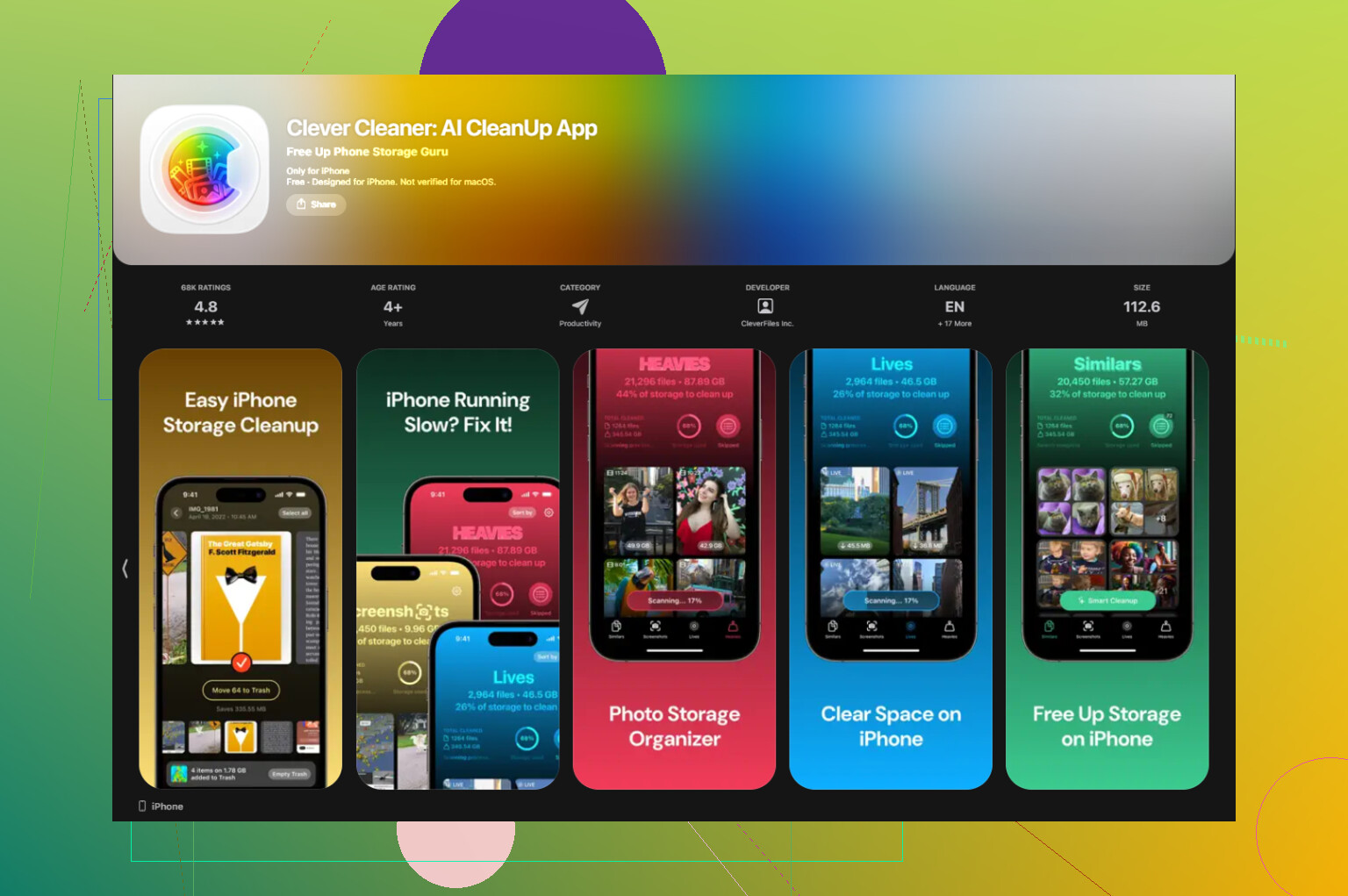
Ich hatte mehr Erfolg mit Clever Cleaner, vor allem weil es sich auf die Dateien konzentriert hat, die den größten Schaden anrichten.
Der Bereich Screenshots zeigt Dateigrößen vor dem Löschen an, was mehr geholfen hat, als ich erwartet hatte. Ich hatte Hunderte alte Screenshots, und die Größe neben jedem einzelnen zu sehen, machte sofort klar, was wegkonnte.
Der Bereich Heavies sortiert deine größten Dateien zuerst. Bei mir war er voller 4K-Clips, langer Bildschirmaufnahmen und zufälligem Video-Müll, von dem ich vergessen hatte, dass er überhaupt existiert.
Der Bereich Similars gruppiert fast doppelte Fotos und wählt ein Best Shot aus der Gruppe aus. Ich habe es bei Serienfotos verwendet, und es hat schnell einen Haufen Ballast beseitigt. Soweit ich sehen konnte, bleibt die Verarbeitung auf dem Handy.
Nachdem ich etwa 15 GB gelöscht hatte, ließ das Ruckeln deutlich nach. Das Handy fühlte sich nicht mehr so eingeengt an, und die Speicheranzeige schwankte nicht mehr so stark.
Was Systemdaten auf dem iPhone bedeuten
Systemdaten sind die Krimskrams-Schublade. Apple steckt vieles in diese Kategorie, App-Caches, Siri-Dateien, Safari-Daten, Streaming-Reste, Protokolle, temporäre Dateien und andere Reste, die iOS während des Betriebs erstellt.
Das ist auch der Grund, warum sich viele darüber ärgern. In den normalen Einstellungen gibt es für Systemdaten meist keinen einzigen sauberen Löschbutton.
Ein Neustart reduziert einen Teil davon. Safari-Daten zu löschen hilft ebenfalls. Gehe zu Einstellungen, Safari, dann Verlauf und Websitedaten löschen. Wenn Social-Apps mit der Zeit aufgebläht sind, löscht das Entfernen und Neuinstallieren oft einen Teil des gespeicherten Caches. Ich habe gesehen, dass Apps wie Instagram, TikTok und Reddit viel mehr lokale Daten behalten, als die meisten denken.
Wenn deine Speicherzahlen falsch aussehen, beginne mit einem Neustart und prüfe dann Fotos, große Videos, Screenshots und cachelastige Apps. Dort habe ich die echten Speicherfresser gefunden, nicht bei den Dingen, die Apple zuerst hervorhebt.
Öffne Fotos, tippe auf dein Profilsymbol und suche dann nach dem Synchronisierungsstatus, wenn du iCloud-Fotos verwendest. Dort siehst du, ob Originale auf dem iPhone gespeichert sind oder ob die Speicheroptimierung aktiviert ist. Das ist wichtiger, als viele denken.
Die genaue Zahl für Fotos auf deinem iPhone findest du weiterhin unter Einstellungen, aber ich bin in einem Punkt nicht ganz einer Meinung mit @mikeappsreviewer. Ein Neustart ist in Ordnung, aber er behebt die seltsame Berechnung nicht immer. Das größere Problem ist, ob dein iPhone Originale in voller Auflösung speichert.
Prüfe Folgendes:
Einstellungen > Fotos
Sieh dir iPhone-Speicher optimieren oder Laden und Originale behalten an.
Wenn Laden und Originale behalten aktiviert ist, belegt deine Fotomediathek mehr lokalen Speicher. Wenn Optimieren aktiviert ist, ist der Gesamtwert für Fotos im Speicher oft niedriger als die Größe deiner gesamten Mediathek.
Für eine genauere Einschätzung innerhalb deiner Mediathek sortiere nach Videos, ProRAW, Live Photos und Screenshots. Das sind die üblichen Speicherfresser. Ein 1-minütiges 4K60-Video ist oft etwa 400 MB groß. Zehn davon summieren sich schnell.
Wenn du es schneller bereinigen möchtest, ist Clever Cleaner einen Blick wert. Dieser Leitfaden zu kostenlosen iPhone-Cleaner-Apps zum Beseitigen von Fotochaos erklärt es gut. Die App hilft dabei, doppelte Aufnahmen, große Videos und alte Screenshots ohne das übliche Rätselraten zu finden.
Prüfe auch Zuletzt gelöscht. Inhalte bleiben dort 30 Tage lang und belegen weiterhin Speicher, was verdammt nervig ist, wenn du es vergessen hast.
Was mir am meisten geholfen hat, war, die Größe der tatsächlichen Medientypen zu prüfen, nicht nur den großen Fotos-Label im Speicher. @mikeappsreviewer hat das Haupt-Dashboard erklärt und @cazadordeestrellas hat Speicher optimieren erwähnt, aber der knifflige Teil ist, dass geteilte Alben, bearbeitete Videos und Kürzlich gelöscht dazu führen können, dass Fotos größer wirkt als erwartet.
Versuch es mal so:
- Öffne Fotos
- Scrolle zu Medienarten
- Prüfe Videos, Live Photos, RAW, Screenshots und Bildschirmaufnahmen
Das zeigt zwar keine eine Gesamtsumme an, aber es zeigt, was am schnellsten Speicher frisst. Meistens sind es Videos, nicht normale Bilder. Die Leute geben Selfies die Schuld, aber 4K-Clips sind die wahren Speicher-Killer lol.
Außerdem: Wenn du Fotos auf iCloud.com im Browser nutzt, vergleiche dort deine gesamte Mediathek mit dem, was auf dem Gerät ist. Wenn das iPhone auf Optimieren eingestellt ist, kann die lokale Nutzung viel niedriger sein als deine vollständige Mediathek.
Ein kleiner Widerspruch zu beiden Antworten: Ich würde mich nicht darauf versteifen, dass die Speicheranzeige perfekt genau ist. Die Speicherzahlen auf dem iPhone sind oft eine Weile lang ungenau. Ungefähr passend reicht meistens aus, um herauszufinden, ob Fotos der Übeltäter ist.
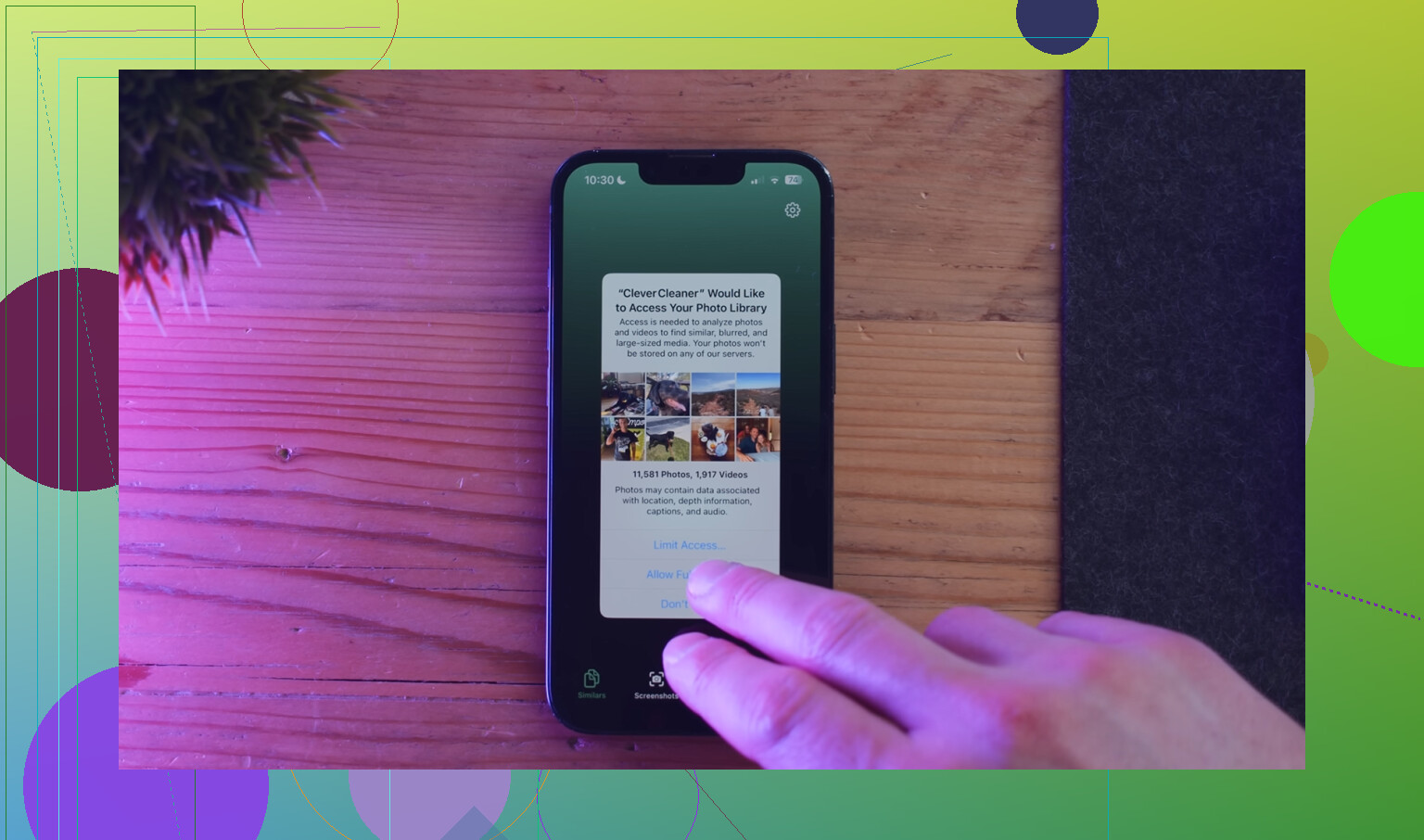
Wenn du aufräumen willst, ohne alles manuell durchzugehen, ist Clever Cleaner tatsächlich nützlich für doppelte Aufnahmen, große Videos und Screenshot-Chaos. Dieses Video gibt einen brauchbaren Eindruck davon: sieh dir an, wie Clever Cleaner große Fotos und Videos auf dem iPhone findet.
Und ja, leere Kürzlich gelöscht. Apple tut gern so, als würde gelöscht auch wirklich gelöscht bedeuten. Tut es nicht, zumindest nicht sofort.
Ein weiterer Ort, den viele übersehen, ist Einstellungen > Datenschutz & Sicherheit > Analyse & Verbesserungen > Analysedaten. Wenn Fotos abgestürzt ist oder viel neu verarbeitet hat, kann der Speicher aufgebläht wirken, bis iOS die Bereinigung abgeschlossen hat. Daher stimme ich der Haltung von @sterrenkijker, man solle einfach der Hauptgrafik vertrauen, leicht nicht zu. Sie ist nützlich, aber nicht immer die ganze Geschichte.
Ein besserer Gegencheck:
- Einstellungen > Allgemein > iPhone-Speicher
- Tippe auf Fotos
- Warte 20 bis 30 Sekunden auf dieser Seite
iOS berechnet die App-Größe manchmal neu, nachdem die Seite vollständig geladen wurde. Wenn du zu schnell hinein- und wieder hinausgehst, kann die Zahl hinterherhinken.
Prüfe auch, ob sich bearbeitete Kopien ansammeln. Starke Zuschnitte, cineastische Bearbeitungen und doppelte Exporte aus Apps wie CapCut oder Instagram können außerhalb des offensichtlichen Bereichs Videos liegen.
Kurz gesagt: @cazadordeestrellas hat recht, dass Speicher optimieren wichtig ist, und @mikeappsreviewer hat recht, dass das Speicher-Dashboard die Hauptquelle ist. Ich würde nur ergänzen, dass Exporte aus der Dateien-App und Nachrichten-Anhänge Fotos oft fälschlicherweise angelastet werden.
Wenn Bereinigung das Ziel ist, ist Clever Cleaner ordentlich.
Vorteile
- Findet Duplikate und ähnliche Aufnahmen schnell
- Gut für große Videos und Screenshots
- Einfacher als manuelles Suchen
Nachteile
- Vorschläge für ähnliche Fotos müssen weiterhin geprüft werden
- Nicht jedes Duplikat kann bedenkenlos gelöscht werden
- Die integrierte Fotos-Suche ist für manche manuelle Filterung immer noch besser
Also ja, prüfe Fotos im iPhone-Speicher, aber vergewissere dich auch, dass du es nicht mit bearbeiteten Exporten oder Anhängen zu tun hast, die sich als aufgeblähter Fotospeicher tarnen.