Meine iPhone-Fotomediathek ist nach Jahren voller Backups, Screenshots und wiederholter Downloads außer Kontrolle geraten, und jetzt geht mir der Speicherplatz aus. Ich habe auch viele doppelte Fotos und ähnliche Bilder bemerkt, bin mir aber nicht sicher, wie ich am besten alles in Alben sortiere und zusätzliche Dateien sicher lösche. Ich brauche Hilfe bei der einfachsten Möglichkeit, iPhone-Fotos zu organisieren, Duplikate zu bereinigen und Speicherplatz freizugeben, ohne wichtige Bilder zu verlieren.
Sobald deine Fotomediathek fünfstellig wird, fängt das Chaos an, sich zu wehren. Das ist mir mit meinem iPhone passiert, und am meisten geholfen hat nicht mehr Aufwand. Es war zu verstehen, wie sich die App verhält, und den Stapel erst zu verkleinern, bevor ich überhaupt versucht habe, irgendetwas zu sortieren.
Wie iPhone-Fotos funktioniert und warum es viele aus dem Tritt bringt
Ich hatte das viel zu lange falsch verstanden. Wenn du in der Fotos-App ein Foto zu einem Album hinzufügst, verlässt das Foto nicht die Hauptmediathek. Es bleibt im großen Strom und wird zusätzlich dem Album zugeordnet. Deshalb ist Zuletzt nicht so etwas wie ein Ordner, den man aufräumt. Es ist eher ein laufender Feed von allem, was du aufgenommen oder gespeichert hast. Als ich aufgehört habe, es wie einen normalen Ordner zu behandeln, ergab das Ganze viel mehr Sinn.
Fang damit an, Müll zu entfernen, sonst wird der Rest schnell schlimmer
Ich habe zuerst versucht zu organisieren. Schlechte Idee. Wenn deine Mediathek voller verwackelter Fehlversuche, zehn Versionen vom gleichen Hundefoto, zufälliger Screenshots aus 2021 und alter Videos ist, von denen du vergessen hattest, dass sie überhaupt existieren, wird das Sortieren zur Qual. Außerdem ist wenig freier Speicher auf dem iPhone nicht nur irgendeine kleine Nervigkeit. Ich habe gemerkt, dass Apps zäher starteten, und die Kamera fühlte sich langsamer an, wenn der Speicher voll war, weil iOS Luft für temporäre Dateien braucht.
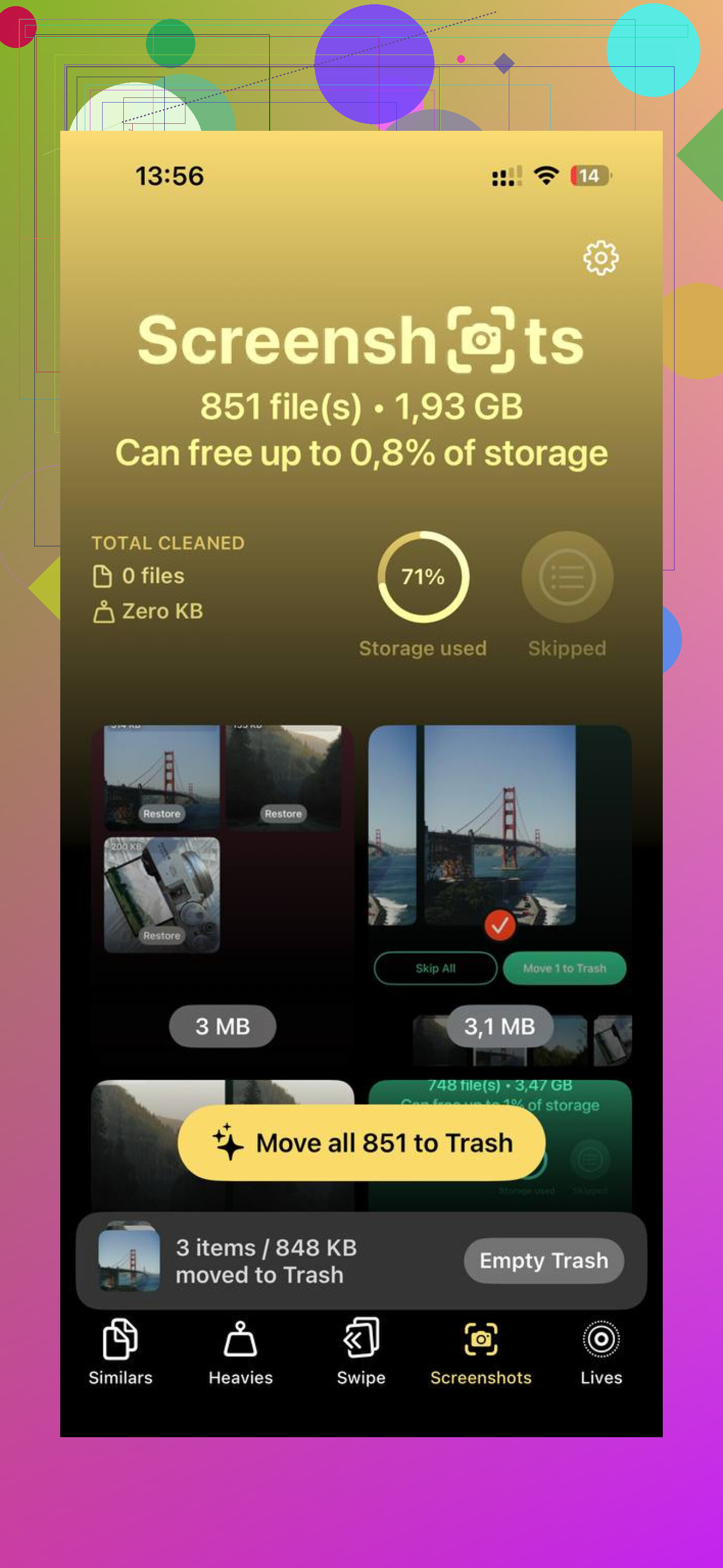
Der eingebaute Bereich Duplikate unter Dienstprogramme hat ein wenig geholfen, obwohl er bei mir nur exakte Kopien erkannt hat und sich nicht schnell aktualisiert hat. Für das größere Chaos war Clever Cleaner schneller. Keine Werbung, kein Abo, und ich bin nicht gegen die übliche Wand gelaufen, bei der dich die App nach drei Fingertipps nervt.
Was herausstach, war die Ansicht nach Dateigröße. Der Tab Heavies zeigt alles von der größten bis zur kleinsten Datei mit exakten Größen an, sodass sich die riesigen 4K-Videos nicht mehr im Durcheinander verstecken. Dann gruppiert der Tab Similars Aufnahmen, die sich fast gleichen, nicht nur Byte für Byte identische Duplikate. Serienbilder, drei Versuche vom selben Sonnenuntergang, sechs fast identische Fotos von deiner Katze, die ins Nichts starrt, das wird alles zusammengezogen, damit du eins auswählst und den Rest löschst. Der Scan bleibt dabei auch auf dem Gerät, was ich lieber hatte. Ich habe so etwa 8 GB freigemacht. Danach fühlte sich mein Handy wieder normal an.
Wie ich verhindert habe, dass das Sortieren ein ganzes Wochenende frisst
Die Alles-auf-einmal-Methode klingt edel und scheitert schnell. Ich habe vielleicht fünfzehn Minuten durchgehalten, bevor ich jeden und alles in meiner Kamerarolle gehasst habe. Besser funktioniert haben kleinere Routinen.
Nutze den Datums-Suchtrick. Suche in Fotos nach dem heutigen Monat und Tag, dann zeigt es Bilder von diesem Datum aus vergangenen Jahren an. Diese Methode mochte ich mehr, als ich erwartet hatte. Du bekommst den Erinnerungseffekt, und während du schon dort bist, löschst du den Müll. Es fühlt sich weniger nach Verwaltungsarbeit an.
Mach jede Woche einen kurzen Durchgang. Zehn Minuten haben mir gereicht. Ich habe Zuletzt wie einen Posteingang behandelt. Im ersten Durchgang kommt offensichtlicher Müll weg. Im zweiten kommen die guten Sachen in Alben. Kurze Sitzungen schlagen die Fantasie von der riesigen Aufräumaktion jedes Mal.
Halte die Albumstruktur langweilig. Bei mir funktionierte es am besten mit ein paar groben Kategorien. Persönliches. Screenshots und gespeicherte Referenzbilder. Fotos, die noch bearbeitet werden sollen. Sobald ich angefangen habe, winzige spezielle Alben für jedes Thema anzulegen, habe ich aufgehört, irgendeins davon zu pflegen.
Bei riesigen Rückständen nutze schnellere Sortierwerkzeuge. Apps wie Slidebox arbeiten flotter als der normale Ablauf Auswählen und dann Hinzufügen in Apple Fotos. Sich durch einen Stapel zu wischen, ist weniger sperrig, wenn man Tausende davon vor sich hat.
Das Ziel ist Kontrolle, nicht Perfektion
Ich habe aufgehört, der Vorstellung einer makellosen Mediathek hinterherzulaufen. Das war dumm, und ich hätte das sowieso nie durchgezogen. Wichtiger war, sie auf etwas Nutzbares zu reduzieren. Ein paar starke Fotos von einem Geburtstag, einer Reise oder einem Abend unterwegs sind besser als zwanzig schwache Versionen derselben Aufnahme. Wenn dein Handy träge ist, schaffe zuerst freien Speicher. Dann investiere jede Woche ein paar Minuten, damit dem Chaos nicht wieder Zähne wachsen.
Ich würde das in einer anderen Reihenfolge machen als @mikeappsreviewer.
Zuerst den Speicherplatz in Ordnung bringen. Dann organisieren. Wenn dein iPhone wenig Speicherplatz hat, wird das Sortieren in der Fotos-App schnell lästig.
Meine Reihenfolge beim Aufräumen:
-
Einstellungen, Allgemein, iPhone-Speicher prüfen.
Schau nach, wie viel Platz Fotos belegt. Sieh dir auch Nachrichten, Downloads und Apps an, die Medien speichern. Viele geben Fotos die Schuld, obwohl in Wirklichkeit alte Videoanhänge der wahre Speicherfresser sind. -
iPhone-Speicher optimieren einschalten.
Einstellungen, Fotos, iPhone-Speicher optimieren. Wenn du iCloud-Fotos nutzt, reduziert das die lokale Speichernutzung deutlich. Bei manchen werden so innerhalb von ein oder zwei Stunden mehrere GB frei. -
Zuerst Screenshots löschen.
Fotos, Medientypen, Screenshots. Das ist der einfachste Gewinn. Die meisten Screenshot-Ordner bestehen zu 70 Prozent aus Müll. Bei mir war es noch schlimmer, lol. -
Videos nach Größe sortieren.
Fotos macht es nicht gerade leicht, große Dateien zu erkennen. Suche deine längsten Clips und kürze oder lösche sie. Eine Minute in 4K mit 60 fps ist oft etwa 400 MB groß. Zehn schlechte Clips summieren sich schnell. -
Das integrierte Duplikat-Tool nutzen, ihm aber nicht vollständig vertrauen.
Fotos, Dienstprogramme, Duplikate. Führe zusammen, was sicher aussieht. Ich verlasse mich hier nicht gern nur auf Apple, weil ähnliche Aufnahmen oft übersehen werden und die Indexierung ewig dauert. -
Clever Cleaner für den zweiten Durchgang verwenden.
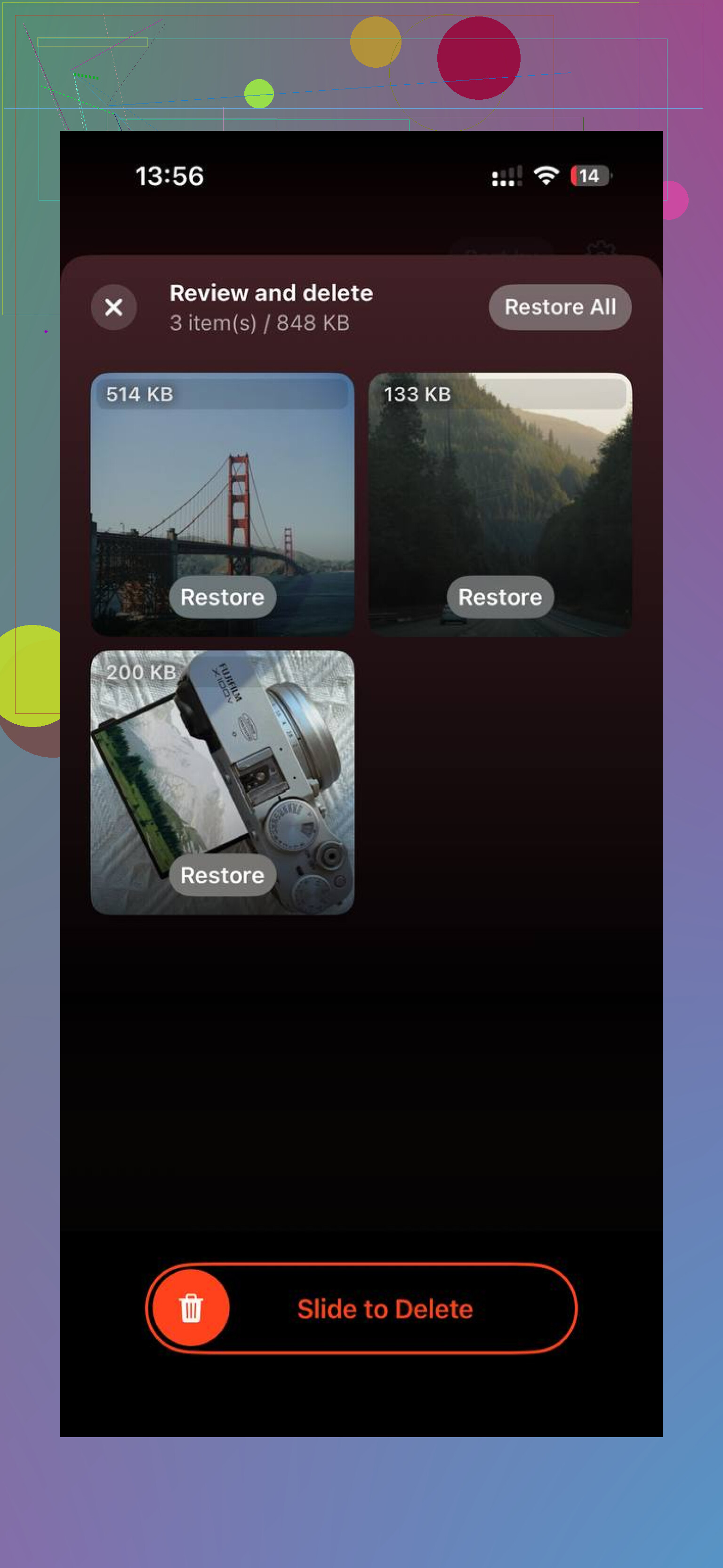
Hier hilft Clever Cleaner meiner Meinung nach mehr als Apple Fotos. Es erkennt ähnliche Fotos, doppelte Bilder und große Dateien auf übersichtlichere Weise. Wenn du eine klare Schritt-für-Schritt-Anleitung möchtest, zeigt dir dieser Leitfaden zur Bereinigung von iPhone-Fotos mit Clever Cleaner die Schritte ohne unnötiges Gerede.
Zum Organisieren: einfach halten:
- Favoriten für die besten Aufnahmen
- Ein Album für Familie
- Eins für Reisen
- Eins für Belege oder Referenzbilder
- Ein temporäres Album namens Später sortieren
Ich bin nicht dafür, zu viele Alben anzulegen. Die Suche ist inzwischen besser. Alben sollten wenige und nützliche sein. Wenn du 5.000 bis 10.000 Fotos speicherst, wird manuelles Sortieren wie in Ordnern schnell zur lästigen Arbeit.
Noch etwas, das viele übersehen: Zuletzt gelöscht leeren. Fotos behält gelöschte Inhalte 30 Tage lang, daher kommt dein Speicherplatz nicht sofort zurück. Das bringt Leute ständig durcheinander.
Wenn deine Mediathek schon Jahre alt ist, mach lieber drei Durchgänge à 15 Minuten statt eines riesigen Aufräumens. So triffst du bessere Entscheidungen und löschst weniger versehentlich.
Eine Sache würde ich noch zu dem hinzufügen, was @mikeappsreviewer und @yozora gesagt haben: Organisiere nicht zu viel innerhalb von Fotos. Ich bin mit dem Impuls Alles in Alben nicht ganz einverstanden. Alben sind okay, aber der eigentliche Gewinn liegt in den Metadaten.
Verwende Bildunterschriften und Stichwörter für wichtige Bilder. Öffne ein Foto, wische nach oben und füge eine Beschriftung hinzu wie Pass, Beleg, Urlaub, Max Geburtstag. Später funktioniert die Suche auf dem iPhone tatsächlich ziemlich gut. Das ist viel schneller, als 37 Alben anzulegen, die du nie wieder anfassen wirst.
Prüfe auch diese Bereiche, die Leute oft vergessen:
- Geteilte Mediathek
- Verstecktes Album
- In WhatsApp oder Nachrichten gesicherte Bilder
- Downloads in der Dateien App
- Serienfotos in Medientypen
Serienfotos sind tückisch. Du denkst, es ist ein Moment, aber es sind 18 fast identische Aufnahmen, die Speicherplatz fressen.
Wenn Duplikate durch Backups und erneute Downloads entstanden sind, würde ich auch schauen, ob iCloud Fotos mit einem anderen Gerät synchronisiert wird, das ständig Sachen erneut speichert. Manchmal kommt das Chaos immer wieder zurück, weil sich das Verhalten an der Quelle nie geändert hat.
Für Aufräum Apps ist Clever Cleaner sinnvoll für einen gründlicheren Durchgang, besonders bei ähnlichen Fotos, nicht nur bei exakten Duplikaten. Wenn du einen schnellen Blick darauf werfen willst, wie Clever Cleaner den iPhone Speicher schnell freigeben kann, erklärt das die Grundidee ziemlich gut.
Mein persönliches System ist super simpel:
- Favoriten = nur die besten Aufnahmen
- Screenshots sofort löschen
- wichtige Dokumente beschriften
- eine monatliche Aufräumsitzung
- wirklich wichtige Fotos vom Handy exportieren
Der letzte Punkt ist wichtig. Dein iPhone ist nicht wirklich ein Archiv. Es ist eher wie eine überfüllte Schreibtischschublade lol.