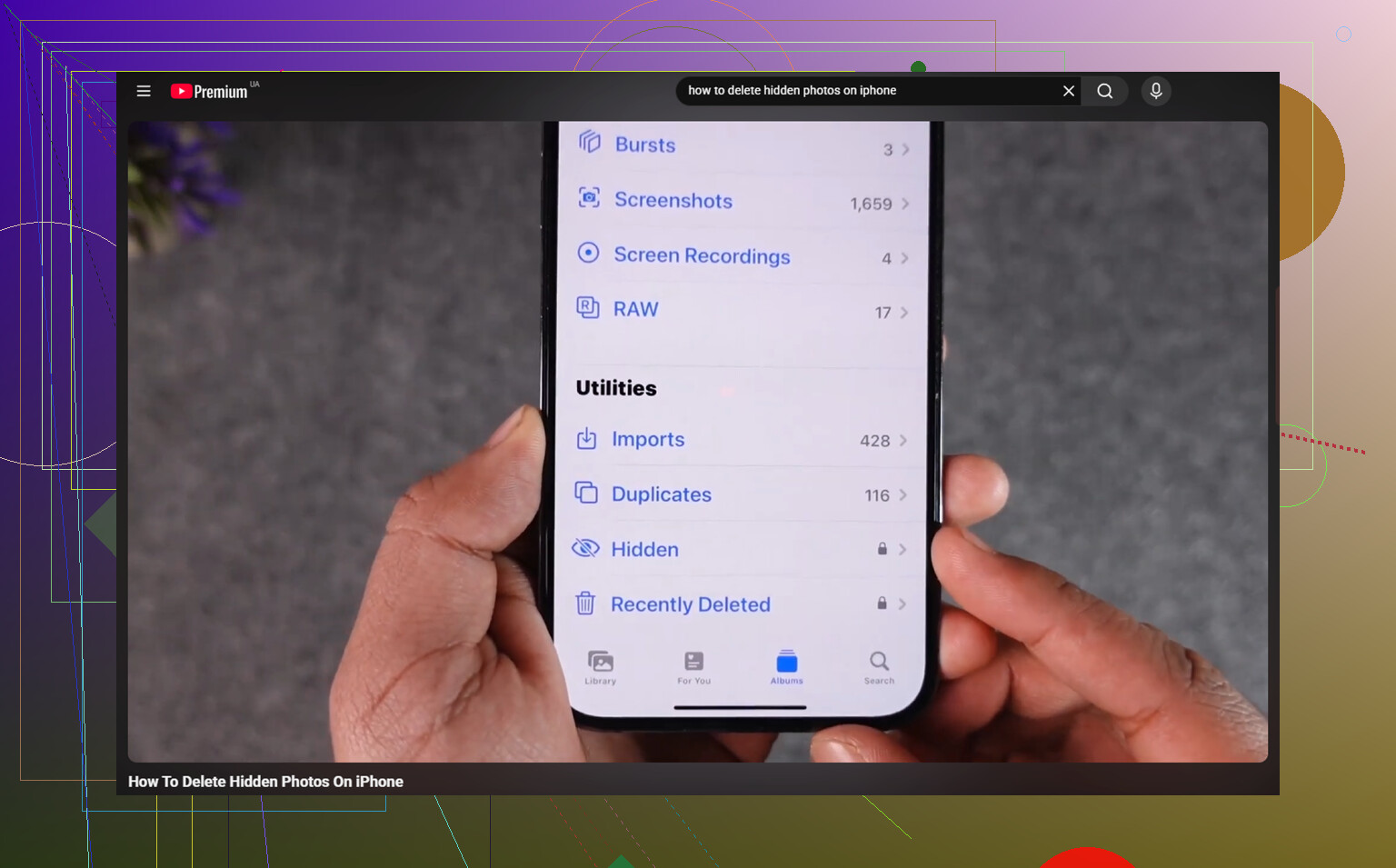
Meine iPhone-Fotos-App zeigt immer noch ein Album/einen Ordner Versteckt an, aber es heißt, dass sich darin null Fotos befinden. Ich habe bereits nach versteckten Bildern gesucht und kann nichts finden, was ich entfernen könnte. Ich versuche, meine Alben aufzuräumen, und möchte wissen, ob es eine Möglichkeit gibt, das leere Album Versteckt auf dem iPhone zu löschen oder auszublenden.
Als Erstes solltest du prüfen, ob das Album Versteckt in Fotos tatsächlich sichtbar ist. Gehe zu Einstellungen - Fotos und suche nach Album Versteckt anzeigen. Wenn dieser Schalter ausgeschaltet ist, verschwindet das Album aus der Fotos-App, obwohl die Bilder nicht entfernt wurden. Schalte es wieder ein, öffne dann Fotos und prüfe Alben. Das Album Versteckt sollte unten unter Dienstprogramme angezeigt werden.
Wenn das Album Versteckt vorhanden ist, aber anzeigt, dass es nichts enthält, gehe nicht sofort davon aus, dass die Fotos weg sind. Prüfe zuerst Zuletzt gelöscht. Wenn sie dort liegen, kannst du sie wiederherstellen. Wenn Zuletzt gelöscht leer ist, dein iCloud-Speicher aber noch genauso aussieht wie zuvor, zeigt die Fotomediathek möglicherweise einfach nicht die richtige Ansicht an. Wenn du iCloud-Fotos in den Einstellungen ausschaltest und dann wieder einschaltest, kann das das Telefon dazu zwingen, die Mediathek neu zu indizieren, was diese Art von Abweichung oft behebt.
Um versteckte Fotos zu löschen, öffne zuerst das Album Versteckt. Es sollte nach Face ID, Touch ID oder deinem Code fragen. Wenn diese Abfrage nicht erscheint oder sich das Album nicht richtig öffnen lässt, starte das iPhone neu und versuche es erneut.
Sobald du im Album bist:
- Tippe oben rechts auf Auswählen.
- Verwende Alle auswählen oder wähle die Fotos manuell aus.
- Tippe auf das Papierkorb-Symbol.
Dadurch werden sie nur nach Zuletzt gelöscht verschoben. Dort bleiben sie 30 Tage lang und belegen in dieser Zeit weiterhin Speicherplatz. Wenn du möchtest, dass sie sofort verschwinden, gehe zu Zuletzt gelöscht, tippe auf Auswählen und dann auf Alle löschen. Das ist der Teil, der sie dauerhaft entfernt.
Behalte außerdem im Hinterkopf, dass Versteckt kein separater privater Speicherbereich ist. Es ist nur ein gefilterter Teil deiner normalen Fotomediathek. Wenn iCloud-Fotos aktiviert ist, löscht das Entfernen von etwas aus dem Album Versteckt auf deinem iPhone es auch von deinem iPad, Mac und jedem anderen Gerät, das mit derselben iCloud-Fotomediathek verbunden ist.
Ein großes Album Versteckt bedeutet meist, dass der Rest der Mediathek ebenfalls unordentlich ist. Dieselben Dinge, die sich dort ansammeln, wie wiederholte Screenshots oder mehrere Aufnahmen desselben Fotos, sind normalerweise auch über die gesamte Hauptmediathek verteilt. Versteckte Fotos sind vielleicht der offensichtliche Teil, aber das größere Speicherproblem sind oft normale Fotos, große Videos, Bildschirmaufnahmen und Duplikate.
Das ist wichtig, weil sich ein fast voller iPhone meist langsamer anfühlt. iOS benötigt freien Speicherplatz für normale Hintergrundaufgaben, und sobald der Speicher knapp wird, treten Verzögerungen und merkwürdiges Verhalten häufiger auf.
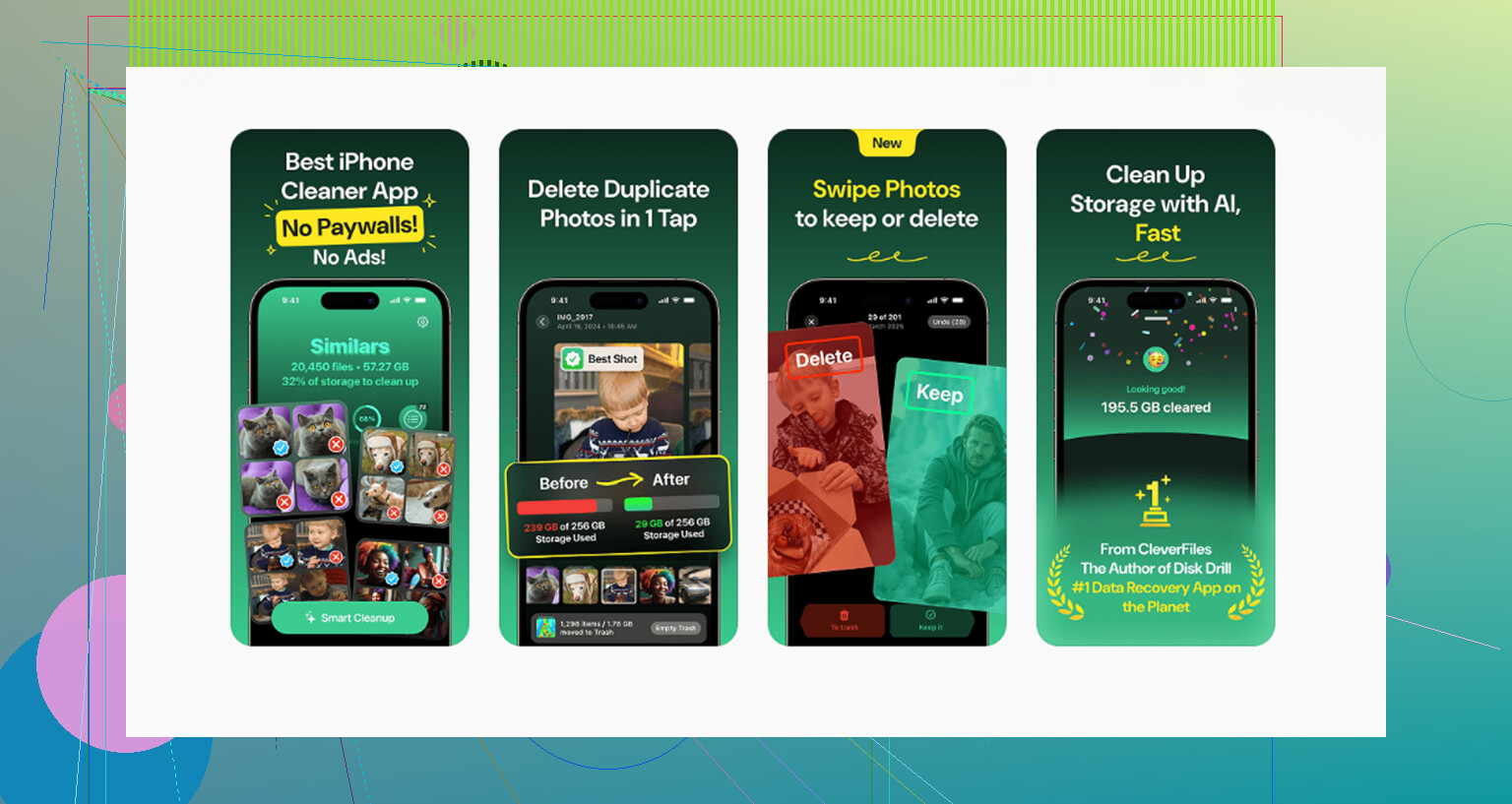
Clever Cleaner wird das Album Versteckt nicht bereinigen, weil Apple Drittanbieter-Apps den Zugriff darauf blockiert. Dieser Teil muss manuell mit den obigen Schritten erledigt werden. Für die Hauptfotomediathek ist Clever Cleaner jedoch kostenlos, ohne Werbung und ohne Abonnement.
Der Tab Ähnliche gruppiert nahezu doppelte Fotos und wählt in jeder Gruppe eine Beste Aufnahme aus, sodass Dinge wie Serienfotos, wiederholte Urlaubsaufnahmen und mehrere Versuche aus demselben Winkel leichter entfernt werden können, ohne jedes Bild einzeln prüfen zu müssen.
Der Tab Schwere ist nützlich, wenn Speicherplatz das Hauptproblem ist. Er sortiert Dateien von der größten zur kleinsten und zeigt die genauen Größen an, sodass große 4K-Videos und Bildschirmaufnahmen sofort auftauchen. Auch die Größen von Screenshots werden vor dem Löschen angezeigt, was es leichter macht zu erkennen, was sich tatsächlich zu entfernen lohnt.
Alles wird direkt auf dem iPhone verarbeitet, ohne dass etwas auf einen externen Server hochgeladen wird.
Die beste Reihenfolge ist: Bereinige das Album Versteckt manuell, verwende Clever Cleaner für die Hauptmediathek und leere dann Zuletzt gelöscht. Wenn du diesen letzten Schritt überspringst, werden deine Speicherzahlen nicht so aktualisiert, wie du es erwartest.
Verschwenden Sie keine Zeit damit, zu versuchen, das Album Versteckt selbst zu löschen, denn iOS behandelt es wie einen integrierten Bereich in Fotos und nicht wie ein normales Album, das Sie erstellt haben. Wenn dort 0 steht, gibt es möglicherweise nichts mehr zu entfernen. Der Bereinigungsschritt besteht eigentlich nur darin, dafür zu sorgen, dass das Album nicht mehr angezeigt wird.
Gehen Sie zu Einstellungen > Apps > Fotos oder zu Einstellungen > Fotos, je nach Ihrer iOS-Version, und deaktivieren Sie Verstecktes Album anzeigen. Danach sollte das Album Versteckt aus Fotos verschwinden. Dadurch wird von selbst nichts gelöscht. Falls später tatsächlich ausgeblendete Elemente aus iCloud oder einem anderen Gerät synchronisiert werden, würden sie weiterhin existieren, nur eben nicht in diesem Bereich angezeigt werden.
Ich wäre vorsichtig mit der Idee, iCloud-Fotos aus- und wieder einzuschalten, es sei denn, Sie wissen genau, was das auf Ihrem iPhone bewirken wird. Das kann viel Synchronisierung auslösen und zu Verwirrung mit Originale laden / Vom iPhone entfernen führen, wenn der Speicher knapp ist. Wenn ein Album Versteckt null anzeigt, würde ich zuerst das Telefon neu starten, einmal Zuletzt gelöscht prüfen und dann das Album in den Einstellungen ausblenden. Wenn es danach weiterhin sichtbar zurückkommt, ist es eher ein Synchronisierungsfehler von Fotos oder iCloud als ein Ordner, den Sie leeren müssen.
Wenn Ihr Ziel darin besteht, die Albumzeile zu entfernen und nicht Speicherplatz freizugeben, gibt es nichts zu löschen. Ein Hidden-Album mit null Elementen ist normalerweise nur iOS, das die integrierte Kategorie anzeigt, weil Show Hidden Album aktiviert ist, wie @viajeroceleste sagte. Ich würde dafür nicht an iCloud Photos herumspielen, es sei denn, andere Fotos fehlen oder die Anzahlen an anderer Stelle falsch sind. Deaktivieren Sie einfach Show Hidden Album in den Einstellungen und beenden Sie dann Fotos zwangsweise oder starten Sie neu, wenn es weiterhin angezeigt wird. Es kann nach einem iOS-Update oder dem Zurücksetzen von Einstellungen wieder erscheinen, aber das bedeutet immer noch nicht, dass darin versteckte Fotos feststecken.