Ich versuche, Speicherplatz freizugeben und einige Verzögerungen in der Twitter-App auf meinem iPhone zu beheben, aber ich finde im Einstellungsmenü des iPhones keine klare Option, um den Twitter-Cache oder App-Daten zu löschen. Muss ich die App auslagern, sie löschen, oder gibt es eine andere Möglichkeit, Twitter-Daten zu löschen, ohne mein Konto zu verlieren?
Wenn X auf deinem iPhone lächerlich viel Speicherplatz belegt, ist der sicherste Anfang die integrierte Cache-Bereinigung. Dabei werden weder deine Beiträge, Lesezeichen, Follower noch Konten gelöscht. Diese Dinge werden nicht im App-Cache gespeichert. Der Cache besteht größtenteils aus temporärem Datenmüll, den dein Handy speichert, damit Bilder, Videos, GIFs und Webseiten später schneller geladen werden.
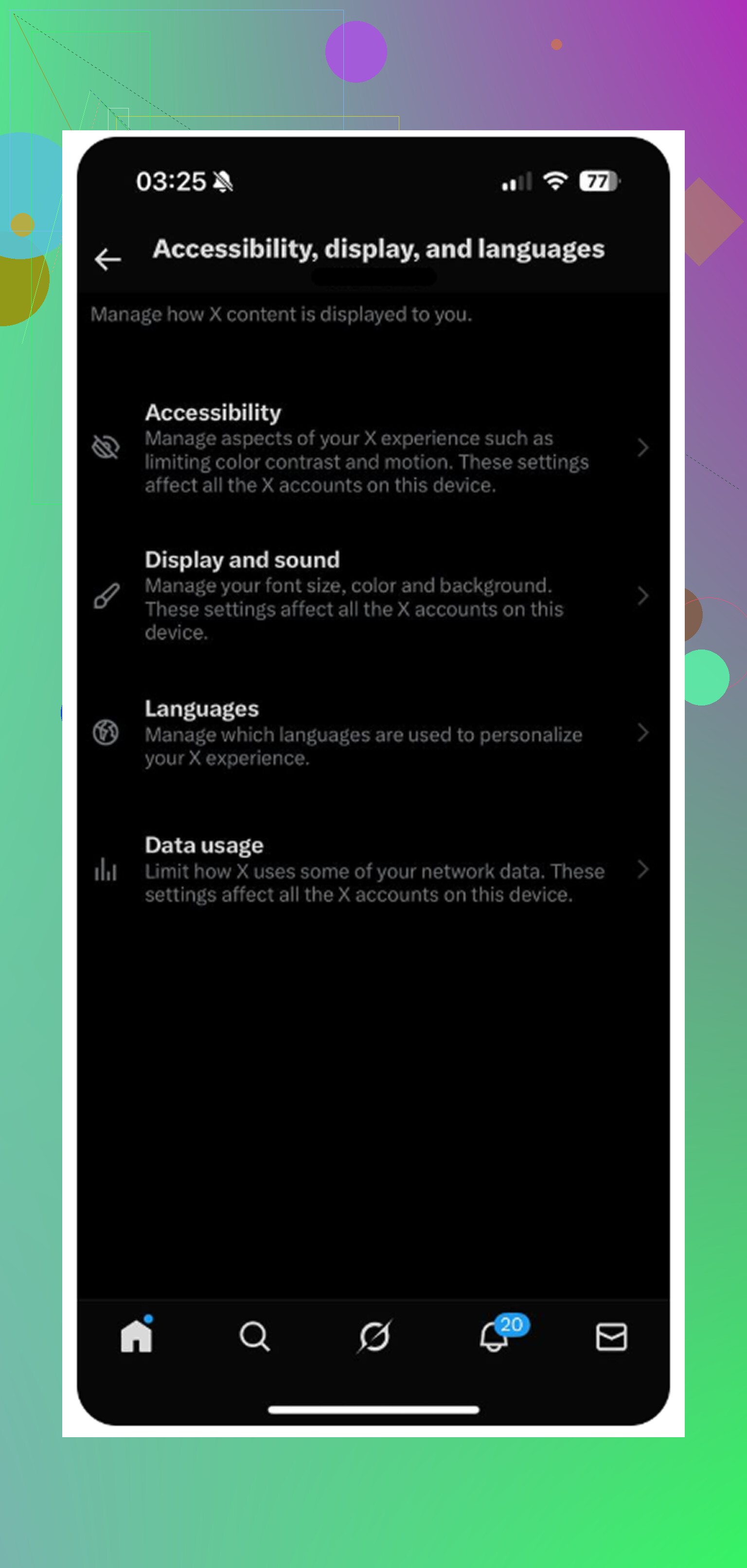
Die Einstellung ist nervig versteckt. Öffne X, tippe oben links auf dein Profilsymbol und gehe dann zu Einstellungen und Support > Einstellungen und Datenschutz > Bedienungshilfen, Anzeige und Sprachen > Datennutzung.
Scrolle nach unten und suche nach Speicher. Dort solltest du zwei Bereiche sehen: Medienspeicher und Webspeicher.
- Medienspeicher ist für die meisten Leute die sichere Option. Dabei werden zwischengespeicherte Bilder, GIFs, Videovorschauen und andere Medien gelöscht, an denen du vorbeigescrollt hast. Wenn du auf Medienspeicher löschen tippst, wirst du nicht abgemeldet.
- Webspeicher ist für Inhalte aus Links gedacht, die im integrierten Browser von X geöffnet wurden. Webseitenspeicher löschen entfernt normalerweise nur zwischengespeicherte Websitedaten. Gesamten Webspeicher löschen entfernt auch Cookies, daher kannst du damit von Websites abgemeldet werden, die du über die App geöffnet hast.
Wenn du dir also Sorgen machst, Lesezeichen zu verlieren oder deine Kontodaten zu löschen, dann nicht. Das Leeren des Caches ist nicht dasselbe wie das Löschen deines X-Kontos oder das Entfernen deiner Beiträge. Es werden nur lokale temporäre Dateien entfernt.
Wenn die App im iPhone-Speicher immer noch eine verrückte Zahl wie 10 GB oder 20 GB anzeigt, reichen die Schaltflächen in der App möglicherweise nicht aus. In dem Fall solltest du statt die App direkt zu löschen lieber die iOS-Auslagern-Methode ausprobieren.
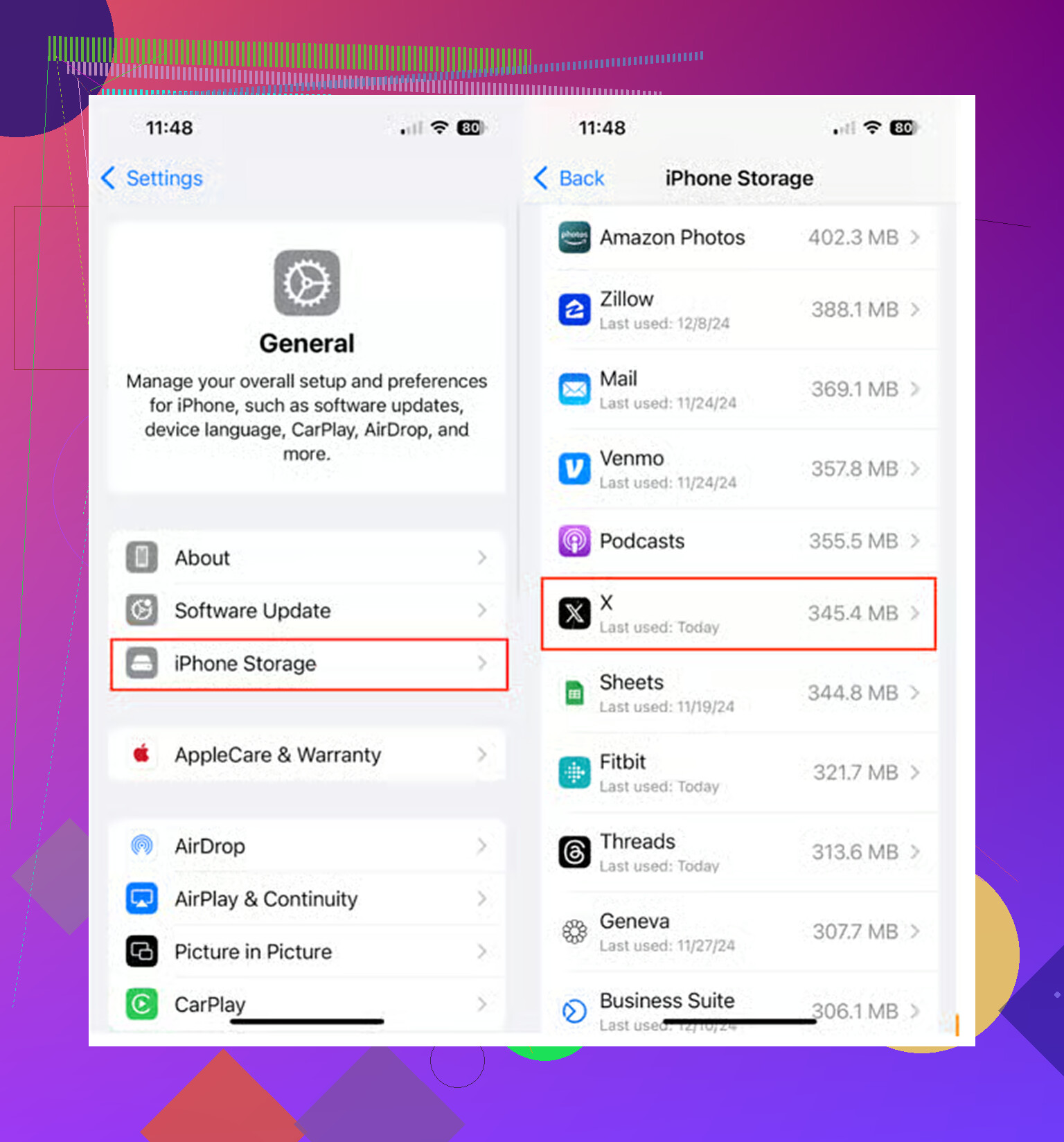
Gehe zu iPhone-Einstellungen > Allgemein > iPhone-Speicher > X und tippe dann auf App auslagern. Tippe danach auf App erneut installieren. Beim Auslagern wird die App selbst entfernt, aber die wichtigen App-Daten wie die Anmeldeinformationen bleiben erhalten, sodass du normalerweise angemeldet bleibst. Die Neuinstallation zwingt iOS dazu, die App neu aufzubauen, ohne einen riesigen Haufen zwischengespeicherter Medien mitzuschleppen. Meiner Erfahrung nach funktioniert das besser als die Cache-Schaltflächen, wenn der X-Speicher wirklich aufgebläht ist.
Allerdings bringt das Leeren des X-Caches nur begrenzt etwas. Ich habe das selbst durchgemacht, dachte, Twitter sei das große Problem, habe ein paar Gigabyte freigeräumt, und mein Handy fühlte sich trotzdem noch langsam an. Der eigentliche Speicherfresser war am Ende meine Fotomediathek.
Screenshots, doppelte Aufnahmen, leicht unterschiedliche Versionen desselben Fotos, zufällige Videos, die ich vergessen hatte. Das summiert sich viel schneller als ein App-Cache. Ich habe auch ein paar Bereinigungs-Apps ausprobiert, und viele davon sind nervig. Sie scannen deine Mediathek kostenlos und verlangen dann ein wöchentliches Abo, bevor du tatsächlich irgendetwas löschen kannst.
Die App, die mir am Ende gefallen hat, war Clever Cleaner. Der Hauptgrund ist ziemlich einfach: Sie ist tatsächlich kostenlos. Keine Werbung, keine überraschende Bezahlschranke genau dann, wenn du gerade aufräumen willst.
Der Tab Heavies ist nützlich, weil er deine Fotos und Videos nach Dateigröße sortiert, sodass du sofort sehen kannst, was den meisten Platz belegt. Er zeigt auch die genaue Größe von Screenshots und anderen Dateien an, was die Entscheidung erleichtert, was sich zu löschen lohnt.
Der Tab Similars ist wahrscheinlich der beste Teil. Er gruppiert Fotos, die fast identisch sind, und hilft dir dann dabei, das beste zum Behalten auszuwählen. Das ist viel schneller, als manuell zehn Versionen derselben Aufnahme durchzugehen. Außerdem verarbeitet die App alles auf deinem iPhone, statt deine Fotos irgendwo anders hochzuladen, was wichtig ist, wenn dir Datenschutz am Herzen liegt.
Also ja, leere den X-Cache, wenn die App ruckelt oder mehr Speicherplatz belegt, als sie sollte. Nutze den Auslagern-Trick, wenn die normalen Cache-Optionen kaum etwas bringen. Aber wenn dein eigentliches Problem Speicher fast voll ist, sieh dir als Nächstes deine Fotos an. Dort liegt meist der größere Gewinn.
Sie können App-Daten von Twitter/X nicht über das Menü iPhone-Einstellungen löschen, so wie es auf Android möglich ist. Apple gibt Ihnen dort im Grunde zwei Möglichkeiten: die App auslagern oder die App löschen. Auslagern ist die risikoärmere Option, aber erwarten Sie nicht, dass dadurch jedes bisschen Speicher gelöscht wird, denn iOS kann einige Dokumente und anmeldungsbezogene Daten behalten. Wenn Sie die sauberste Zurücksetzung möchten, löschen Sie X unter Einstellungen > Allgemein > iPhone-Speicher > X, starten Sie das Telefon neu und installieren Sie es dann erneut aus dem App Store. Dadurch wird normalerweise mehr Datenmüll beseitigt als durch das Auslagern, aber Sie sollten vorher sicherstellen, dass Sie Ihre Anmeldedaten kennen, besonders wenn Sie die Zwei-Faktor-Authentifizierung verwenden. Die In-App-Schaltflächen für Medien-/Webspeicher sind für eine schnelle Bereinigung in Ordnung, wie @mikeappsreviewer sagte, aber wenn der iPhone-Speicher X danach immer noch als sehr groß anzeigt, ist Löschen und Neuinstallieren die zuverlässigere Lösung.
Das Löschen der App kann lokale Entwürfe entfernen und eine Login-Prüfung erzwingen, also tu das nicht, bis du dein Passwort kennst und noch Zugriff auf deine 2FA-Methode hast.
Der verwirrende Teil ist, dass die iPhone-Einstellungen keine Schaltfläche „Twitter-Cache leeren“ haben. Wenn du zu Einstellungen > Allgemein > iPhone-Speicher > X gehst, erlaubt dir iOS im Grunde nur, die App auf zwei verschiedene Arten zu entfernen. App auslagern entfernt das App-Paket, behält aber seine Dokumente und Daten. App löschen entfernt die App und ihre lokalen Daten vom Telefon.
Das bedeutet, dass das Auslagern nicht wirklich ein Cache-Reiniger ist. Es kann helfen, wenn die App selbst beschädigt ist oder wenn iOS eine frische Kopie neu installieren möchte, aber wenn die große Zahl unter „Dokumente & Daten“ steht, kann das Auslagern den störenden Teil zurücklassen. Deshalb lagern Leute die App oft aus, installieren sie neu, prüfen den Speicher und wundern sich dann, warum sich die Zahl kaum verändert hat.
Wenn du den saubereren Reset willst, mach Folgendes:
Gehe zu Einstellungen > Allgemein > iPhone-Speicher > X > App löschen.
Starte dann das iPhone neu.
Installiere dann X erneut aus dem App Store und melde dich wieder an.
Das ist das Nächstliegende, was iOS im Einstellungsmenü zum Löschen der lokalen Daten der App bietet. Es löscht trotzdem nicht dein X-Konto, Tweets, Follower, Lesezeichen oder irgendetwas, das auf den Servern von X gespeichert ist. Es entfernt nur, was die App lokal auf diesem Gerät gespeichert hatte.
Der lästige Haken: Die Zahlen im iPhone-Speicher werden nicht immer sofort aktualisiert. Manchmal löschst oder installierst du eine App neu und der Speicherbildschirm sieht noch ein paar Minuten lang falsch aus. Ich würde Einstellungen schließen, erneut öffnen oder neu starten, bevor ich annehme, dass es fehlgeschlagen ist.
Eine weitere Sache, die Leute verwechseln, ist der Unterschied zwischen dem X-Cache und dem X-Verlauf. Das Löschen des App-Speichers kann lokal zwischengespeicherte Medien, Webdaten und den Anmeldestatus entfernen, aber es ist nicht dasselbe wie das Löschen des Suchverlaufs, von Beiträgen, Likes oder alter Kontoaktivität. Wenn dein Ziel Privatsphäre oder das Aufräumen deines Twitter/X-Verlaufs ist, statt iPhone-Speicher freizugeben, ist das eine andere Aufgabe. Eine Anleitung wie diese Anleitung zum Bereinigen des Twitter-Verlaufs passt eher zu diesem Thema als das Menü iPhone-Speicher.
Bei Verzögerungen würde ich zuerst die Bereinigung von Medien-/Webspeicher in der App versuchen, weil das risikoarm ist. Wenn X im iPhone-Speicher immer noch riesig erscheint, überspringe das Auslagern und lösche/installiere die App neu. Das Auslagern ist schonender, aber nicht die zuverlässigste Lösung für einen aufgeblähten App-Cache.