Mein iPhone reagiert seit dem neuesten iOS-Update träge und der Speicherverbrauch ist direkt danach stark angestiegen, daher frage ich mich, ob temporäre Dateien oder Überreste des Updates Speicherplatz belegen. Ich brauche Hilfe dabei, den sichersten Weg zu finden, um Cache, Systemdaten oder temporäre Dateien zu löschen, ohne wichtige Apps, Fotos oder Einstellungen zu entfernen.
Bereinigung von iPhone Systemdaten, was den Wert bei mir wirklich gesenkt hat
Dieser riesige Block Systemdaten im iPhone-Speicher ist eines dieser Dinge, bei denen Apple vage bleibt. Ich habe viel zu lange darauf gestarrt, weil es dafür keinen einfachen Button zum Bereinigen gibt. Trotzdem habe ich eine Routine gefunden, die ihn tatsächlich verkleinert hat, statt nur eine Scheinbereinigung zu machen.
Dinge, die ich ausprobiert habe und die kaum etwas verändert haben
Viel von den Tipps, die man überall liest, ist einfach nur Rauschen.
iCloud ausschalten, an den Ortungsdiensten herumspielen, Benachrichtigungen löschen, nichts davon hat auf meinem Handy viel gebracht. Der Speicherbalken blieb fast gleich. Diese Schritte treffen nicht die Haufen temporärer Dateien, in denen der Ballast meist steckt.
Geholfen hat es, gezielt die Stellen anzugehen, an denen Apps und iOS zwischengespeicherten Müll abladen.
Die integrierten Bereinigungsschritte, die ich verwendet habe
- Zuerst Safari.
Gehe zu Einstellungen > Apps > Safari > Verlauf und Websitedaten löschen.
Das hat mir den schnellsten Effekt gebracht. Alte Website-Bilder, Skripte, Cookies, Logins, alles wird entfernt. Auf meinem Handy wurden sofort ein paar hundert MB frei. Wenn du Chrome nutzt, musst du es direkt in Chrome unter Einstellungen > Datenschutz und Sicherheit machen.
- Danach App-Caches.
Manche Apps lassen dich den Cache in ihren eigenen Einstellungen leeren. Telegram, Spotify, TikTok, die sollte man prüfen.
Andere verstecken alles. Instagram und Facebook waren bei mir schlimm. Kein Cache-Button, viel Müll. Ich habe sie gelöscht und neu installiert. Das hat gespeicherte Videoreste, Vorschaubilder und anderen Ballast deutlich besser entfernt als Auslagern es je getan hat.
- In der Dateien-App nachsehen.
Öffne Dateien, tippe auf Durchsuchen und prüfe dann Auf meinem iPhone, besonders Downloads.
Ich habe dort alte PDFs, ZIPs, zufällige Anhänge und Dinge gefunden, die ich einmal heruntergeladen und dann vergessen hatte. Leicht zu übersehen, leicht zu entfernen.
- Nachrichten nicht für immer aufbewahren.
Gehe zu Einstellungen > Nachrichten > Nachrichten behalten.
Wenn es bei dir auf Unbegrenzt steht, ändere es auf 1 Jahr oder 30 Tage. Nachrichtenverläufe mit Videos, Fotos, Memes und GIFs sammeln sich still und leise an. Bei mir lagen dort jahrelang alte Sachen herum.
- Das Handy neu starten.
Nicht nur für sich allein. Ich meine nach der Bereinigung.
Ein Neustart scheint einige tieferliegende temporäre Protokolle und Cache-Reste zu leeren, die iOS nirgendwo anzeigt. Ich habe angefangen, das etwa einmal pro Woche zu machen. Es schien zu helfen, dass der Wert nicht so schnell wieder anstieg.
Nach einem iOS-Update anders vorgehen
Große iOS-Updates hinterlassen Reste. Das habe ich mehr als einmal gesehen. Installationsdateien bleiben liegen, temporäre Systemdaten bleiben hängen, und die Speicherübersicht sieht eine Weile falsch aus.
Meine übliche Reihenfolge:
- Nach dem Update einmal neu starten
- Einen oder zwei Tage warten
- Einstellungen > Allgemein > iPhone-Speicher öffnen
- Nach den größten Apps schauen
- Die schlimmsten Kandidaten löschen und neu installieren, wenn ihre Größe aufgebläht wirkt
Das hat für mich besser funktioniert, als darauf zu warten, dass iOS sich von selbst repariert. Manche Apps scheinen alten Cache-Müll nach Updates einfach mitzuschleppen.
Wo Apples eigene Werkzeuge aufhören, nützlich zu sein
Hier kommt der nervige Teil. Mit den integrierten Einstellungen kommt man nur ein Stück weit.
Die Fotomediathek ist oft der eigentliche Speicherfresser, und das iPhone gibt dir dafür fast keine ernsthaften Sortierwerkzeuge. Es gibt keine saubere Möglichkeit, um:
- Fotos nach Dateigröße zu sortieren
- fast doppelte Aufnahmen zu erkennen
- riesige Screenshots schnell zu finden
- zu sehen, welche Videos in einer Ansicht am meisten Speicher fressen
An diesem Punkt bin ich nicht weitergekommen.

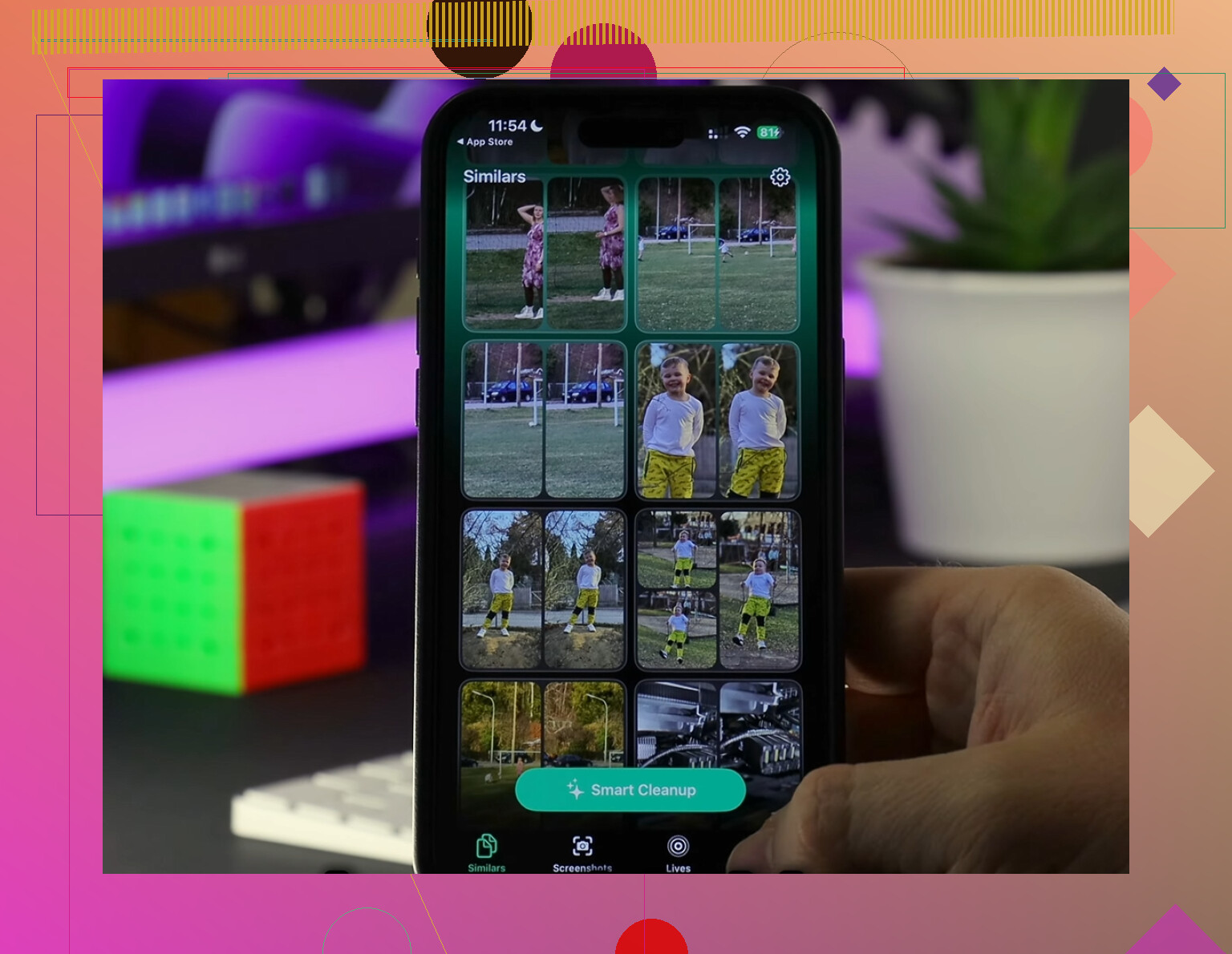
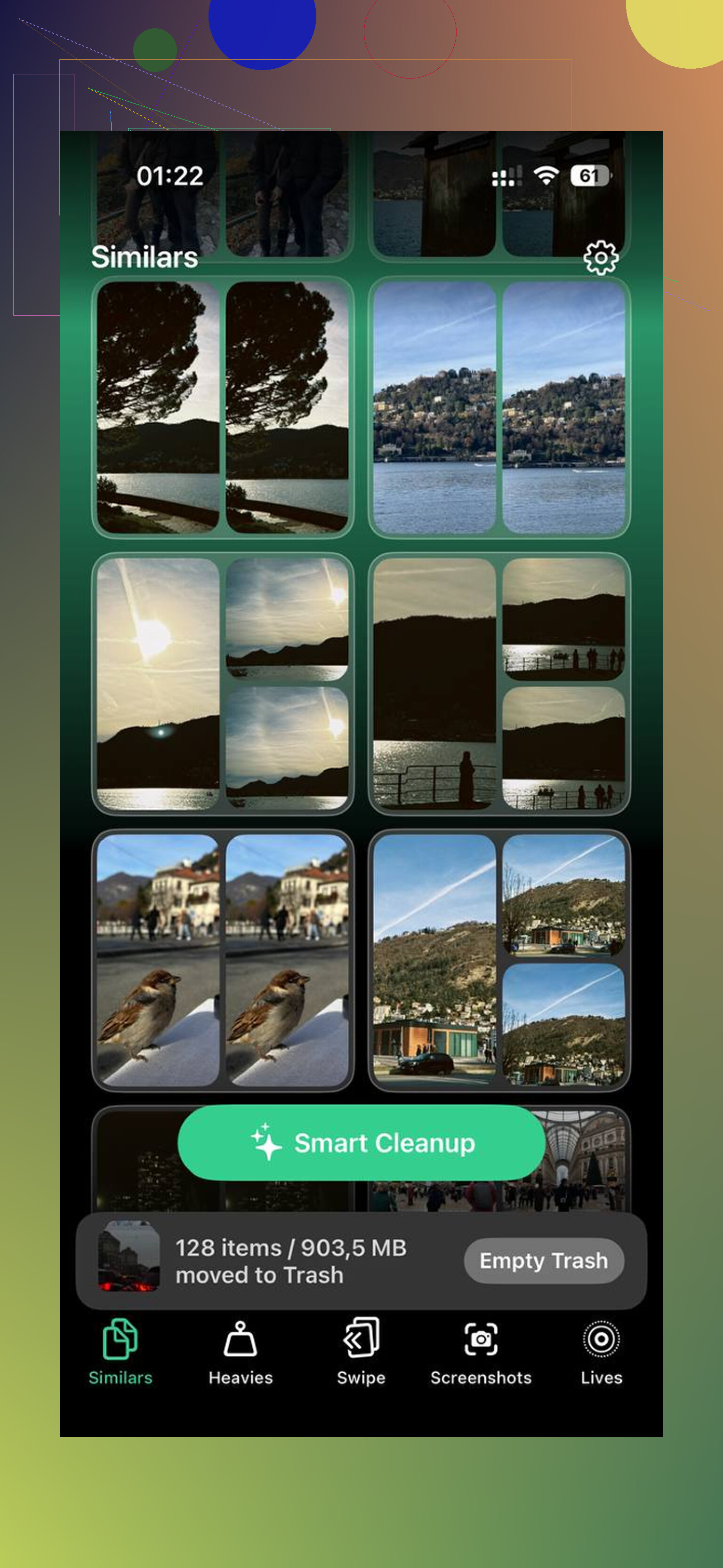
Ich habe für diesen Teil Clever Cleaner genutzt, weil die Fotos-App für eine Massenbereinigung nutzlos war. Was mir gefallen hat, war das einfache Layout. Der Bereich Heavies zeigt die größten Dateien zuerst, sodass riesige Videos und Bildschirmaufnahmen nicht mehr in der Mediathek untergehen. Der Bereich Similars gruppiert fast gleiche Fotos, nicht nur exakte Duplikate. Serienbilder, drei Versuche vom selben Motiv, minimale Winkeländerungen, all das wurde mir angezeigt. Außerdem wurde in jeder Gruppe das beste Bild markiert, was Zeit gespart hat.
Ich habe die Dateigrößen geprüft, bevor ich irgendetwas gelöscht habe. Soweit ich sehen konnte, blieb die Verarbeitung auf dem Handy, und das war mir wichtiger als auffällige Funktionen.
Dinge, die es bei mir nicht gelöst haben
- Nur neu starten. Kleiner Effekt, dann wächst der Speicher wieder an.
- Apps auslagern. Das schafft zwar Platz, lässt die Probleme mit temporären Daten aber größtenteils unberührt.
- Nur Safari leeren. Besser als nichts, verfehlt aber soziale Apps, die auf meinem Handy größer waren.
- Fotos und Videos ignorieren. Das war die Hauptfalle. Wenn deine Mediathek aufgebläht ist, verschafft Cache-Bereinigung nur Zeit, aber keine Lösung.
Die Kombination, die gehalten hat
Der einzige Ansatz, der bei mir dauerhaft funktioniert hat, war beides zu tun:
- Browser- und App-Cache leeren
- alte Dateien entfernen und die Aufbewahrung von Nachrichten verkürzen
- nach der Bereinigung neu starten
- sich dann um die Fotomediathek kümmern, besonders um große Videos und wiederholte Aufnahmen
Nur eine Seite davon zu erledigen, fühlte sich sinnlos an. Ich bekam kurzfristig Erleichterung, und ein paar Tage später war der Speicher wieder voll. Erst als ich sowohl den Systemmüll als auch das Fotochaos bereinigt hatte, blieb der Wert endlich länger als eine Woche unten.
Aufgeblähter Speicher nach einem Update ist oft auf Spotlight-Indizierung, Fotoanalyse und fehlgeschlagene Update-Dateien zurückzuführen, nicht nur auf temporären Datenmüll. Ich stimme @mikeappsreviewer in einem Punkt leicht nicht zu. Große Apps zuerst zu löschen ist nicht immer der beste erste Schritt. Ich würde nach der Update-Datei selbst suchen.
Versuch das.
Einstellungen > Allgemein > iPhone-Speicher. Warte, bis die Liste vollständig geladen ist. Wenn du eine iOS-Update-Datei siehst, tippe darauf und entferne sie. Manchmal bleibt das Installationsprogramm nach dem Update oder nach einem fehlgeschlagenen erneuten Versuch erhalten.
Erzwinge dann eine neue Speicherneuberechnung.
- Lade das Telefon auf.
- Verbinde es mit WLAN.
- Sperre es für 30 bis 60 Minuten.
iOS schließt Bereinigungsaufgaben oft in Leerlaufzeiten ab. Wenn dein Speicherrückgang direkt nach dem Update aufgetreten ist, ist dieser Schritt sehr wichtig.
Lösche als Nächstes alte Anhänge, ohne die gesamte Nachrichten-Aufbewahrung zu ändern.
Einstellungen > Allgemein > iPhone-Speicher > Nachrichten.
Prüfe Fotos, Videos, GIFs, Sticker, Top-Konversationen. Lösche von dort aus. Es ist schneller und präziser.
Prüfe auch Mail.
Wenn Apple Mail sehr viel Speicher belegt, entferne das Mail-Konto, starte neu und füge es dann wieder hinzu. Zwischengespeicherte Anhänge werden gelöscht. Ich habe auf diese Weise auf meinem alten iPhone 1,8 GB freigemacht, kein Witz.
Bei Musik- und Video-Apps sind Download-Caches häufig.
Einstellungen > Allgemein > iPhone-Speicher > App-Name.
Einige Apps zeigen dort heruntergeladene Inhalte an. Entferne zuerst Offline-Dateien, bevor du die ganze App löschst.
Wenn Fotos der Hauptgrund für den hohen Speicherverbrauch ist, nutze Clever Cleaner, um große Videos, Duplikate und ähnliche Aufnahmen schneller zu finden als mit der standardmäßigen Fotos-App. Hier wird die manuelle Bereinigung lästig. Dieses kurze Video zum Beseitigen von iPhone-Datenmüll zeigt den Ablauf gut: sieh dir eine schnelle Demo zum Bereinigen des iPhone-Speichers an
Wenn sich Systemdaten nach 48 Stunden dadurch nicht verändern, sichere das Telefon und führe dann eine Wiederherstellung über Finder oder iTunes durch. Eine Wiederherstellung von einem Computer aus entfernt übrig gebliebenen Update-Müll oft besser als ein Over-the-Air-Update. Es ist mühsam, aber es behebt die hartnäckigen Fälle.
Eine Sache würde ich zu dem hinzufügen, was @mikeappsreviewer und @codecrafter gesagt haben: Versteift euch nicht zu sehr auf Systemdaten in den ersten paar Stunden nach einem iOS-Update. Manchmal ist das Handy damit beschäftigt, Fotos neu zu indizieren, Caches neu aufzubauen und Bereinigungen im Hintergrund durchzuführen, sodass die Speicheranzeige schlimm aussieht, bevor sie sich wieder einpendelt. Leute fangen ohne Grund an, die Hälfte ihrer Apps zu löschen lol.
Was ich stattdessen tun würde:
- Prüft zuerst Batterie. Einstellungen > Batterie. Wenn Fotos, Siri oder Hintergrundaufgaben völlig durchdrehen, bedeutet das normalerweise, dass die Aufräumarbeiten nach dem Update noch laufen.
- Stellt sicher, dass ihr mindestens ein paar GB frei habt. iPhones verhalten sich seltsam und werden träge, wenn der Speicher fast voll ist.
- Öffnet Einstellungen > Bedienungshilfen > Bewegung und schaltet Bewegung reduzieren nur dann aus, wenn es bereits aktiviert ist und ihr dieses verzögerte Gefühl hasst. Manchmal ist der träge Eindruck nur ein Ruckeln bei Animationen und keine tatsächlichen temporären Dateien.
- Aktualisiert eure Apps im App Store. Alte App-Versionen nach einem großen iOS-Update können fehlerhaft sein und wie verrückt Cache ansammeln.
- Wenn sich eine App kaputt verhält, versucht Alle Einstellungen zurücksetzen, bevor ihr alles komplett löscht. Das entfernt eure Fotos/Apps nicht, kann aber merkwürdige beschädigte Einstellungen nach dem Update beseitigen. Ihr findet es unter Einstellungen > Allgemein > iPhone übertragen/zurücksetzen > Zurücksetzen.
Ich bin mit dem Ansatz Apps früh löschen leicht anderer Meinung, außer ihr habt einen bestimmten Speicherfresser identifiziert. Alles neu zu installieren ist irgendwie übertrieben, wenn das Handy einfach nur einen Tag lang am WLAN und am Ladegerät hängen muss.
Wenn euer Speicheranstieg größtenteils von Fotos/Videos kommt, dann ist Clever Cleaner ehrlich gesagt nützlicher als Apples eigene Sortierung. Es ist einfacher, riesige Clips, Duplikate und ähnliche Aufnahmen schnell zu finden. Ich fand auch einen ausführlichen Clever Cleaner Test auf Basis echter Tests hilfreich, um zu sehen, was es tatsächlich macht, bevor man es installiert.
Wenn der Speicher nach 2 Tagen immer noch aufgebläht ist und die Leistung weiterhin mies ist, erstellt ein Backup und macht eine wiederherstellung über den Computer. Nervig, aber das ist die sauberste Lösung für übrig gebliebenen Update-Müll.
Eine zusätzliche Sache, die ich prüfen würde und die @codecrafter, @suenodelbosque und @mikeappsreviewer nur indirekt angesprochen haben: Protokolldateien aus Analysen und Absturzberichten. Nach einem fehlerhaften Update können die sich ansammeln und das Handy beschäftigter wirken lassen, als es sein sollte.
Versuch Folgendes:
- Einstellungen > Datenschutz & Sicherheit > Analyse & Verbesserungen > Analysedaten
- Wenn du siehst, dass dieselbe App oder derselbe Prozess immer wieder abstürzt, ist diese App wahrscheinlich der eigentliche Übeltäter
- Aktualisiere oder entferne genau diese App, anstatt massenhaft Dinge zu löschen
Ich bin außerdem mit der Denkweise Alles schnell bereinigen nicht ganz einverstanden. Manchmal ist die Verzögerung einfach thermische Drosselung direkt nach einem Update, besonders wenn Indizierung und App-Neuverarbeitung im Hintergrund während des Ladens stattfinden. Wenn das Handy heiß ist, warte, bevor du Speicher-Tools beurteilst.
Eine weitere unterschätzte Lösung:
- Lösche alte Podcast- oder Video-Downloads direkt in der jeweiligen App
- Entferne Safari-Leseliste-Offline-Seiten
- Prüfe Sprachmemos und Bildschirmaufnahmen
Für Fotos ist Clever Cleaner tatsächlich nützlich, wenn dein Speicheranstieg hauptsächlich von Medien kommt und nicht von Systemmüll.
Vorteile:
- findet große Videos schnell
- hilft, Duplikate oder ähnliche Aufnahmen zu erkennen
- einfacher als manuelles Scrollen
Nachteile:
- verkleinert echte iOS-Systemdaten nicht auf magische Weise
- erfordert vor dem Löschen trotzdem eine menschliche Prüfung
- weniger nützlich, wenn dein Problem App-Caches sind und nicht Fotos
Meine Reihenfolge wäre also: Absturz-Spam identifizieren, In-App-Downloads löschen, versteckte Medien prüfen und dann Clever Cleaner nur verwenden, wenn Fotos der offensichtliche Speicherfresser sind. Wenn der Speicher nach 2 Tagen immer noch absurd ist, ist eine Wiederherstellung über den Computer der echte Reset-Knopf.