Ich habe in Safari auf meinem iPhone ein paar Dateien heruntergeladen, und jetzt werden sie immer noch in meinen Downloads/in meinem Verlauf angezeigt. Ich möchte sie aus Datenschutzgründen löschen und Platz schaffen, bin mir aber nicht sicher, welche Schritte sie tatsächlich aus Safari entfernen. Ich brauche Hilfe beim Löschen von Safari-Downloads und beim Leeren des Download-Verlaufs auf dem iPhone.
Ich bin auf meinem eigenen iPhone darauf gestoßen und habe viel zu viel Zeit damit verloren.
Es gibt unter iOS keine einzelne Schaltfläche, um Downloads zu löschen. Apple verteilt die Sachen überall. Wo die Datei landet, hängt davon ab, welche App sie gespeichert hat und um welche Art von Datei es sich handelt. Als ich aufgehört habe, nach einem zentralen Schalter zu suchen, wurde das Aufräumen einfacher.
Wenn Dateien sich nicht löschen lassen, fange in der Dateien-App an. Safari speichert normalerweise dort. Öffne Dateien, tippe auf Durchsuchen und prüfe dann sowohl Auf meinem iPhone als auch iCloud Drive. In vielen Fällen findest du an beiden Orten einen Ordner Downloads. Öffne ihn, tippe auf das Drei-Punkte-Menü, wähle Auswählen und verschiebe dann in den Papierkorb, was du loswerden willst.
Der Teil, den viele übersehen, ist Zuletzt gelöscht. Ich habe ihn beim ersten Mal auch übersehen. Gehe in Dateien zu Orte und öffne Zuletzt gelöscht. Wenn du Sachen dort lässt, behält iOS sie 30 Tage lang. Die Datei sieht also gelöscht aus, aber dein Speicher bleibt trotzdem voll. Außerdem holt iCloud manchmal denselben Müll auf Geräte zurück, wenn die Synchronisierung nicht sauber abgeschlossen wurde.
Bei Dateien, die festhängen, hatte ich mit dem normalen Löschen gemischte Ergebnisse, aber zwei Dinge haben geholfen:
- Safari komplett schließen.
- Das iPhone neu starten.
Ich glaube, teilweise heruntergeladene Dateien bleiben manchmal gesperrt, weil das System sie noch als aktive Übertragungen behandelt. Wenn sich eine Datei immer noch nicht löschen lässt, gehe zurück in Dateien und versuche, in der Seitenleiste Zuletzt gelöscht gedrückt zu halten, statt das Element auf die übliche Weise zu entfernen. Ich habe einmal gesehen, dass das hartnäckige Reste beseitigt hat, als der Standardweg nichts brachte.
Safaris Downloadliste sorgt für eine weitere Ebene der Verwirrung. Wenn du in Safari auf den Pfeil tippst und Löschen wählst, wird nur die Liste innerhalb von Safari geleert. Die Datei wird dadurch nicht aus dem Speicher entfernt. Für das eigentliche Aufräumen brauchst du weiterhin Dateien.
Wenn du später weniger Chaos willst, gehe zu Einstellungen > Safari > Downloads. Ändere dann Downloadlisteneinträge entfernen in Nach einem Tag oder Nach erfolgreichem Download. Dadurch bleibt Safaris Liste kürzer, auch wenn du den Ordner selbst trotzdem ab und zu bereinigen musst.
Außerdem liegen nicht alle Downloads in Dateien.
Fotos und Videos, die aus einem Browser oder einer Social-Media-App gespeichert wurden, landen oft in der Fotos-App. Offline-Inhalte aus Apps wie Netflix, Spotify oder Podcasts bleiben in diesen Apps. Dateien zeigt sie nicht an. Dafür kannst du entweder die Downloads in jeder einzelnen App löschen oder Einstellungen > Allgemein > iPhone-Speicher öffnen. Dieser Bildschirm kommt dem, was iOS als zentrales Kontrollfeld bietet, am nächsten. Du bekommst einen besseren Überblick darüber, welche Apps Speicherplatz verbrauchen, und manchmal gibt es dort direkte Löschoptionen.
Ich habe schon vor Monaten bemerkt, dass mein iPhone langsamer wurde. Nicht nur ein bisschen langsam. Apps öffneten sich verspätet, die Tastatur hatte Verzögerungen, die Kamera brauchte ewig. Es stellte sich heraus, dass fast 40 GB mit alten Downloads, doppelten Medien und gespeichertem Kram belegt waren, den ich vergessen hatte. Wenn der Speicher knapp wird, fühlt sich das iPhone insgesamt schlecht an.
Am meisten geholfen hat mir, das Aufräumen in zwei Teile zu unterteilen:
Dateien-App für Dokumente und Safari-Downloads.
Fotos oder App-Speichermenüs für Medien und Offline-Inhalte.
Ich habe für die Medienseite nach dem manuellen Durchgang auch ein Bereinigungstool verwendet. Das war der Link, den ich gespeichert habe:
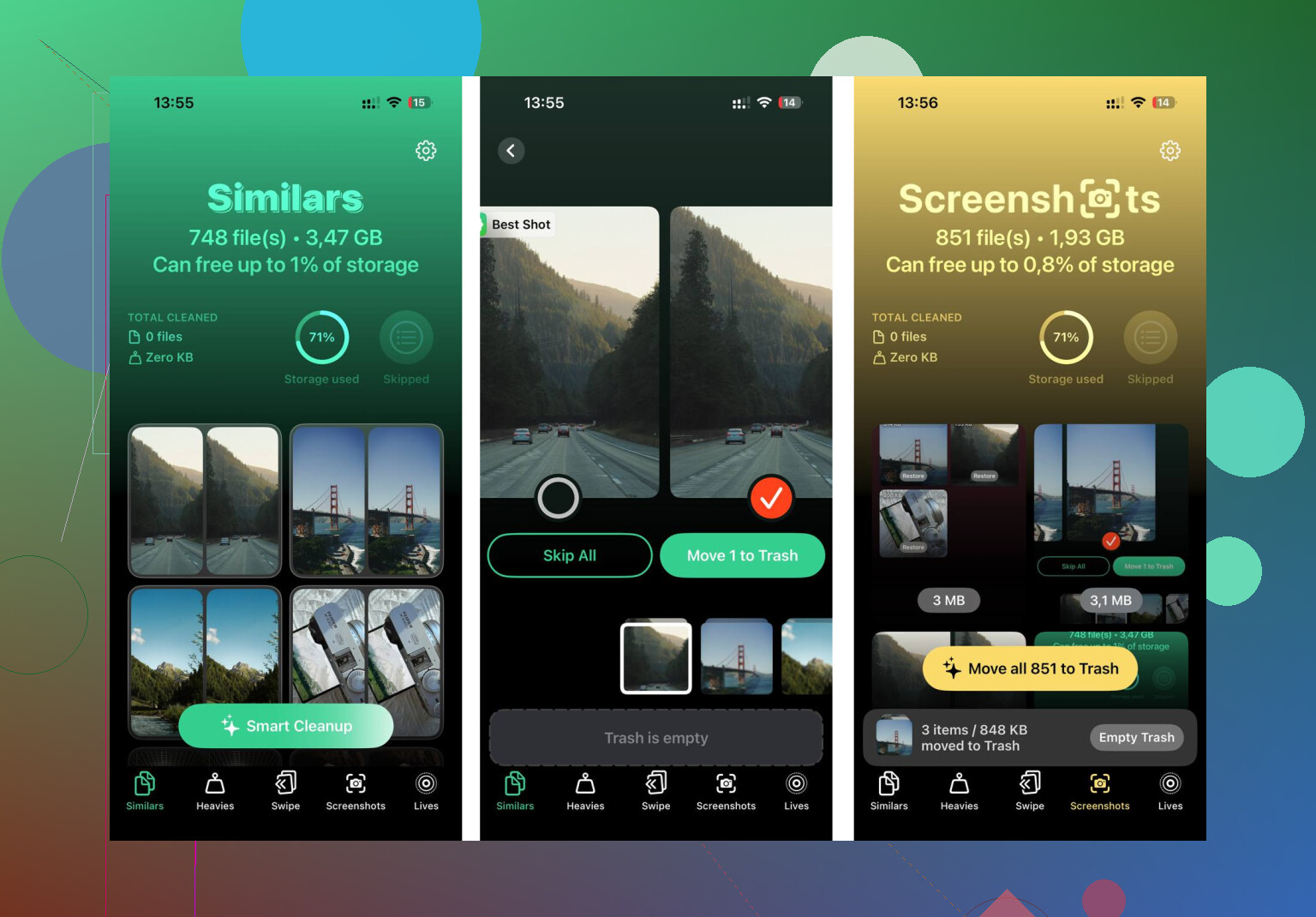
Der nützliche Teil für mich war, große Dateien nach Größe sortiert zu sehen. Dadurch konnte ich leicht alte 4K-Videos und riesige Bildschirmaufnahmen erkennen. Die Erkennung ähnlicher Fotos hat auch eine Menge Beinahe-Duplikate gefunden, die iOS zurückgelassen hatte. Auf ausgefallene Funktionen kam es mir weniger an, sondern mehr darauf, schnell zu sehen, was groß war.
Das Wichtigste: Wenn du den Speicherplatz zurückhaben willst, lösche zweimal:
Datei löschen.
Dann Zuletzt gelöscht in Dateien und Fotos leeren.
Wenn du den zweiten Teil überspringst, wird der Speicher oft noch nicht freigegeben. Genau an diesem einen Schritt scheitern viele.
Hier werden zwei verschiedene Dinge miteinander vermischt.
- Download-Verlaufsliste in Safari
- Die heruntergeladene Datei auf deinem iPhone
Für die Liste in Safari: Öffne Safari, tippe auf den Download-Pfeil und dann auf Löschen. Dadurch wird der Eintrag aus dem Download-Popup von Safari ausgeblendet. Die Datei wird dadurch nicht aus dem Speicher gelöscht.
Für mehr Privatsphäre kannst du bei Bedarf auch den Safari-Verlauf löschen.
Einstellungen > Safari > Verlauf und Websitedaten löschen
Ich widerspreche @mikeappsreviewer in einem Punkt ein wenig. Du musst nicht immer zuerst das ganze iPhone neu starten. Meistens liegt das Problem am Speicherort der Datei, nicht an Safari selbst.
Als Nächstes würde ich Folgendes prüfen:
Einstellungen > Safari > Downloads
Dort wird angezeigt, wo Safari Dateien standardmäßig speichert. Wenn dort iCloud Drive steht, werden deine Downloads möglicherweise auch auf anderen Apple-Geräten angezeigt, bis sie auch dort gelöscht werden. Wenn dort Auf meinem iPhone steht, bleiben sie lokal.
Entferne dann die Datei dort, wo sie gespeichert ist:
Dateien-App > Durchsuchen > dein Download-Speicherort > Datei löschen
Wenn der Eintrag ein Bild oder Video war und du auf Bild sichern oder Video sichern getippt hast, wurde es wahrscheinlich in Fotos gespeichert, nicht in Dateien. Lösche es auch dort. Leere danach Album Zuletzt gelöscht in Fotos, wenn du den Speicherplatz sofort zurückhaben möchtest.
Wenn dein Ziel eher das Aufräumen ist, liefert iPhone-Speicher schneller einen Nachweis:
Einstellungen > Allgemein > iPhone-Speicher
Dort siehst du, ob der Speicherplatz nach dem Löschen gesunken ist. Wenn sich der Speicher nicht ändert, wurde die Datei nicht an dem Ort entfernt, an dem sie gespeichert war.
Für das Aufräumen von Medien lohnt sich Clever Cleaner, wenn deine Downloads zu doppelten Fotos, Videos oder Bildschirmaufnahmen geworden sind. Auch diese Anleitung zur iPhone-Speicherbereinigung für große Dateien und doppelte Medien ist leichter nachzuvollziehen, als blind in Menüs herumzusuchen.
Kurz gesagt: Lösche die Safari-Liste für den Verlauf und lösche die Datei in Dateien oder Fotos für die tatsächliche Entfernung. Beide Schritte sind wichtig.
Größter Haken: Der kleine Download-Pfeil in Safari ist meist eher eine Liste der letzten Downloads als ein echter Verlauf-Manager. Wenn dein Datenschutzproblem also lautet Ich will nicht, dass jemand sieht, was ich heruntergeladen habe, musst du möglicherweise mehr als eine Stelle löschen.
Was ich tun würde, ohne die ganze Dateien-App-Suche zu wiederholen, die @mikeappsreviewer und @cazadordeestrellas bereits abgedeckt haben:
-
Das Speichern der Download-Liste künftig deaktivieren
Einstellungen > Safari > Downloads > Geladene Objekte aus Liste entfernen
Stelle es auf Nach erfolgreichem Download oder Nach einem Tag.
Dadurch werden alte Dateien nicht gelöscht, aber es verhindert, dass die Liste ewig bestehen bleibt. -
Bildschirmzeit-Beschränkungen oder Profile prüfen, wenn Sachen immer wieder auftauchen
Selten, aber auf manchen iPhones von Arbeit oder Schule können verwaltete Einstellungen Safari merkwürdig verhalten lassen oder seltsame Daten zurücksynchronisieren. Nicht besonders häufig, aber erwähnenswert. -
Nur Website-Spuren löschen, wenn das eigentlich dein Datenschutz-Ziel ist
Einstellungen > Safari > Erweitert > Website-Daten
Entferne einzelne Website-Daten, wenn du nicht alles komplett löschen willst. Ich bevorzuge das manchmal sogar gegenüber einem pauschalen Löschen, weil Verlauf und Website-Daten löschen irgendwie übertrieben ist. -
Wenn die Datei in einer anderen App geöffnet wurde, lösche sie dort
PDFs werden oft nach Bücher kopiert. ZIPs werden manchmal entpackt und hinterlassen zusätzlichen Ballast. Audio kann in VLC oder einer anderen App landen, wenn du es dorthin geteilt hast. Die Leute vergessen, dass die Kopie das Problem ist, nicht das Original.
Bei einem Punkt bin ich mit @mikeappsreviewer leicht anderer Meinung: Ein Neustart kann helfen, klar, aber wenn der Eintrag in Safari nach dem Löschen der Datei immer noch angezeigt wird, ist es oft nur die veraltete UI-Liste und keine gesperrte Datei. Safari ist da manchmal einfach komisch lol.
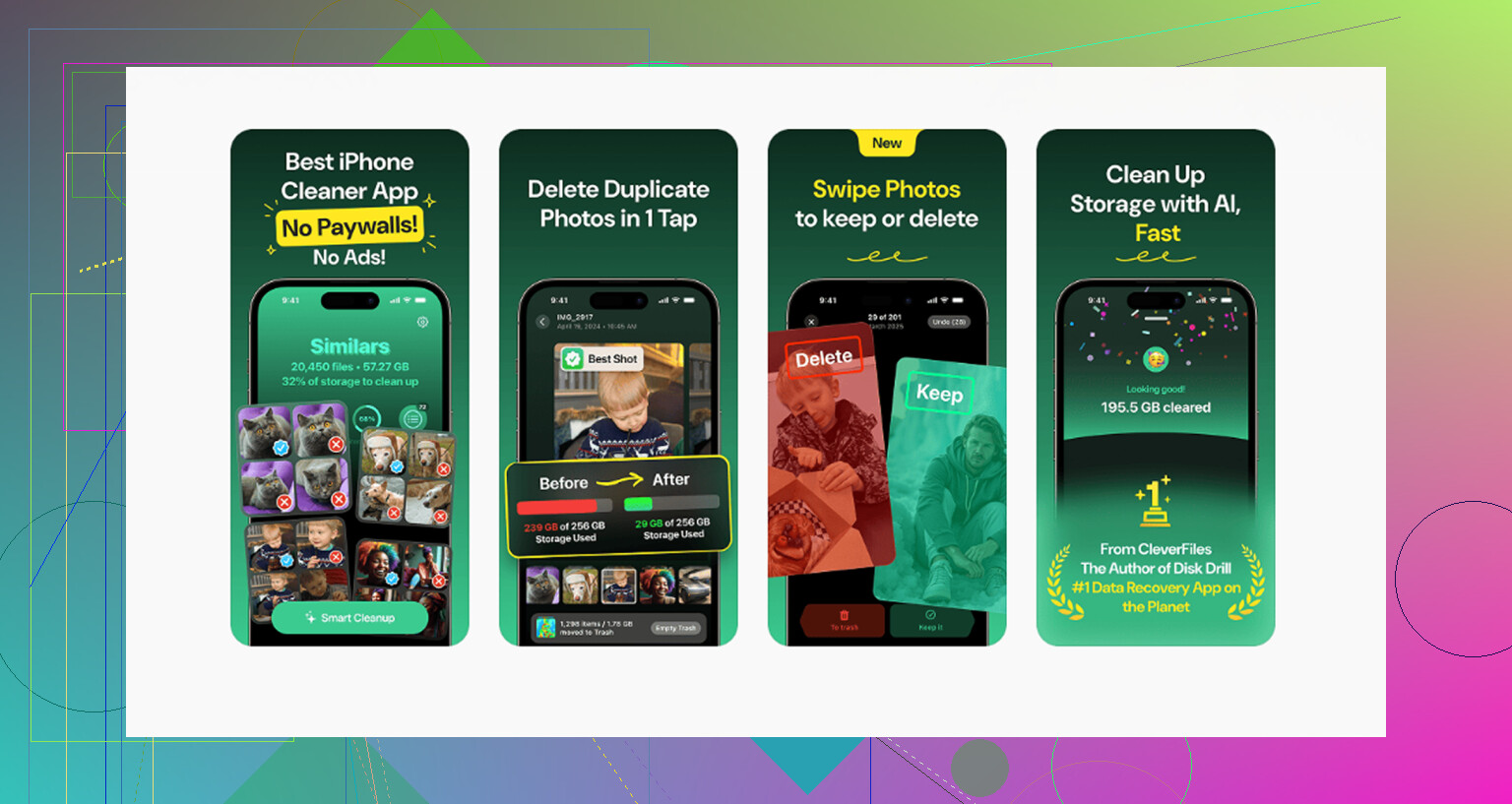
Wenn daraus ein größeres Speicherchaos geworden ist und nicht nur ein paar Downloads, ist Clever Cleaner für die Medienseite beim Aufräumen tatsächlich nützlich. Und wenn du dazu etwas Solides lesen willst, ist dieser Artikel über kostenlose iPhone-Reiniger-Tools zum Löschen doppelter Fotos und großer Dateien nützlicher als Apples eigene vagen Menüs tbh.
Kurzfassung:
- Safaris Download-Liste löschen
- Die eigentliche Datei dort löschen, wo sie wirklich gespeichert ist
- Zusätzliche Kopien aus Bücher/Fotos/anderen Apps entfernen
- Safari-Einstellungen anpassen, damit das nicht wieder passiert