Mein iPhone-Speicher ist fast voll, weil Nachrichten viele große Anhänge anzeigt, aber viele davon wurden bereits in Fotos gespeichert. Ich bin mir nicht sicher, ob das Löschen der Anhänge auch die Kopien in meiner Fotos-App entfernt. Ich brauche Hilfe dabei, den sichersten Weg zu finden, den Speicher für Nachrichtenanhänge zu leeren, ohne Bilder zu verlieren, die ich behalten möchte.
Was passiert, wenn du Nachrichtenanhänge auf dem iPhone löschst
Ich bin vor einer Weile in genau dasselbe Chaos geraten. Mein iPhone wurde langsam, Apps stürzten ständig ab, und die Meldung Speicher fast voll tauchte so oft auf, dass ich sie irgendwann nicht mehr gelesen habe. Am Ende habe ich mich mehr durch Apples Speichermenüs gewühlt, als mir lieb war, also hier die einfache Version.
Wenn du einen Anhang aus Nachrichten löschst, wird dann auch die Kopie in Fotos entfernt?
Nein, nicht wenn du ihn bereits in Fotos gespeichert hast.
Dieser Teil ist wichtig.
Ein Foto oder Video, das per iMessage gesendet wurde, befindet sich zuerst in Nachrichten. Wenn du darauf tippst und es in der Fotos-App speicherst, legt das iPhone dort eine separate Kopie ab. Dann hast du also eine Kopie, die an den Chat gebunden ist, und eine weitere in deiner Fotomediathek.
Wenn du die Datei später unter:
Settings > General > iPhone Storage > Messages > Review Large Attachments
entfernst, löschst du nur die Nachrichten-Kopie.
Deine gespeicherte Version in Fotos bleibt dort.
Dasselbe gilt für Dinge, die du gesendet hast. Wenn du ein Video mit deiner Kamera aufgenommen und dann per Nachricht verschickt hast, ist das Original in Fotos getrennt vom gesendeten Anhang in Nachrichten. Löschst du den Nachrichtenanhang, bleibt dein Originalvideo erhalten.
Der schlechte Teil: Es gibt kein echtes Alles auswählen
Ich habe auch danach gesucht. Apple macht das immer noch komplizierter, als es sein müsste.
Innerhalb von Review Large Attachments tippst du auf Bearbeiten und dann jede Datei einzeln an. Wenn dein Handy jahrelang Nachrichtenmüll angesammelt hat, dauert das ewig. Ich saß viel zu lange daran und es fühlte sich einfach dumm an.
Es gibt eine allgemeinere Option:
Settings > Messages > Keep Messages
Du kannst die Aufbewahrung von Nachrichten auf 30 Tage oder 1 Jahr umstellen.
Dadurch werden alte Unterhaltungen und ihre Anhänge automatisch gelöscht. Der Haken liegt auf der Hand: Du verlierst auch den alten Nachrichtenverlauf. Wenn du nur große Dateien entfernen und die Texte behalten willst, ist diese Einstellung zu grob.
Was iCloud verändert
Wenn du Nachrichten in iCloud verwendest, entfernt das Löschen eines Anhangs auf einem synchronisierten Gerät ihn auch aus deinem Nachrichtenverlauf auf allen anderen Geräten. Wenn du ihn also auf deinem iPhone löschst, verschwindet er auch auf deinem iPad und Mac.
Die separate Kopie in Fotos wird dadurch nicht entfernt, wenn du sie dort vorher gespeichert hast.
Sie wird auch nicht aus iCloud-Fotos gelöscht, es sei denn, das Element befindet sich in deiner Fotomediathek und du löschst es dort.
Das sind verschiedene Speicherbereiche. Apple erklärt das nicht besonders gut.
Warum sich ein volles iPhone langsam anfühlt
Dieser Teil hat mich weniger überrascht, nachdem ich es selbst gesehen habe. Wenn der Speicher knapp wird, hat iOS weniger Platz für Cache, temporäre Dateien und normale Hintergrundprozesse. Mein Handy begann zu ruckeln, bevor es völlig unbrauchbar wurde. Tippen fühlte sich verzögert an. Die Kamera brauchte länger zum Laden. Ein paar Apps stürzten ohne klaren Grund ab.
Nachdem ich Speicherplatz freigemacht hatte, ließ die Verlangsamung nach.
Bei mir waren es etwa 10 bis 15 GB, die ich freigeräumt habe, bevor sich alles wieder normal anfühlte. Wie stark es bei dir ausfällt, variiert natürlich.
Ein schnellerer Weg, den ich genutzt habe
Ich hatte es satt, mich durch Apples Menüs zu tippen, also habe ich Clever Cleaner ausprobiert.
Ich bin bei Cleaner-Apps normalerweise misstrauisch, weil viele davon Werbeschleudern sind oder dich nach zwei Fingertipps in ein Abo drängen. Diese hier wirkte weniger nervig. Keine Werbung. Kein Bezahlschranke ist bei mir aufgetaucht.
Was geholfen hat:
Große Dateien
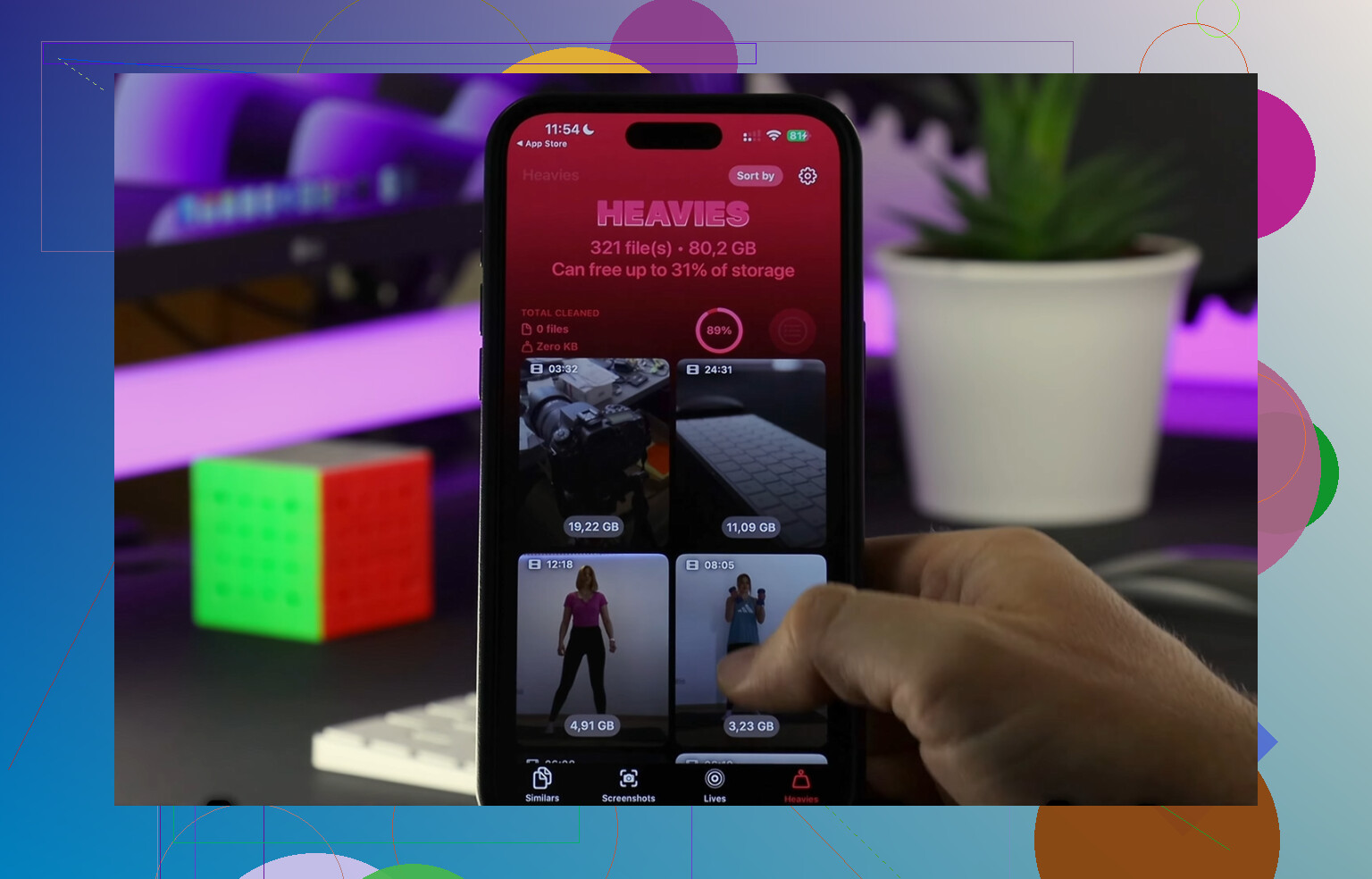
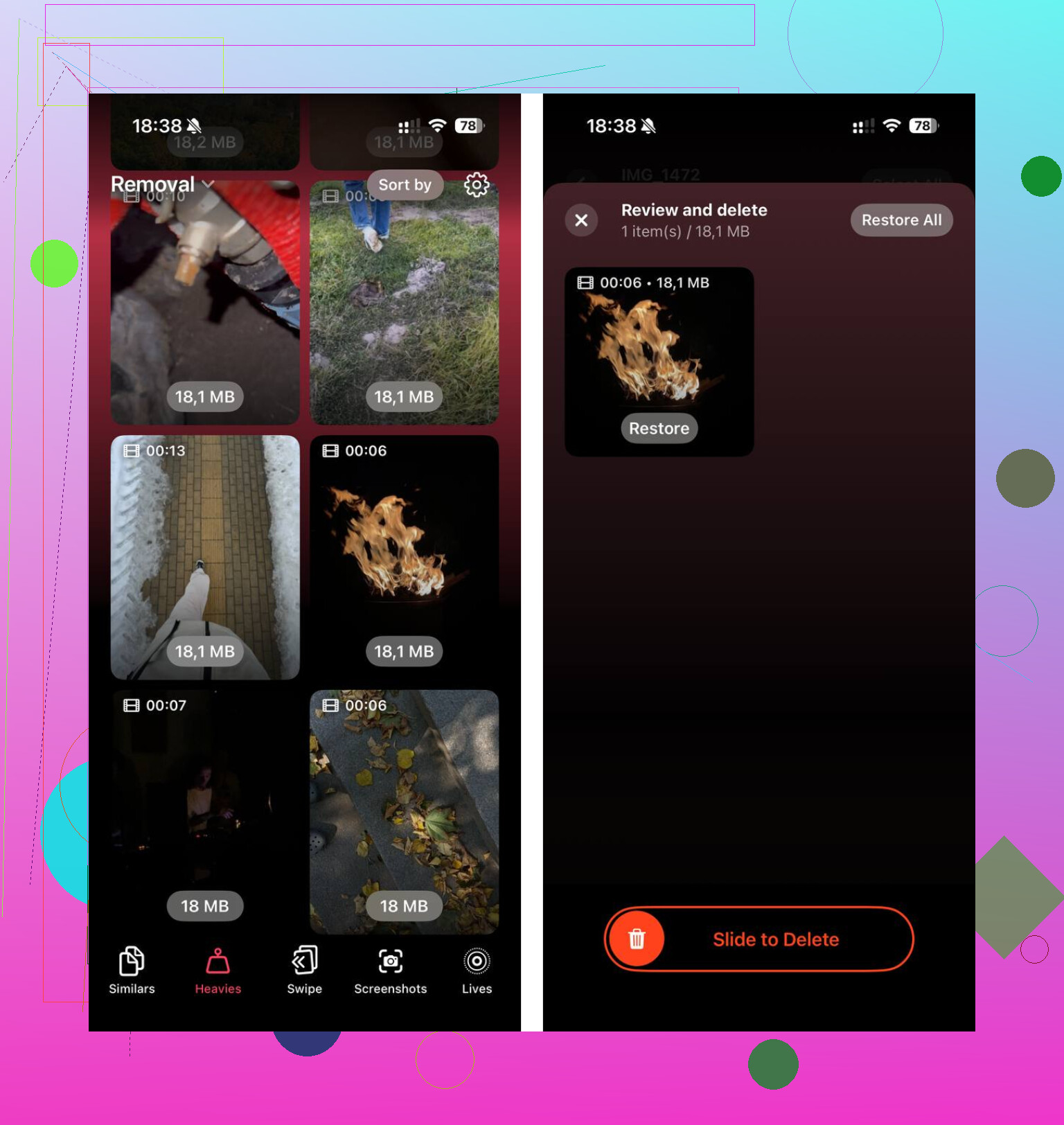
Die App hat die größten Mediendateien nach Größe gruppiert. Ich konnte sehen, welche riesigen Videos Speicherplatz fraßen, ohne mich durch alte Chats wühlen zu müssen. Das hat mir viel Zeit gespart.
Ähnliche
Sie hat beinahe doppelte Fotos markiert. Wenn deine Kamerarolle so aussieht wie meine, zehn verschwommene Versionen derselben Sache und ein brauchbares Bild, reduziert das den Stapel schnell.
Der Datenschutz-Teil
Soweit ich sehen konnte, findet die Verarbeitung auf dem Gerät statt. Das gefiel mir besser, als persönliche Fotos auf irgendeinen zufälligen Cloud-Server hochzuladen.
Nachdem ich alte Anhänge, doppelte Aufnahmen und große Videos gelöscht hatte, bekam ich etwa 15 GB zurück. Mein Handy hörte auf zu ruckeln. Es fühlte sich wieder normal an.
Eine Sache, die viele vergessen
Prüfe Zuletzt gelöscht.
Wenn du Fotos oder Videos löschst und dort aufhörst, behält das iPhone sie immer noch 30 Tage lang. Deshalb sinkt die Speicherzahl nicht sofort, es sei denn, du leerst diesen Ordner manuell.
Mach das unter:
Photos > Recently Deleted
Prüfe auch den gelöschten Bereich in Nachrichten, wenn du dort ebenfalls Medien entfernt hast.
Bis das alles geleert ist, ist der Speicherplatz nicht vollständig zurück.
Kurzfassung
- Das Löschen eines Nachrichtenanhangs entfernt nicht die Kopie in Fotos, wenn du sie vorher gespeichert hast
- Gesendete Medien funktionieren genauso, das Original in Fotos bleibt erhalten
- Es gibt kein echtes Alles auswählen für große Nachrichtenanhänge
- Wenn Nachrichten in iCloud aktiviert ist, entfernt das Löschen in Nachrichten den Anhang auch von synchronisierten Geräten
- Wenig Speicher macht das iPhone langsamer, ich habe es selbst erlebt
- Leere Zuletzt gelöscht, sonst wird dein Speicher nicht vollständig frei
Wenn dein Ziel ist, Speicherplatz freizumachen, ohne Fotos zu verlieren, die dir wichtig sind, speichere alles Wichtige zuerst in Fotos und entferne danach die Kopien in Nachrichten. Das ist der sicherste Weg, den ich gefunden habe.
Wenn das Foto oder Video bereits in Fotos ist, wird die Kopie in Fotos nicht entfernt, wenn du es aus Nachrichten löschst. Das sind separate Elemente. Gleiches gilt für Videos, die du selbst aufgenommen und dann gesendet hast.
Eine Sache würde ich noch zu dem ergänzen, was @mikeappsreviewer gesagt hat. Ich würde mich nicht allein auf den Speicherbildschirm verlassen. Manchmal hinkt die Größenangabe für Nachrichten nach dem Löschen noch etwas hinterher. Bei mir hat es eine Weile gedauert, bis sie aktualisiert wurde, was verdammt nervig war.
Der schnellste Weg zur Bereinigung, den ich gefunden habe:
- Öffne Einstellungen, Allgemein, iPhone-Speicher, Nachrichten.
- Prüfe Große Anhänge überprüfen.
- Lösche zuerst die größten Dateien.
- Öffne dann die eigentliche Konversation bei besonders großen Threads und entferne bei Bedarf ganze Nachrichtenverläufe.
- Starte das Telefon nach einer großen Bereinigung neu. Klingt dumm, hilft aber dabei, den Speicher schneller neu zu berechnen.
Wenn dein Ziel Geschwindigkeit ist, lösche zuerst Videos. Ein paar 4K-Clips belegen oft mehr Speicher als Hunderte von Fotos. Auf vielen Telefonen ist ein 1-minütiges 4K60-Video etwa 400 MB oder mehr groß. Zehn davon und schon sind ein paar GB weg.
Prüfe auch das hier:
Fotos-App, Suchbildschirm, Videos, Bildschirmaufnahmen, Duplikate.
In diesen Ordnern sitzt oft der versteckte Müll.
Wenn das Durchtippen durch die Apple-Menüs zu langsam ist, ist Clever Cleaner einen Blick wert für große Dateien und doppelte Bilder. Hier ist ein kurzer Blick darauf, wie Clever Cleaner schnell iPhone-Speicher freigibt. Es ist für die Bereinigung von Fotos nützlicher als für die Bereinigung von Nachrichten, aber beide Probleme treten normalerweise zusammen auf.
Noch ein Punkt, den man leicht übersieht. Wenn du iCloud-Fotos verwendest, wird beim Löschen aus Fotos das Element überall entfernt, wo synchronisiert wird. Wenn du es aus Nachrichten löschst, wird es von synchronisierten Nachrichten-Geräten entfernt. Zwei verschiedene Systeme. Kann man leicht verwechseln, tbh.
Ja, du kannst den Anhang aus Nachrichten löschen, ohne die Kopie in Fotos zu löschen, solange er vorher tatsächlich in Fotos gespeichert wurde. Nachrichten und Fotos sind auf dem iPhone getrennte Speicherorte.
Einer Sache von @mikeappsreviewer und @stellacadente würde ich allerdings ein wenig widersprechen: Ich würde mich nicht nur auf den Bildschirm „Große Anhänge überprüfen“ verlassen. Er ist nützlich, aber manchmal fehlt der größere Zusammenhang, weil riesige Gruppenchats auch dann noch aufgebläht bleiben können, wenn du ein paar Dateien entfernst. Manchmal schafft das Löschen einer ganzen alten Unterhaltung schneller mehr Speicherplatz, als einzelne Anhänge einen nach dem anderen zu verwalten.
Ein paar zusätzliche Fallstricke:
- Wenn das Element nur in Nachrichten ist und nicht wirklich in Fotos gespeichert wurde, bedeutet das Löschen aus Nachrichten = weg
- Wenn du iCloud-Fotos verwendest, wird es durch das Löschen aus Fotos auf deinen synchronisierten Apple-Geräten gelöscht
- Wenn du Nachrichten in iCloud verwendest, wird der Anhang durch das Löschen auf einem Gerät auch aus Nachrichten auf den anderen entfernt
- Es kann eine Weile dauern, bis sich die Speicherzahlen aktualisieren, also keine Panik, wenn die GB-Anzeige zuerst falsch aussieht
Was ich tun würde:
- Öffne Fotos und stelle sicher, dass die wichtigen Bilder/Videos dort sind
- Lösche dann die sperrigen Dinge aus Nachrichten
- Leere dann „Zuletzt gelöscht“ in Fotos
- Starte dann das Telefon neu, damit iOS den Speicher etwas schneller neu berechnet
Wenn dein Speicher sowohl durch Nachrichten als auch durch deine Kamerarolle voll ist, ist Clever Cleaner für die Foto-Seite des Chaos ehrlich gesagt nützlicher als Apples integrierte Tools. Es hilft dabei, riesige Videos, Duplikate und ähnliche Aufnahmen viel schneller zu finden. Außerdem fasst das hier ziemlich gut zusammen: sieh dir an, warum Clever Cleaner eine der besten wirklich kostenlosen iPhone-Reinigungs-Apps ist.
Kurzversion: Aus Nachrichten löschen, die Kopie in Fotos bleibt. Aus Fotos löschen, das ist etwas anderes.
Kurze Antwort: Ja, du kannst den Anhang aus Nachrichten löschen, ohne die Version in Fotos zu löschen, wenn er tatsächlich zuerst dort gespeichert wurde.
Eine kleine Meinungsverschiedenheit mit @stellacadente und @voyageurdubois: Ich würde vor dem massenhaften Löschen ein paar wichtige Punkte manuell überprüfen, denn gespeichert in Fotos ist leicht anzunehmen und später ärgerlich festzustellen, dass es nur im Thread vorhanden war. Öffne ein paar der größten Dateien in Fotos und bestätige, dass sie wirklich dort sind.
Was wichtig zu wissen ist und bisher nicht genug betont wurde:
- Anhänge in Nachrichten können noch eine Weile in alten Backups verbleiben, daher wird Speicherplatz nicht immer sofort freigegeben
- Wenn du dieselbe Datei mehrfach weiterleitest oder erneut speicherst, hast du möglicherweise auch mehr als eine Kopie in Fotos
- Mit Dir geteilt kann Medien so erscheinen lassen, als wären sie in Fotos, obwohl sie in Wirklichkeit nur aus Nachrichten eingeblendet werden
Gerade der letzte Punkt bringt Leute durcheinander. Etwas aus einer Nachricht innerhalb der Fotos-App zu sehen, bedeutet nicht immer, dass es vollständig in deiner Mediathek gespeichert ist.
Mein Vorgehen wäre:
- Bestätigen, dass die Dinge, die du behalten willst, tatsächlich in deiner Fotos-Mediathek sind
- Große Anhänge aus Nachrichten löschen
- Etwas warten und dann den Speicher erneut prüfen
- Wenn auch Fotos sehr groß ist, das separat bereinigen
Für die Fotos-Seite ist Clever Cleaner ganz ordentlich.
Vorteile:
- gut für große Videos und Duplikate
- schneller als manuelles Durchsuchen
- nützlich, wenn sowohl Fotos als auch Nachrichten überfüllt sind
Nachteile:
- das Problem auf der Nachrichten-Seite löst es nicht wirklich von allein
- automatische Vorschläge brauchen trotzdem eine menschliche Prüfung
- Cleaner-Apps allgemein sind nichts, dem ich blind vertrauen würde
Also ja, @mikeappsreviewer hatte mit der Kernaussage recht: Die Kopie in Nachrichten und die Kopie in Fotos sind getrennt. Prüfe es einfach doppelt, bevor du alles radikal löschst.