Meine Facebook-App belegt viel Speicherplatz auf meinem iPhone und zeigt manchmal veraltete Inhalte an. Ich habe im Menü Einstellungen des iPhones nachgesehen, kann aber keine klare Option zum Leeren des Facebook-Caches finden. Wie kann ich den FB-Cache am besten leeren, ohne mein Konto oder wichtige App-Daten zu verlieren?
Dass Facebook einen riesigen Teil des iPhone-Speichers belegt, ist nervig, vor allem weil es sich so anfühlt, als würde es aus dem Nichts passieren. Die gute Nachricht ist, dass das Löschen weder dein Facebook-Konto noch deine Beiträge, deine Freunde, deine Profilfotos oder deine gespeicherten Elemente entfernt. Diese Dinge sind mit deinem Konto auf den Servern von Facebook verknüpft. Was auf deinem Telefon liegt, sind größtenteils lokale App-Daten, zwischengespeicherte Medien, Cookies und temporäre Dateien.
Wenn du bei Facebook selbst den größten Rückgang beim Speicherplatz willst, ist das Löschen und erneute Installieren der App normalerweise die sauberere Option.
iOS hat unter Einstellungen - Allgemein - iPhone-Speicher - Facebook auch eine Option zum Auslagern der App. Dabei wird die App entfernt, aber ihre Dokumente und Daten bleiben erhalten. Das kann ein wenig helfen, und du bleibst nach der Neuinstallation möglicherweise angemeldet, aber oft bleiben genau die Daten zurück, die Facebook überhaupt erst so groß gemacht haben.
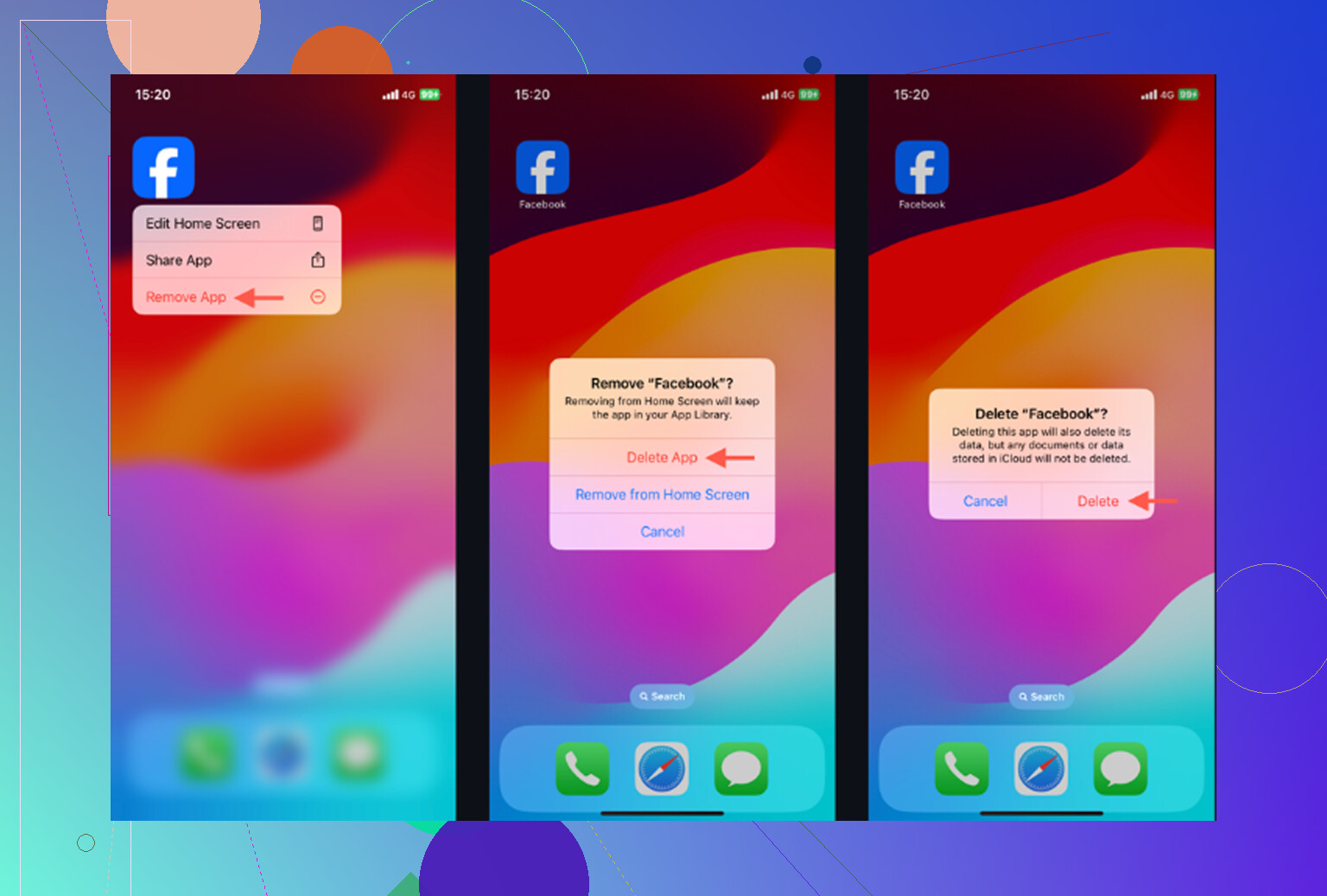
App löschen ist konsequenter. Du kannst das auf demselben Bildschirm für den iPhone-Speicher tun oder das Facebook-Symbol lange gedrückt halten und App entfernen wählen. Dadurch werden der lokale Cache und die App-Daten gelöscht, dann installierst du die App neu und meldest dich wieder an. Die Inhalte deines Kontos kommen zurück, weil sie nie nur auf dem Telefon gespeichert waren.
Es gibt auch eine kleine Bereinigungsoption in Facebook selbst: Menü - Einstellungen und Privatsphäre - Einstellungen - Browser - Browserdaten löschen. Dadurch werden die Cookies und zwischengespeicherten Seiten des In-App-Browsers gelöscht. Das ist in Ordnung, aber erwarte nicht, dass dadurch allein ein großes Speicherproblem behoben wird. Der meiste Speicherplatz stammt normalerweise aus dem Medien-Cache, nicht aus Browserdaten.
Der nervige Teil ist, dass Facebook den Speicher wieder füllt, sobald du es benutzt. Reels, automatisch abgespielte Videos, Bilder und andere Medien werden zwischengespeichert, damit sich die App beim Scrollen schneller anfühlt. Wenn du also heute alles löschst und Facebook morgen normal nutzt, kann die Zahl ziemlich schnell wieder steigen. Das ist normales App-Verhalten, auch wenn es frustrierend ist.
Eine Sache übersehen viele: Facebook wirkt vielleicht wie das Problem, ist aber oft nicht das größte. Wenn dein iPhone nach dem Leeren von Facebook immer noch langsam ist, überprüfe deine Fotomediathek. Alte Screenshots, doppelte Versuche desselben Bildes, Serienaufnahmen und vergessene Videos können viel mehr Platz belegen als ein App-Cache.
iOS braucht außerdem freien Speicherplatz, um im Hintergrund reibungslos zu funktionieren. Wenn das Telefon fast voll ist, kann sich alles langsamer anfühlen, egal welchen App-Cache du gerade geleert hast.
Clever Cleaner hilft bei diesem Teil. Es löscht nicht den Facebook-Cache, also musst du Facebook weiterhin manuell verwalten. Was es tut: Es macht die Fotomediathek leichter aufzuräumen.
Der Tab Schwere Dateien sortiert Dateien von der größten zur kleinsten und zeigt die genaue Größe an. Manchmal belegt ein einziges altes Video mehr Speicherplatz als Facebook in Wochen aufgebaut hat.
Der Tab Ähnlich gruppiert Fotos, die fast gleich sind, und markiert die beste Aufnahme, sodass du dich nicht einzeln durch fünf fast identische Versionen tippen musst. Screenshots zeigen auch ihre Dateigrößen, bevor du sie löschst, was die Entscheidung erleichtert, was sich zu entfernen lohnt.
Alles wird auf dem iPhone verarbeitet, ohne dass etwas auf einen externen Server hochgeladen wird.
Die praktische Reihenfolge ist einfach: Lösche Facebook und installiere es neu, wenn du seinen Cache richtig leeren willst, und räume dann die Fotomediathek auf, wenn der Speicherplatz immer noch knapp ist. Nachdem du Fotos oder Videos gelöscht hast, gehe zu Fotos - Zuletzt gelöscht - Alle löschen. Andernfalls wird der Speicherplatz noch nicht tatsächlich freigegeben.
Löschen Sie Facebook nicht, bevor Sie sicher sind, dass Sie sich wieder anmelden können, besonders wenn Sie Ihr Passwort vergessen haben oder auf Zwei-Faktor-Codes angewiesen sind. In den iPhone-Einstellungen gibt es keine echte Schaltfläche Facebook-Cache leeren. Unter Einstellungen ist der nächstliegende nützliche Pfad Einstellungen > Allgemein > iPhone-Speicher > Facebook > App löschen, und installieren Sie die App dann erneut aus dem App Store. Ich stimme dem vorherigen Punkt zu, dass App auslagern normalerweise die schwächere Option ist, weil dabei die umfangreichen Daten zurückbleiben können. Wenn Sie nur veraltete Inhalte haben, versuchen Sie zuerst, Facebook vollständig zu schließen oder sich abzumelden, aber für Speicherplatz ist Löschen und Neuinstallieren die sauberste Lösung. Denken Sie auch daran, dass Messenger separat ist, daher wird durch das Leeren von Facebook der Speicher von Messenger nicht kleiner.
Die unter Einstellungen > Allgemein > iPhone-Speicher > Facebook angezeigte Größe ist wichtiger als die App-Größe selbst, denn die App kann klein sein, während Dokumente & Daten der aufgeblähte Teil sind. Wenn diese Zahl riesig ist, würde ich nicht nach einem versteckten Cache-Button suchen, denn iOS bietet Facebook dort keinen. Verwende App löschen, installiere Facebook neu und melde dich dann wieder an. App auslagern ist in Ordnung, wenn du nur etwas Speicherplatz sparen möchtest, ohne dich erneut anzumelden, aber dabei bleiben oft die unordentlichen Daten erhalten, die du eigentlich entfernen wolltest. Bei veralteten Beiträgen oder seltsamen alten Miniaturansichten versuche zuerst, das Netzwerk zu wechseln oder die App zwangsweise zu schließen, denn eine Neuinstallation ist etwas übertrieben, wenn die Speichergröße eigentlich gar nicht groß ist.
Es gibt in den iPhone-Einstellungen keinen magischen Cache-Löschen-Button.
Wenn Sie versuchen, das über das Menü Einstellungen zu machen, ist die nächstliegende echte Option immer noch Einstellungen > Allgemein > iPhone-Speicher > Facebook > App löschen. Nicht App auslagern. Auslagern ist nützlich, wenn Sie App-Daten behalten möchten, und genau deshalb ist es bei einem aufgeblähten Facebook-Cache nicht ideal. App löschen entfernt die lokalen Facebook-Daten vom Telefon, danach installieren Sie die App erneut aus dem App Store und melden sich wieder an.
Kleine Warnung davor: Stellen Sie sicher, dass sich nichts Unfertiges in Facebook befindet, das nur in der App gespeichert ist. Beitragsentwürfe, nicht gesendete Kommentare, Marketplace-Entwürfe oder eine halb geschriebene Nachricht können verschwinden, wenn Sie die App löschen. Ihr eigentliches Konto, Fotos, Freunde, Gruppen und alte Beiträge sind in Ordnung, aber vorübergehende lokale Dinge sind nichts, worauf ich mich verlassen würde.
Bei veralteten Inhalten ist das Löschen der App manchmal mehr, als Sie brauchen. Versuchen Sie zuerst, Facebook zwangsweise zu schließen, den Feed zu aktualisieren, nach einem App-Update zu suchen oder zuerst die Daten des In-App-Browsers von Facebook zu löschen. Und nach der Neuinstallation wundern Sie sich nicht, wenn iPhone-Speicher eine Weile braucht, um die kleinere Zahl anzuzeigen. Die Speicheranzeige von iOS kann verzögert sein, bis das Telefon kurz Zeit hatte oder nach einem Neustart.