Mein iPhone-Speicher ist fast voll, und ich möchte die meisten meiner Fotos löschen, dabei aber alles behalten, was als Favoriten markiert ist. Ich habe Sorge, versehentlich Lieblingsfotos aus iCloud oder von anderen Geräten zu entfernen, daher brauche ich die sicherste Methode, um Nicht-Favoriten-Fotos auf dem iPhone in großen Mengen zu löschen.
Das iPhone macht das unnötig umständlich. Favoriten sind mit dem kleinen Herz markiert, liegen aber trotzdem noch in deiner Hauptfotomediathek. Sie werden nicht in einem separaten Ordner aufbewahrt, den du schützen kannst, während du alles andere löschst. Wenn du also einfach die gesamte Mediathek auswählst und auf Löschen tippst, werden deine Favoriten mitgelöscht.
Die einfachste integrierte Behelfslösung ist, deine Favoriten vorübergehend aus dem Weg zu räumen:
- Öffne das Album Favoriten.
- Tippe auf Auswählen, dann auf Alle auswählen.
- Tippe auf die drei Punkte und wähle Ausblenden.
- Gehe zurück zu deiner Hauptmediathek und lösche alles, was noch angezeigt wird.
- Öffne das Album Ausgeblendet, wähle alle deine ausgeblendeten Favoriten aus und tippe auf Einblenden.
Dadurch werden die Favoriten nach dem Aufräumen wieder in die normale Galerie zurückgesetzt. Das Einzige, was du löschst, sind die Nicht-Favoriten, die in der Hauptmediathek sichtbar geblieben sind.
Wenn du eine riesige Mediathek hast, kann das auch mit Kurzbefehlen funktionieren, obwohl es träge werden kann. Erstelle einen Kurzbefehl mit Fotos suchen, stelle den Filter auf Ist kein Favorit und sende die Ergebnisse dann in ein neues Album, vielleicht mit dem Namen Aufräumen. Wenn der Kurzbefehl fertig ist, öffne dieses Album, wähle alles aus und lösche es. Wenn Kurzbefehle einfriert oder ewig braucht, füge einen Datumsfilter hinzu und verarbeite die Mediathek in Abschnitten, anstatt zu versuchen, jahrelange Fotos auf einmal zu durchsuchen.
Eine wichtige Sache, die du zuerst prüfen solltest: iCloud-Fotos. Wenn es aktiviert ist, werden beim Löschen von Fotos vom iPhone diese auch aus iCloud und von deinen anderen synchronisierten Geräten gelöscht, etwa einem iPad oder Mac. Es ist keine Bereinigung nach dem Motto nur von diesem iPhone entfernen. Sichere alles Wichtige irgendwo außerhalb von iCloud, bevor du viele Fotos löschst.
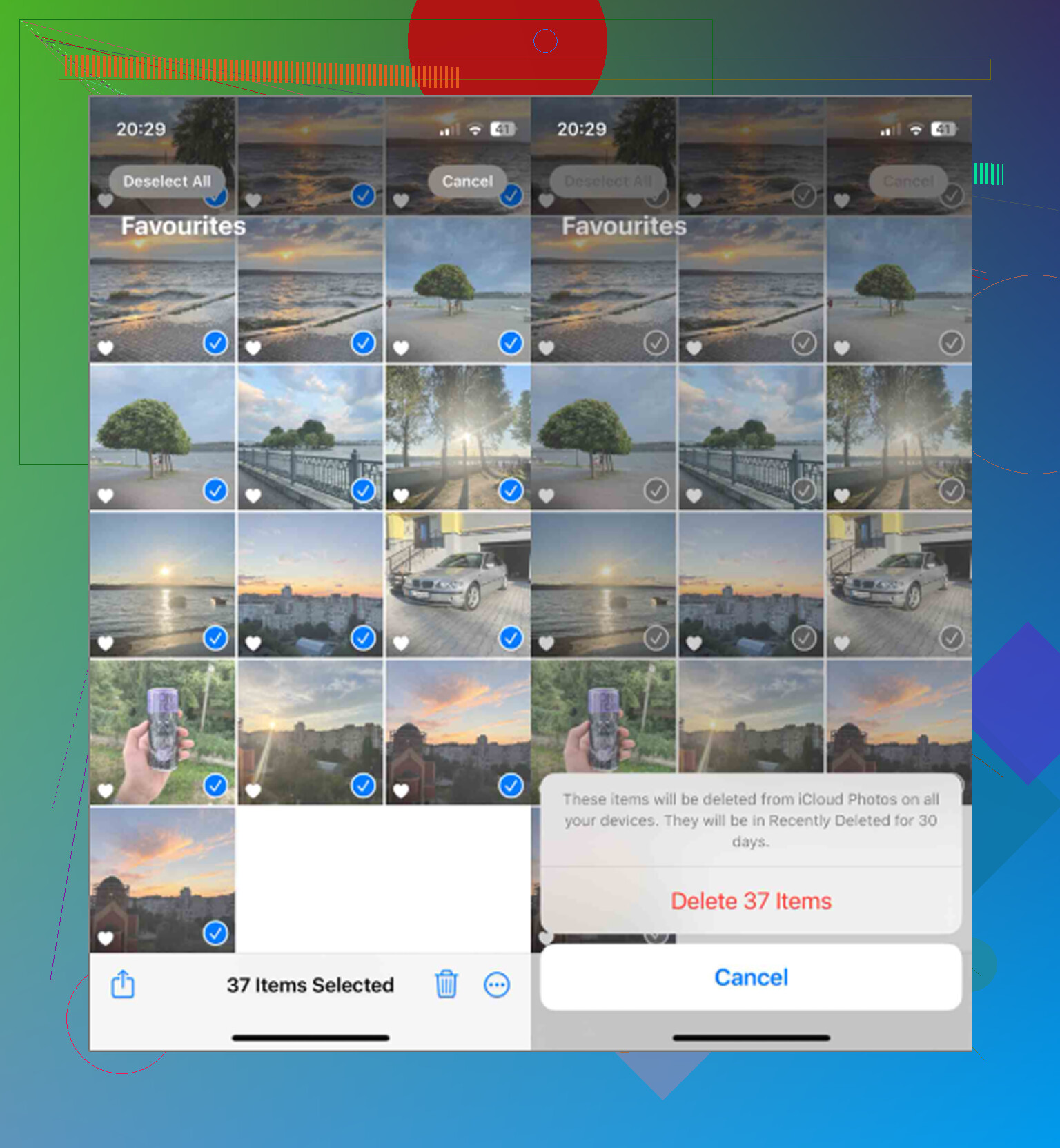
Erwarte außerdem nicht, dass die Speicheranzeige sofort sinkt. Gelöschte Fotos bleiben 30 Tage lang in Zuletzt gelöscht und belegen weiterhin Speicherplatz. Gehe nach dem Löschen zu Fotos > Alben > Zuletzt gelöscht und verwende Alle löschen. Ein anschließender Neustart des iPhones kann helfen, damit iOS die Speicheranzeige aktualisiert.
Die Verzögerung, die du gesehen hast, kommt wahrscheinlich daher, dass das iPhone zu voll war. iOS braucht freien Speicherplatz für temporäre Dateien und Hintergrundaufgaben. Wenn der Speicher knapp wird, werden selbst grundlegende Dinge langsam, zum Beispiel das Öffnen der Kamera, das Scrollen durch die Mediathek oder das Löschen eines großen Videos.
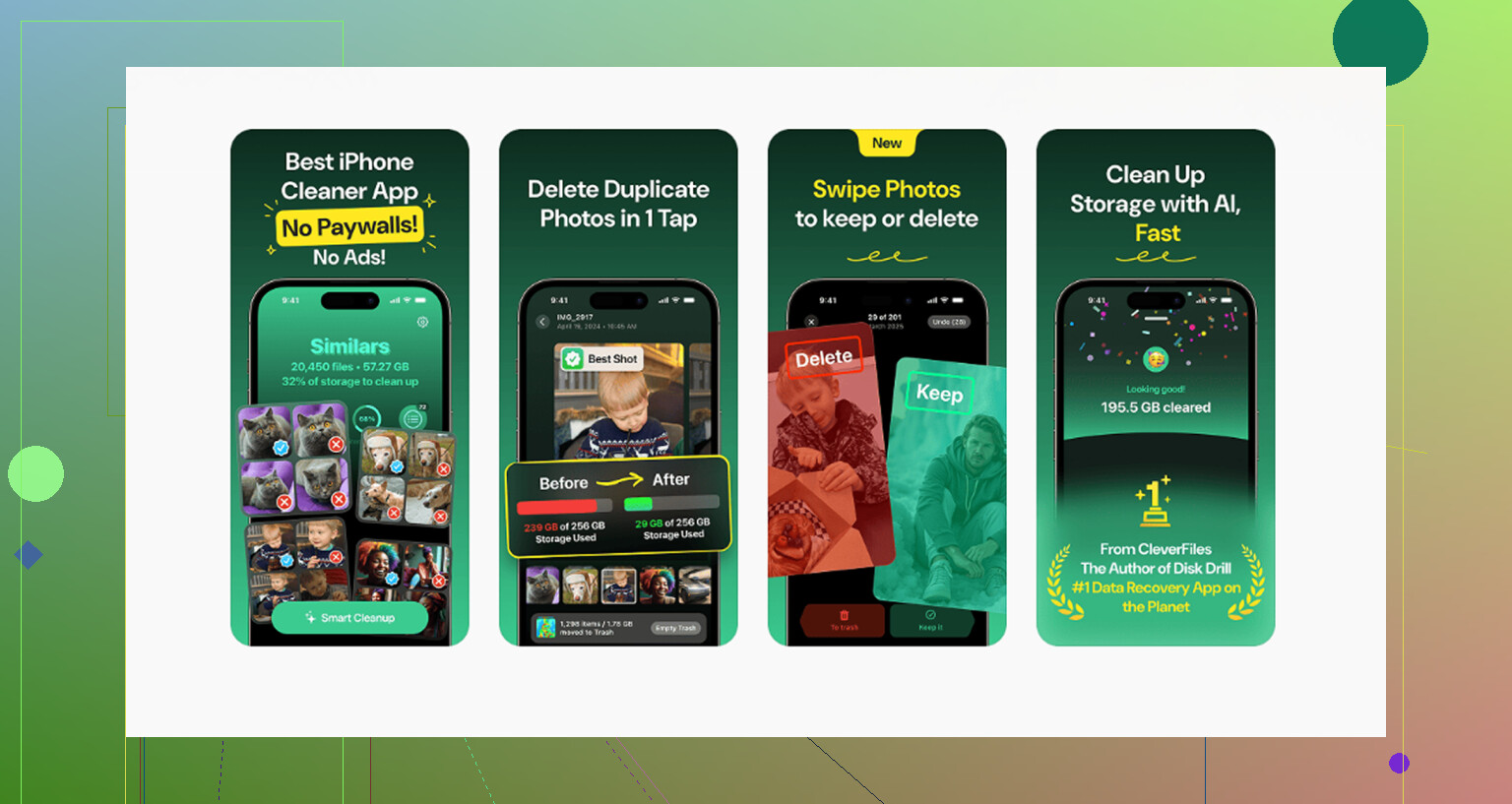
Die Fotos-App hilft hier nicht besonders, weil sie nicht nach Dateigröße sortiert. Genau hier kann Clever Cleaner nützlich sein. Die App ist kostenlos, hat weder Werbung noch ein Abo und zeigt im Tab Schwergewichte große Dateien von der größten zur kleinsten mit exakten Dateigrößen an. Ein paar alte 4K-Videos können leicht mehr Speicherplatz belegen als Tausende normaler Fotos. Es gibt auch einen Tab Ähnliche zum Gruppieren nahezu doppelter Aufnahmen und zum Auswählen der besten Aufnahme sowie einen Tab Screenshots, der Größen anzeigt, bevor du etwas löschst. Die Verarbeitung bleibt auf dem Gerät und wird nicht an einen externen Server gesendet.
Die praktische Kombination ist also: Verwende den Trick mit dem Album Ausgeblendet oder Kurzbefehle, um alles außer den Favoriten zu entfernen, und nutze dann Clever Cleaner, um die großen verbleibenden Dateien und doppelten Ballast zu finden, den Fotos nicht leicht erkennbar macht.
Das Ausblenden von Favoriten ist kein Backup, es hält sie nur aus der normalen Bibliotheksansicht heraus. Vor jedem Massenlöschen kopiere das Album Favoriten zuerst an einen Ort außerhalb von Fotos, zum Beispiel auf einen Mac, PC, ein externes Laufwerk oder einen Cloud-Ordner, und lösche Nicht-Favoriten erst, nachdem du diese Kopie öffnen und bestätigen kannst, dass sie wirklich dort sind.
Wenn du einen Mac hast, der bei derselben iCloud-Fotomediathek angemeldet ist, würde ich die Auswahl dort treffen, statt zu versuchen, mich auf dem iPhone durchzutippen. In Fotos auf dem Mac kannst du ein intelligentes Album für Foto ist nicht Favorit erstellen, dieses Album durchsehen und dann von dort aus auswählen und löschen. Auf einem größeren Bildschirm ist es viel einfacher, Fehler zu erkennen, und du bist nicht auf den Trick mit dem Album Versteckt angewiesen, um Dinge getrennt zu halten.
Der wichtige Haken ist, dass dies trotzdem ein echtes Löschen ist, wenn iCloud-Fotos aktiviert ist. Dadurch werden diese Nicht-Favoriten aus iCloud und von jedem synchronisierten Gerät entfernt, also exportiere die Favoriten zuerst, wenn sie wichtig sind. Ich würde sie in einen normalen Ordner exportieren, dann diesen Ordner öffnen und prüfen, ob die Fotos und Videos tatsächlich dort sind, bevor du irgendetwas löschst. Favoriten ist nur eine Kennzeichnung in der Fotos-Mediathek, keine Sicherheitskopie.
Ich wäre auch etwas vorsichtig damit, iCloud-Fotos als Behelfslösung zu deaktivieren. Manche Leute schalten es aus, weil sie denken, sie könnten dann nur lokal löschen, und sind dann verwirrt wegen optimiertem Speicher, teilweisen Downloads oder Hinweisen zum Entfernen von Originalen vom iPhone. Wenn das Ziel einfach darin besteht, Speicherplatz auf dem iPhone freizugeben, ohne aus iCloud zu löschen, ist die sauberere Einstellung normalerweise Einstellungen > Fotos > iPhone-Speicher optimieren. Wenn das Ziel darin besteht, die gesamte Fotomediathek dauerhaft zu verkleinern, dann lösche die Nicht-Favoriten und leere Zuletzt gelöscht, nachdem du ein separates Backup erstellt hast.
Leere „Zuletzt gelöscht“ nicht sofort.
Das ist das Sicherheitsnetz, das viele Menschen zu früh verbrennen. Wenn du einen riesigen Stapel löschst und dann sofort auf „Alle löschen“ tippst, entfernst du die einfachste Möglichkeit, eine falsche Auswahl rückgängig zu machen. Ich würde die Bereinigung in zwei Durchgängen machen: zuerst die Nicht-Favoriten löschen, dann zu den Favoriten zurückgehen und stichprobenartig prüfen, ob die wichtigen Sachen noch da sind. Leere „Zuletzt gelöscht“ erst, wenn du sicher bist, dass das Album „Favoriten“ richtig aussieht und jede Sicherung bzw. jeder Export überprüft wurde.
Ich stimme der Mac-Smart-Album-Methode mehr zu als der Verstecken-und-Löschen-Methode, wenn du Zugriff auf einen Mac hast. Der Versteck-Trick kann funktionieren, aber er setzt voraus, dass du keinen Schritt übersiehst, während dein Telefon ohnehin schon wenig Speicher hat und wahrscheinlich ruckelt. Ein Smart Album für „nicht Favorit“ ist sauberer, weil du die Dinge auswählst, die du tatsächlich entfernen willst, statt zu versuchen, die Dinge, die du behalten möchtest, zu schützen, indem du sie vorübergehend aus dem Blickfeld verschiebst.
Ein kleiner Hinweis: Das Löschen aus einem Album ist nicht immer dasselbe wie das Löschen aus der Mediathek. Wenn du ein temporäres Album namens „Bereinigung“ erstellst, wird durch das Öffnen dieses Albums und die Auswahl von „Aus Album entfernen“ kein Speicherplatz freigegeben. Du brauchst die Option, die die Elemente aus der Mediathek löscht. Apples Formulierungen kann man leicht überlesen, also lies die Bestätigungsabfrage, bevor du tippst.
Für einen sichereren Ablauf würde ich Folgendes tun:
- Exportiere oder kopiere die Favoriten irgendwo außerhalb der Fotos-Mediathek.
- Bestätige, dass sich die kopierten Dateien öffnen lassen.
- Lösche nur Nicht-Favoriten, vorzugsweise über ein Mac-Smart-Album oder einen sorgfältig gefilterten Kurzbefehl.
- Prüfe das Album „Favoriten“ erneut.
- Lass „Zuletzt gelöscht“ nach Möglichkeit ein oder zwei Tage in Ruhe.
- Leere „Zuletzt gelöscht“ erst, wenn du sicher bist, dass nichts Wichtiges mit erwischt wurde.
Wenn das Telefon so voll ist, dass du nicht warten kannst, prüfe zumindest „Zuletzt gelöscht“, bevor du es leerst. Scrolle durch den Anfang und das Ende des Stapels und suche nach ein paar Lieblingsfotos, die du anhand von Datum oder Motiv kennst. Das ist lästig, aber weniger lästig, als später festzustellen, dass ein Favorit in Wirklichkeit nicht als Favorit markiert war oder dass du versehentlich mehr ausgewählt hast als beabsichtigt.