Mein älteres iPad funktionierte einwandfrei bis zum neuesten iOS-Update, und jetzt fühlt es sich wirklich langsam an, wenn ich Apps öffne, online surfe oder sogar zwischen Bildschirmen wechsle. Ich brauche Hilfe dabei, herauszufinden, wie man ein altes iPad nach einem Update beschleunigt, welche Einstellungen man ändern sollte und ob es etwas Sicheres gibt, das ich löschen oder deaktivieren kann, um die Leistung zu verbessern.
Altes iPad läuft zäh wie Schlamm
Das hatte ich auch mit einem iPad der 6. Generation. Meins wurde so langsam, dass ich auf Safari tippte, wartete und dann vergaß, warum ich es überhaupt geöffnet hatte. YouTube fühlte sich noch schlimmer an. Es war nicht kaputt. Es war verstopft.
Wenn dein iPad direkt nach einem iPadOS-Update langsam geworden ist, gib ihm etwas Zeit. Bei mir blieb es stundenlang warm und träge, während es Fotos, Dateien und anderes Hintergrundzeug sortierte. Manchmal dauerte das fast den ganzen Tag. Danach mach einen vollständigen Neustart. Nicht den Ruhezustand. Fahr es herunter und schalte es wieder ein. Kleiner Schritt, aber bei mir verschwand dadurch zufälliges Ruckeln.
Speicher ist meistens das Erste, was ich prüfe
Dieser Teil war wichtiger, als ich erwartet hatte. Wenn das iPad fast voll ist, sinkt die Leistung. Apple sagt, man sollte mindestens 1 GB frei halten. Meine eigene Grenze lag höher. Wenn ich den freien Speicher unter etwa 10 bis 15 Prozent fallen ließ, wurden App-Starts chaotisch und Multitasking fühlte sich verzögert an.
Früher habe ich Sachen von Hand gelöscht. Schlechter Plan. Hat ewig gedauert, ich habe die Hälfte des Mülls übersehen, und zwei Tage später stapelten sich wieder Screenshots.
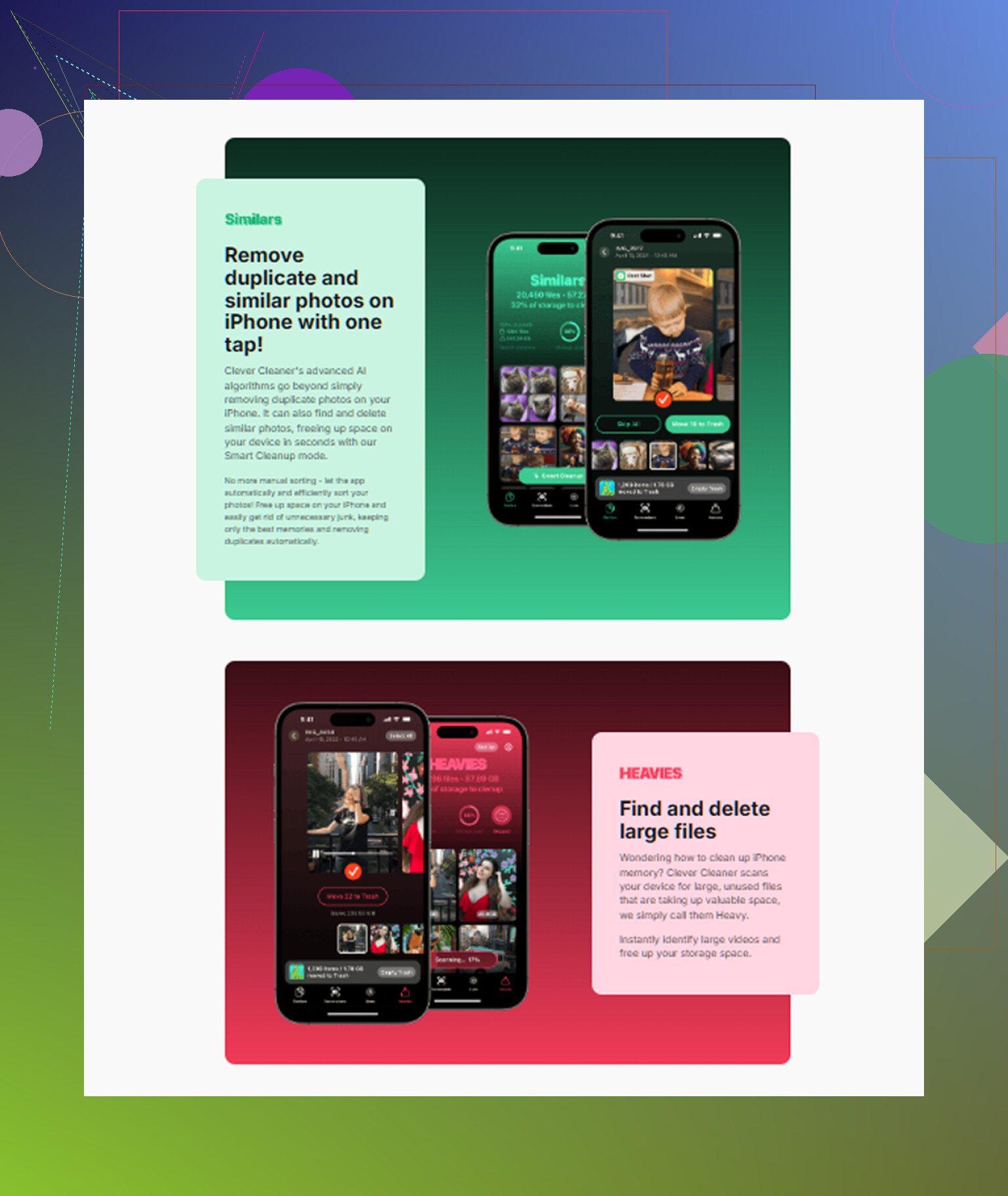
Was mir geholfen hat, war eine Aufräum-App. Die, bei der ich geblieben bin, war Clever Cleaner. Ehrlich gesagt habe ich nicht viel erwartet. Am Ende war sie nützlich.
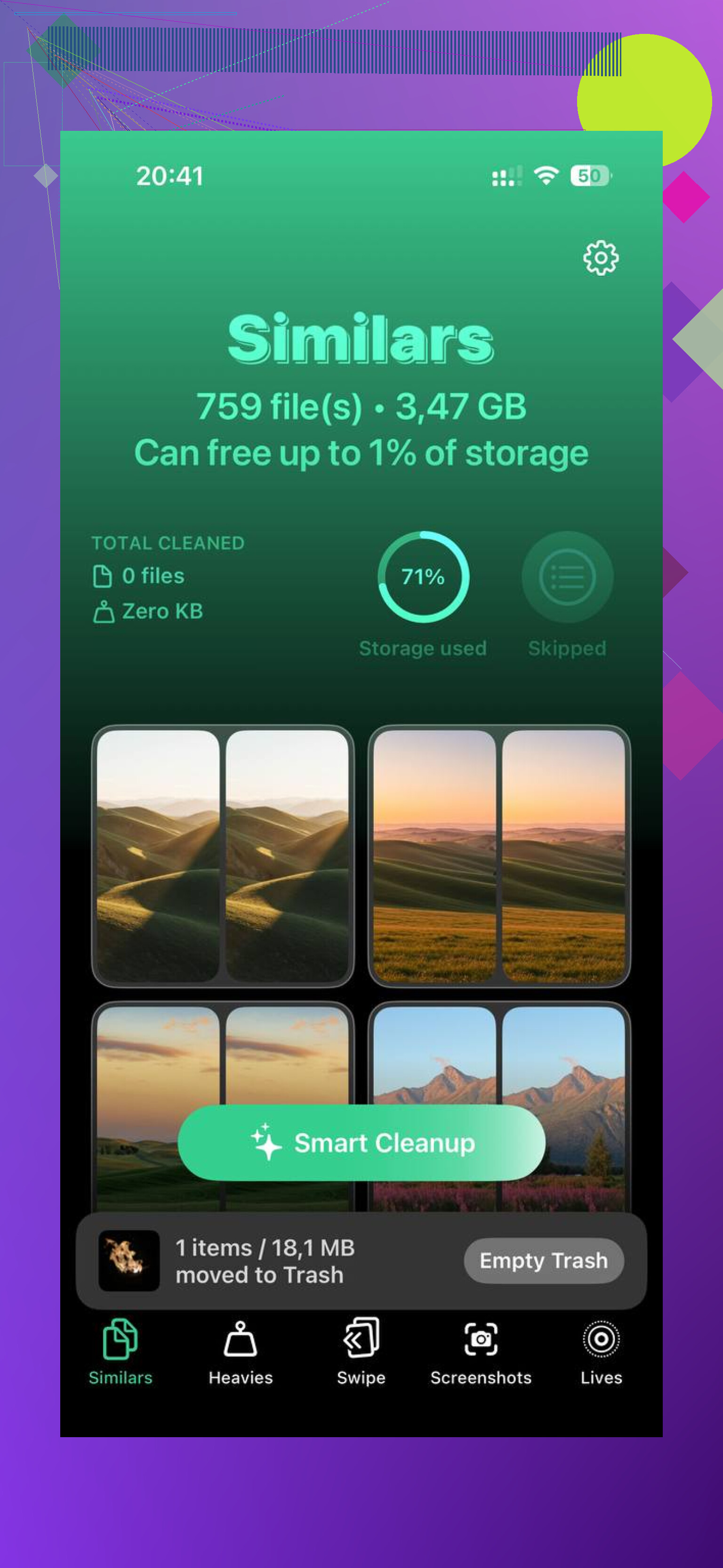
Sie gruppiert große Dateien in einem Bereich namens Heavies, sodass man riesige Videos schnell findet. Der Bereich Similars war für mich noch besser. Er fand ähnlich aussehende Fotos, verschwommene Aufnahmen, doppelte Screenshots, all den Kram, den ich später immer sortieren wollte. Außerdem zeigt sie die Dateigrößen klar an, was Entscheidungen schneller macht. Was mir am besten gefallen hat: Meine Fotos blieben während des Scans auf dem Gerät. Ich habe ungefähr 5 GB freigemacht, und das iPad fühlte sich direkt danach weniger festgefahren an. Keine Magie. Immer noch alte Hardware. Aber besser, ja.
Zwei Einstellungen, die ich geändert und so gelassen habe
Geh zu Bedienungshilfen und aktiviere Bewegung reduzieren.
Dadurch werden die Zoom- und Schiebeanimationen reduziert. Der Prozessor wird dadurch nicht schneller, aber das iPad fühlt sich flotter an, weil die Benutzeroberfläche dich nicht mehr durch Effekte warten lässt.
Dann geh zu Anzeige & Textgröße und aktiviere Transparenz reduzieren.
Das hat mehr geholfen, als ich gedacht hätte. Weniger Unschärfe, weniger visuelle Last, weniger Belastung für ältere Hardware.
Hintergrundaktualisierung ausschalten
Ich habe das komplett deaktiviert.
Der Pfad ist Einstellungen > Allgemein > Hintergrundaktualisierung.
Viele Apps suchen weiter nach Updates, obwohl du sie gerade gar nicht benutzt. News-Apps, soziale Apps, zufälliger Kram. Auf einem älteren iPad summiert sich diese Hintergrundaktivität. Ich bekam bessere Akkulaufzeit und weniger seltsame Verlangsamungen in der App, die ich gerade im Vordergrund nutzte.
Manchmal ist das iPad in Ordnung, dein WLAN nicht
Ich bin einmal einem iPad-Lag hinterhergejagt, und am Ende war mein Netzwerk das Problem. Wenn Seiten hängen bleiben, Videos puffern oder Safari kaputt wirkt, teste zuerst dein WLAN, bevor du dem Tablet die Schuld gibst.
Wenn dein Router 5 GHz hat, nutze das statt 2,4 GHz, wenn du nah genug am Router bist. Meine Surfgeschwindigkeit fühlte sich mit 5 GHz deutlich besser an.
Wenn nur Safari seltsam reagiert, lösche die gespeicherten Daten:
Einstellungen > Safari > Verlauf und Websitedaten löschen
Der nervige Teil: Du wirst von Websites abgemeldet. Trotzdem einen Versuch wert, wenn sich in Safari über Jahre viel Ballast angesammelt hat.
Ersetzen oder behalten
Meine grobe Regel war einfach. Wenn das iPad noch aktuelle iPadOS-Updates bekommt, versuche ich zuerst, es zu reparieren. Meistens ist die Hardware noch nicht am Ende, sondern unter vollem Speicher, Hintergrundmüll, alten Browserdaten und visuellen Effekten begraben, die für neuere Chips gedacht sind.
Wenn es das aktuelle iPadOS nicht mehr unterstützt, dann ja, würde ich anfangen, nach einem generalüberholten neueren Modell zu schauen.
Bevor ich Geld ausgebe, würde ich das in dieser Reihenfolge tun:
Was ich zuerst tun würde
- Ein aktuelles Update ein paar Stunden oder einen Tag lang abwarten.
- Das iPad vollständig neu starten.
- Speicher freimachen, Ziel sind 10 bis 15 Prozent frei.
- Clever Cleaner verwenden oder Medien manuell löschen.
- Bewegung reduzieren aktivieren.
- Transparenz reduzieren aktivieren.
- Hintergrundaktualisierung deaktivieren.
- Wenn verfügbar, zu 5-GHz-WLAN wechseln.
- Safari-Verlauf und Websitedaten löschen, wenn Surfen das Hauptproblem ist.
Meins fühlte sich nach diesen Schritten wieder benutzbar an. Nicht neu. Nicht superschnell. Aber benutzbar, und das reichte, damit ich nicht sofort ein anderes Tablet kaufen musste.
Ich würde noch eine Sache hinzufügen, die @mikeappsreviewer nicht deutlich genug betont hat. Prüfe den Batteriezustand, falls dein Modell ihn anzeigt. Bei älteren iPads führen verschlissene Batterien unter Last zu Drosselung. Wenn das iPad schnell heiß wird, den Ladestand sprunghaft verliert oder unter 40 Prozent stärker ruckelt, ist die Batterie ein Teil des Problems.
Ein paar andere Maßnahmen haben mir mehr geholfen als Anpassungen bei Animationen.
Schalte den Stromsparmodus aus, falls er nach dem Update noch aktiviert ist. Er verlangsamt einige Hintergrundaufgaben und lässt alte Hardware noch träger wirken.
Aktualisiere Apps einzeln über den App Store. Alte App-Versionen laufen nach einem großen iPadOS-Sprung oft miserabel, bis die Entwickler sie patchen.
Entferne Widgets vom Home-Bildschirm. Sie rufen oft Daten ab. Dasselbe gilt für Live-Wetter-Elemente.
Deaktiviere Siri-Vorschläge in der Suche und auf dem Home-Bildschirm. Einstellungen, Siri & Suchen. Diese Vorschläge indizieren die App-Nutzung ständig weiter.
Setze alle Einstellungen zurück, wenn die Verlangsamung direkt nach dem Update begonnen hat und nichts anderes geholfen hat. Dabei werden deine Dateien nicht gelöscht. Netzwerk-, Tastatur-, Datenschutz- und Systemeinstellungen werden zurückgesetzt. Ich habe mehr als einmal gesehen, dass das merkwürdige Verzögerungen nach Updates behebt.
Wenn das iPad immer noch schlecht läuft, erstelle ein Backup und führe dann ein vollständiges Löschen und Wiederherstellen durch. Saubere Neuinstallationen sind oft besser als jahrelanger Update-über-Update-Ballast. Etwas lästig, aber es funktioniert.
Ich bin nicht ganz einverstanden damit, zu lange auf die Indizierung zu warten. Ein paar Stunden, klar. Wenn es nach 24 bis 48 Stunden immer noch kriecht, würde ich aufhören zu warten und anfangen, Dinge zu beheben.
Und ja, wenn der Speicher voll ist, ist Clever Cleaner eine ordentliche Abkürzung. Außerdem ist dieser Beitrag nützlich, wenn du schnell lesen willst, was es für die iOS-Bereinigung macht, sieh dir an, warum Clever Cleaner ein solider kostenloser iPhone-Cleaner ist.
Meine Reihenfolge wäre:
- Auf 100 Prozent laden und ohne Netzteil testen.
- Batterieverhalten und Wärme prüfen.
- Apps aktualisieren.
- Widgets entfernen.
- Siri-Vorschläge deaktivieren.
- Alle Einstellungen zurücksetzen.
- Backup erstellen, löschen, wiederherstellen.
Alte iPads werden nach Updates tatsächlich langsamer, aber eine saubere Wiederherstellung behebt mehr Fälle, als die Leute zugeben wollen. Nervig, ja. Aber auch effektiv.
Ich würde noch einen Aspekt ergänzen, auf den weder @mikeappsreviewer noch @stellacadente wirklich eingegangen sind: App-spezifische Aufblähung und Web-Müll können ein altes iPad so wirken lassen, als würde das ganze OS sterben, obwohl es in Wirklichkeit nur 2 oder 3 problematische Apps sind.
Was ich prüfen würde:
-
Die schlimmsten Übeltäter auslagern und neu installieren, meist Safari, YouTube, Facebook, Instagram, Amazon.
Einstellungen > Allgemein > iPad-Speicher > App antippen > App auslagern
Dadurch bleiben Dokumente/Daten erhalten, aber die App-Dateien werden ersetzt. Ich habe erlebt, dass sich fehlerhafte App-Installationen nach einem Update so beheben ließen. -
Mail-Accounts prüfen. Ernsthaft. Alte iPads kommen ins Stocken, wenn mehrere Postfächer ständig Push verwenden. Für Accounts, die du nicht in Echtzeit brauchst, Abruf manuell oder stündlich einstellen.
-
Offene Safari-Tabs begrenzen. Die Leute lachen darüber und merken dann, dass sie 87 Tabs offen haben, als wäre das ein Persönlichkeitsmerkmal. Alte iPads hassen das.
-
Automatische Downloads für Apps und Updates ausschalten. Ein Update auf einem Gerät wird zum Hintergrund-Chaos, wenn es weiterhin Käufe und App-Updates synchronisiert.
-
Standortzugriff für Apps deaktivieren, die ihn absolut nicht brauchen. Ständige Standortabfragen können ältere Hardware seltsam träge wirken lassen.
Ich bin eher nicht dafür, zu früh alles komplett zu löschen. Das ist die nukleare Option. Manchmal bringt es dich schon zu 80 Prozent ans Ziel, wenn du einfach den Speicher bereinigst, kaputte Apps auslagerst und Hintergrunddienste reduzierst, ganz ohne den ganzen Ärger.
Und ja, wenn der Speicher ein Teil des Problems ist, ist Clever Cleaner eine ziemlich einfache Möglichkeit, doppelte Fotos, große Videos und anderen Müll schnell zu löschen. Wenn du eine kurze Demo möchtest, sieh dir an, wie Clever Cleaner dabei hilft, iPhone- und iPad-Speicher freizugeben.
Meine Reihenfolge wäre:
- Träge Apps auslagern/neu installieren
- Mail-Push/Abruf reduzieren
- Safari-Tabs schließen
- Automatische Downloads ausschalten
- Standortberechtigungen einschränken
- Clever Cleaner oder manuelle Bereinigung verwenden
- Erst dann Reset/Wiederherstellung in Betracht ziehen
Alte iPads können immer noch brauchbar sein, aber nach manchen Updates brauchen sie etwas Ausdünnung. Nervig, aber so ist Apple eben.
Eine Sache, die ich tun würde und die @stellacadente, @kakeru und @mikeappsreviewer nur kurz gestreift haben, ist zu prüfen, was durch das Update selbst aktiviert wurde.
Gehe zu Datenschutz & Sicherheit und überprüfe:
- Analysen & Verbesserungen
- App-Tracking
- Ortungsdienste Systemdienste
- Bewegung & Fitness
Updates schalten manchmal Hintergrundfunktionen wieder ein. Bei älteren iPads summiert sich dieses zusätzliche Abfragen.
Ich denke auch, dass die Leute zu oft empfehlen, jede visuelle Funktion auszuschalten. Einiges davon hilft sicher, aber wenn das iPad nur innerhalb einer App ruckelt und nicht systemweit, liegt es normalerweise an dieser App und nicht an Animationen.
Ein paar zusätzliche Lösungen:
- Deaktiviere Spotlight-Ergebnisse, die du nie nutzt, unter Einstellungen > Siri & Suchen. Besonders Web, Vorschläge und App-Inhalte.
- Lösche VPN- oder Sicherheits-Apps vorübergehend. Alte iPads können extrem langsam werden, wenn der gesamte Datenverkehr gefiltert wird.
- Entferne alte Profile/Geräteverwaltungs-Konfigurationen, falls du jemals eine Schul-/Arbeitskonfiguration verwendet hast.
- Prüfe, ob Bedienungshilfen > Tippen > Touch-Anpassungen deaktiviert ist, sofern nicht benötigt. Seltsam verzögerte Eingaben können sich wie Langsamkeit anfühlen.
- Erzwinge das Schließen nur der App, die Probleme macht, nicht ständig jeder App.
Für das Bereinigen des Speichers ist Clever Cleaner in Ordnung, wenn dein Problem Foto-/Video-Müll ist.
Vorteile:
- schnelle Möglichkeit, große Dateien zu finden
- hilfreich bei Duplikaten und Screenshots
- einfacher als manuelles Aufräumen
Nachteile:
- behebt keinen schlechten Akku
- löst keine App-Fehler oder schwache Hardware
- du musst trotzdem prüfen, was gelöscht wird
Mein Grenzwert: Wenn es nach all dem in Einstellungen, Dateien und auf dem Home-Bildschirm einfriert, hat das Update dieses iPad wahrscheinlich über seine Belastungsgrenze hinausgebracht. Dann ist es Zeit für Wiederherstellung oder Ausmusterung.