Ich versuche, zwei Bilder auf meinem iPhone zu einem Bild zu kombinieren, aber ich kann nicht herausfinden, wie ich sie am schnellsten nebeneinander platzieren kann. Ich brauche das heute für einen Beitrag, den ich erstelle, und würde mich über einfache Schritte oder die beste App dafür freuen.
Wenn du zwei iPhone-Fotos nebeneinander haben willst, macht Apple es immer noch unnötig umständlich.
Die integrierte Fotos-App bietet dir keine echte Vergleichsansicht. Du öffnest ein Bild, gehst zurück, öffnest das nächste und versuchst dann, dir winzige Details vom ersten zu merken. Ich habe das mit einem Haufen Porträtaufnahmen ausprobiert, und es war schlecht. Schärfe, Augenfokus, leichte Unschärfe, kleine Belichtungsverschiebungen – nach ein paar Wechseln verschwimmt das alles miteinander. Die meisten Leute behalten beide Fotos, weil sie ihrem Gedächtnis nicht trauen. Dann wird dein Speicher ohne guten Grund vollgefressen.
Warum sich die Fotos-App unvollständig anfühlt
Es gibt in Fotos keinen richtigen Nebeneinander-Button. Keine geteilte Ansicht. Keinen schnellen Vergleichsmodus. Wenn dein Ziel ist, zwei fast identische Bilder zu prüfen, ist die Standard-App langsam und nervig. Für lockeres Durchblättern okay, aber nicht, wenn du aus sechs fast identischen Aufnahmen einen Gewinner auswählen willst.
Wenn du ein kombiniertes Bild brauchst
Für Vorher-Nachher-Posts, Fortschrittsbilder oder eine einfache Collage habe ich Kurzbefehle verwendet. Es funktioniert, und du brauchst keine zusätzliche App.
Schritte:
- Öffne Kurzbefehle.
- Tippe auf die Plus-Schaltfläche, um einen neuen Kurzbefehl zu erstellen.
- Füge „Fotos auswählen“ hinzu und aktiviere „Mehrere auswählen“.
- Füge „Bilder kombinieren“ hinzu und stelle es auf horizontal.
- Füge „Im Fotoalbum sichern“ hinzu.
- Gib dem Kurzbefehl einen Namen und lege ihn auf deinen Home-Bildschirm, wenn du schnellen Zugriff willst.
- Führe ihn aus, wähle zwei Fotos aus, und er speichert ein neues zusammengefügtes Bild in deiner Mediathek.
Dieser Teil ist solide. Am Ende hast du eine Datei, die beide Bilder nebeneinander enthält.
Wo es etwas auseinanderfällt, ist beim Aufräumen von Fotos. Wenn du 20 fast identische Bilder vom selben Moment sortierst, hilft diese Methode nicht besonders viel. Sie erstellt außerdem zusätzliche Dateien, was genau das Gegenteil von dem ist, was ich wollte, als ich ohnehin schon wenig Speicherplatz hatte.
Wenn dein Ziel ist, auszuwählen, welches Foto du behalten willst
Dieser Teil war mir wichtiger.
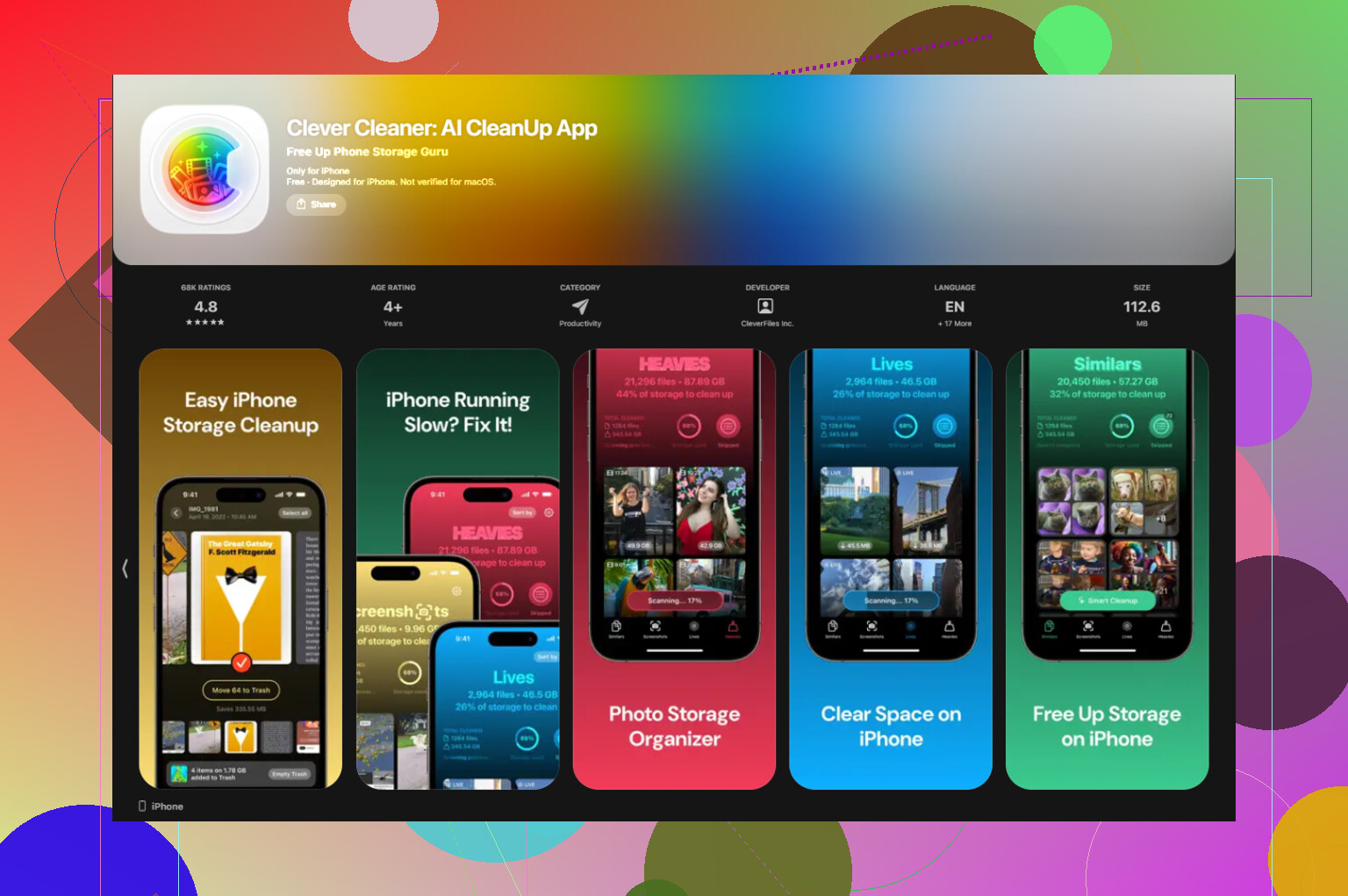
Wenn du Duplikate, Serienaufnahmen, wiederholte Winkel oder dasselbe Gesicht mit winzigen Unterschieden sortieren willst, ergibt ein Bereinigungstool mehr Sinn als ein Collage-Kurzbefehl. Ich habe dafür Clever Cleaner verwendet, weil es Gruppen ähnlicher Fotos direkt verarbeitet, und es ist kostenlos. Keine Werbung. Kein Abo-Bildschirm, der alle fünf Sekunden aufpoppt.
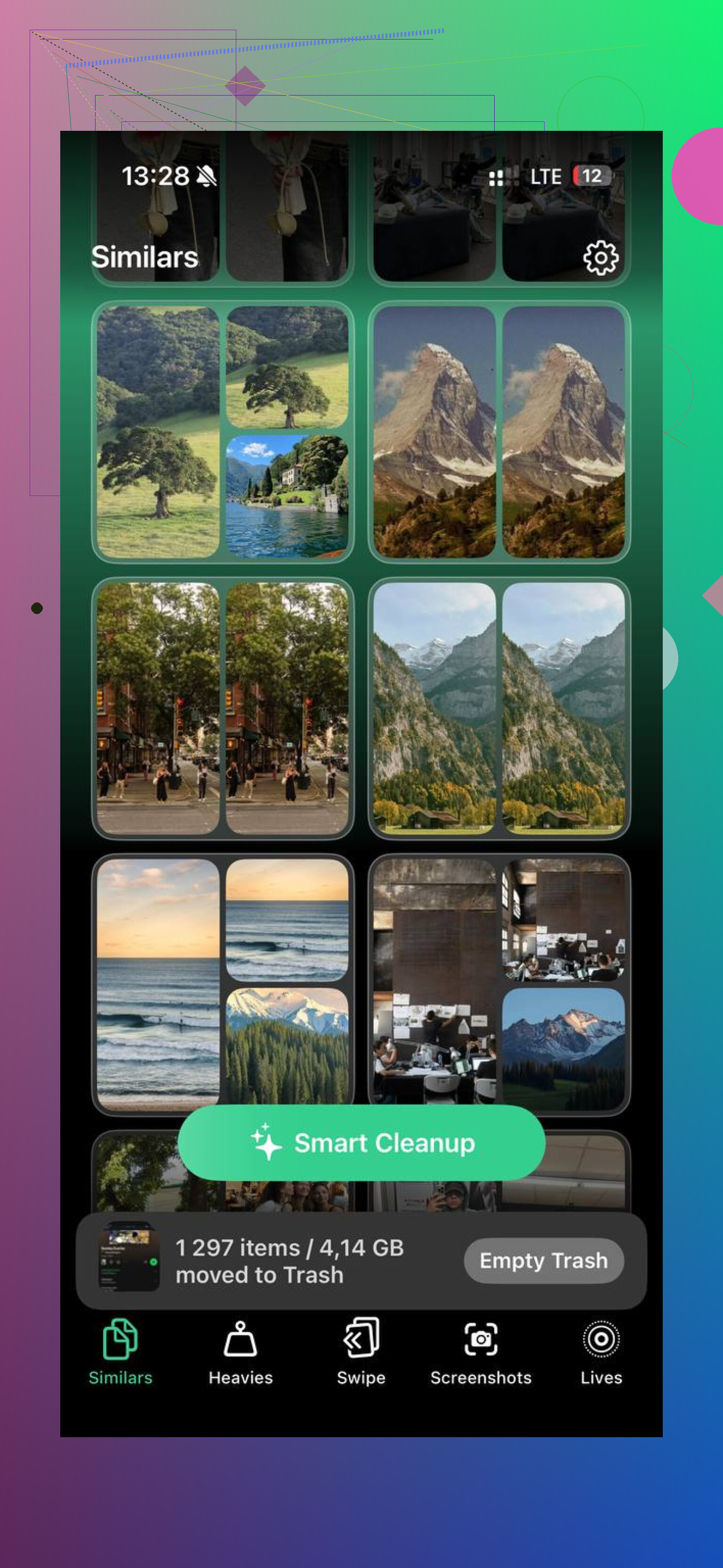
Der nützliche Teil ist der Tab Ähnliche. Er scannt deine Mediathek und gruppiert Bilder, die nah genug beieinanderliegen, um derselbe Moment zu sein. Dinge wie:
- drei Fotos derselben Person, bei denen eines schärfer ist als die anderen
- Serienaufnahmen, bei denen nur ein Bild sauber aussieht
- wiederholte Fotos derselben Szene mit kleinen Lichtänderungen
- kleine Winkeländerungen, die du gemacht hast, ohne es zu merken
Dann markiert er ein Bestes Foto. Bei meiner Nutzung waren die Vorschläge die meiste Zeit ordentlich. Nicht perfekt, also immer noch etwas, das du selbst prüfen solltest, aber gut genug, dass ich nicht jede Gruppe bis ins Detail verwalten musste.
Wie ich es verwendet habe
- Öffne Clever Cleaner.
- Gehe zum Tab Ähnliche.
- Lass die Foto-Mediathek scannen.
- Öffne jede Gruppe und prüfe das vorgeschlagene Beste Foto, das grün markiert ist.
- Ändere die Auswahl, wenn dir ein anderes Bild besser gefällt.
- Bestätige das Löschen für den Rest.
- Leere später den Papierkorb der App, wenn du sicher bist.
Ein Detail hat mir hier gefallen. Gelöschte Dateien verschwinden nicht sofort. Sie landen zuerst im Papierkorb der App, also hast du immer noch einen Puffer, falls du zu schnell tippst oder die App ein Foto auswählt, das du hasst.
Andere Bereiche, die sich anzusehen lohnen
Der Tab Schwere Dateien ist auf eine gute Weise direkt. Er sortiert die größten Dateien zuerst und zeigt die exakten Größen an. Wenn riesige 4K-Clips dein Handy verstopfen, landen sie direkt ganz oben.
Der Bereich Screenshots ist schneller, als sich durch Apples Fotokategorien zu wühlen. Du siehst die Dateigrößen direkt dort, was hilft, wenn du Müll löschst.
Es gibt auch eine Wischansicht mit nach Monat gruppierten Fotos. Nach links zum Löschen, nach rechts zum Behalten. Ich fand das einfacher, wenn ich einen riesigen Rückstau hatte und nicht die ganze Mediathek auf einmal ansehen wollte.
Auf eine Sache habe ich geachtet: Die gesamte Verarbeitung bleibt auf dem Gerät. Nichts wird irgendwo anders hingeschickt.
Was am Ende für mich am besten funktioniert hat
Ich habe die Aufgabe in zwei Teile aufgeteilt.
Kurzbefehle zum Erstellen eines einzelnen Bildes mit zwei Fotos nebeneinander.
Clever Cleaner zum Sortieren ähnlicher Aufnahmen und Löschen der Verlierer.
Diese Kombination hat beide Aufgaben abgedeckt, ohne mich etwas zu kosten. Der Scan dauerte bei einer chaotischen Mediathek ein paar Minuten. Der zurückgewonnene Speicherplatz war größer, als ich erwartet hatte. Bei Handys, deren Fotomediatheken nie bereinigt worden waren, fühlten sich rund 10 bis 15 GB zurückzubekommen normal an, nicht selten.
Der schnellste Weg auf dem iPhone ist, eine Collage-App zu verwenden. Ich würde Kurzbefehle überspringen, es sei denn, du möchtest daran herumtüfteln. @mikeappsreviewer hat es erwähnt, und es funktioniert, aber für einen Beitrag, der heute fällig ist, wirkt es langsamer als nötig.
Zwei einfache Optionen:
-
Canva
Öffne Canva, wähle einen Instagram-Beitrag oder eine leere Leinwand, füge beide Fotos hinzu, ziehe sie nebeneinander, speichere. In etwa 1 Minute erledigt. -
Layout von Instagram
Das ist für 2 Bilder sogar noch schneller. Öffne Layout, wähle die zwei Fotos aus, nimm das Nebeneinander-Layout, speichere. Super schnell, kein Einrichtungschaos.
Wenn dein Ziel auch darin besteht, nach dem Posten zusätzliche fast doppelte Aufnahmen aufzuräumen, ist Clever Cleaner einen Blick wert. Die Funktion Ähnliche hilft dir, den unnötigen Ballast schnell zu entfernen, was auch Speicherplatz spart.
Außerdem ist dieser Apple-Forum-Thread nützlich, wenn du mehr Tipps zum Kombinieren von iPhone-Fotos möchtest:
beste iPhone-Foto-Nebeneinander-Lösungen
Ich würde zuerst Layout verwenden. Der geringste Aufwand.
Wenn du es ganz schnell brauchst, würde ich tatsächlich Pages auf dem iPhone verwenden. Komische Wahl, aber es ist auf vielen Smartphones schon installiert und dauert nach dem Öffnen etwa 30 Sekunden.
- Pages öffnen
- Ein leeres Dokument starten
- Auf + tippen und dein erstes Foto einfügen
- Das zweite Foto einfügen
- Sie nebeneinander ziehen
- Mit den Ecken die Größe anpassen, bis sie sauber ausgerichtet sind
- Einen Screenshot machen oder die Seite als Bild/PDF exportieren
Das ist wahrscheinlich der schnellste unkomplizierte Weg, wenn du keinen Kurzbefehl erstellen oder keine Collage-App installieren willst. Ich weiß, @mikeappsreviewer hat Kurzbefehle erwähnt, aber ehrlich gesagt ist das für einen Beitrag, der heute fertig werden muss, etwas zusätzlicher Aufwand, außer du wirst es oft wiederverwenden. Und @cacadordeestrelas hat recht, dass spezielle Layout-Apps schnell sind, aber manchmal fühlt sich noch eine weitere App nur für 2 Bilder übertrieben an.
Eine weitere einfache integrierte Option ist Keynote. Gleiches Prinzip, aber besser, wenn du exakte Abstände und einen saubereren Beitrag möchtest.
Wenn dein größeres Problem eher darin besteht, 9 Versionen desselben Fotos zu haben und vor dem Zusammenfügen erst eins auswählen zu müssen, hilft Clever Cleaner sehr beim Aufräumen ähnlicher Fotos. Diese Rezension erklärt es gut: eine einfachere Möglichkeit, ähnliche Fotos auf dem iPhone aufzuräumen
Also ja:
- Brauchst du es sofort: Pages
- Willst du schönere Kontrolle: Keynote
- Musst du auch fast doppelte Aufnahmen entfernen: Clever Cleaner
Apple sollte das wirklich einfacher machen tbh.
Ich würde die Collage-Apps überspringen, wenn das wirklich eine einmalige Sache ist. @cacadordeestrelas und @mikeappsreviewer haben recht, dass sie schnell sind, aber noch eine weitere App für zwei Fotos zu installieren, wirkt unnötig.
Schnelle integrierte Methode, die ich nutze:
- Freeform öffnen
- Ein neues Board erstellen
- Auf das Fotosymbol tippen und beide Bilder hinzufügen
- Sie nebeneinander ziehen
- Mit zwei Fingern die Größe anpassen
- Einen Screenshot machen und ihn dann zuschneiden
Warum Freeform:
- bereits auf vielen iPhones vorhanden
- einfacher als Kurzbefehle
- flexibler als Pages, wenn man Dinge herumschieben will
Wenn du statt eines Screenshots lieber eine sauber exportierte Datei möchtest, nutze Pic Stitch oder Canva. Wenn dein größeres Problem darin besteht, doppelte Aufnahmen zu sortieren, bevor du sie zusammenfügst, ist Clever Cleaner nützlich.
Vorteile von Clever Cleaner:
- findet ähnliche Fotos schnell
- einfache Benutzeroberfläche
- gut zum Freigeben von Speicherplatz
Nachteile:
- nicht wirklich zum Erstellen von Collagen gedacht
- Vorschläge für ähnliche Fotos müssen trotzdem noch geprüft werden
- zusätzlicher Schritt, wenn du nur ein kombiniertes Bild brauchst
Meine Stimme daher:
- schnellste integrierte Lösung: Freeform
- bestes ausgereiftes Ergebnis: Collage-App
- beste Zusatzlösung zum Aufräumen: Clever Cleaner