Der Speicher meines iPhones ist fast voll und es erscheinen ständig Warnungen, dass mir der Platz ausgeht. Ich habe bereits viele Fotos und ungenutzte Apps gelöscht, aber das hat kaum etwas gebracht. Ich nutze mein Handy für die Arbeit, für Fotos und Videos und muss daher unbedingt Speicherplatz freimachen, ohne wichtige Dinge zu verlieren. Was sind die effektivsten Methoden, um Speicher auf einem iPhone freizugeben und zu verhindern, dass er sich so schnell wieder füllt?
Passiert sehr häufig. Fotos und Apps sind nur ein Teil des Chaos. iOS versteckt eine Menge Zeug im System, in Nachrichten und in zwischengespeicherten Daten. Hier ist, was normalerweise am schnellsten am meisten Speicherplatz freimacht.
- Prüfen, was den Speicher frisst
Einstellungen → Allgemein → iPhone-Speicher.
Einen Moment warten, bis alles geladen ist.
Achte auf:
- Systemdaten
- Nachrichten
- Medien-Apps wie WhatsApp, TikTok, Instagram, Gmail, Slack usw.
- Nachrichten: riesiger Speicherfresser
Gehe zu Einstellungen → Nachrichten → Nachrichten behalten.
Auf 1 Jahr oder 30 Tage stellen.
Dann in der Nachrichten-App:
- Jeden großen Gruppenchat oder Verlauf antippen
- Namen oben antippen → Info → zu Fotos / Videos scrollen → Alle anzeigen → Auswählen → große Dateien löschen
Allein das befreit bei vielen Leuten mehrere GB.
-
Unbenutzte Apps auslagern statt Daten löschen
Einstellungen → Allgemein → iPhone-Speicher → „Unbenutzte Apps auslagern“ aktivieren.
iOS entfernt die App, behält aber die Dokumente.
Das Symbol bleibt mit einer kleinen Wolke.
Beim Antippen wird die App neu installiert.
Ideal für große Apps, die du selten öffnest. -
Große App-Daten bereinigen
Manche Apps haben riesige Caches.
Jede große App in Einstellungen → Allgemein → iPhone-Speicher → App antippen prüfen.
Möglichkeiten:
- Wenn du in den App-eigenen Einstellungen „Cache löschen“ oder Ähnliches siehst, nutzen.
- Wenn „Dokumente & Daten“ riesig ist und es keine Cache-Option gibt, App löschen, neu installieren, wieder einloggen.
Übliche Kandidaten: Instagram, Facebook, TikTok, Spotify, Podcasts, Gmail, Outlook, Telegram.
- Fotos clever aufräumen
Du hast schon Fotos gelöscht, also prüfe:
- Fotos → Alben → Zuletzt gelöscht → alles endgültig löschen.
- Fotos → Alben → Videos, Slo-Mo, Bildschirmaufnahmen, Serien, Live Photos. Diese verbrauchen besonders viel Platz.
„iPhone-Speicher optimieren“ aktivieren:
Einstellungen → Fotos → iCloud-Fotos EIN → iPhone-Speicher optimieren.
Vollauflösungen wandern in iCloud, das iPhone behält kleinere Versionen.
- WhatsApp und ähnliche Apps säubern
WhatsApp → Einstellungen → Speicher und Daten → Speicher verwalten.
Nach Größe sortieren und löschen:
- Weitergeleitete Videos
- Alte Gruppen
- Duplikate
Du kannst auch das automatische Sichern in „Fotos“ abschalten.
- Offline-Downloads entfernen
Prüfen:
- Spotify / Apple Music: Offline-Playlists und -Alben entfernen.
- Netflix / YouTube / Prime Video: heruntergeladene Videos löschen.
- Google Maps: Offline-Karten löschen, die du nicht brauchst.
Diese Downloads fressen oft 5–20 GB.
- E-Mail und Dateien
Mail:
- In den Mail-Einstellungen „Mail-Tage zum Synchronisieren“ reduzieren, falls du Exchange / Arbeitsmail nutzt.
Dateien: - Dateien-App öffnen → Auf meinem iPhone → alte PDFs, ZIPs, Exporte löschen.
- „Zuletzt gelöscht“ in Dateien ebenfalls leeren.
- Systemdaten aufblähen
Du kannst sie nicht komplett steuern, aber verkleinern:
- iPhone neu starten.
- Auf die neueste iOS-Version aktualisieren.
- Wenn der Wert extrem hoch ist und nichts hilft: Backup in iCloud oder auf Computer, dann iPhone löschen und Backup wiederherstellen. Das ist mehr Aufwand, bringt aber oft mehrere GB.
- Cleaner-App nutzen, wenn du nicht alles manuell suchen willst
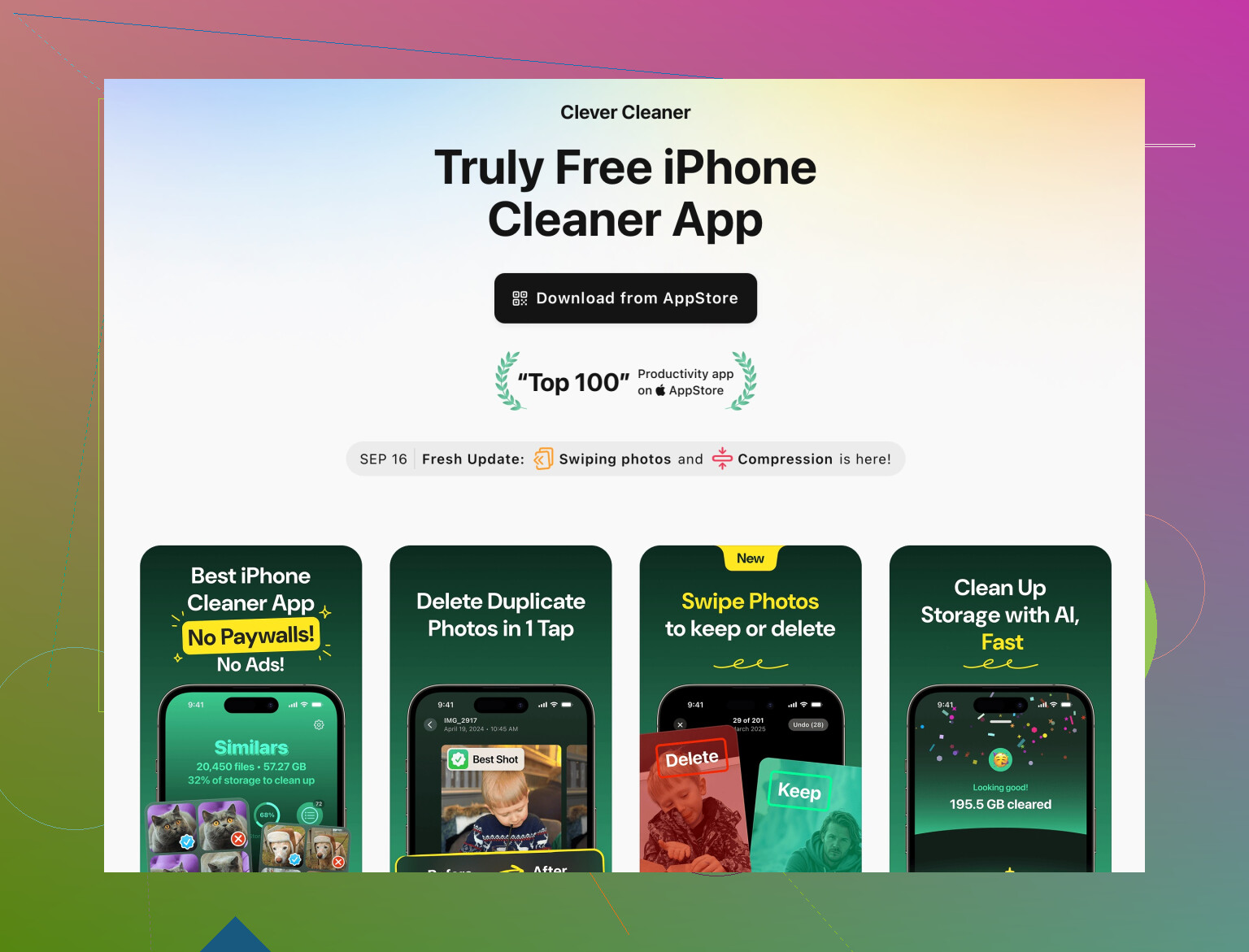
Für schnelles Aufräumen von doppelten Fotos, ähnlichen Aufnahmen, Serienmüll und Screenshots hilft eine App sehr.
Die Clever Cleaner App für iPhone konzentriert sich auf:
- Finden von doppelten und ähnlichen Fotos
- Gruppieren von Screenshots und Bildschirmaufnahmen
- Hervorheben großer Videos und Datenmüll
- Bereinigen doppelter Kontakte
Probiere etwas wie
Clever Cleaner App mit smarter iPhone-Speicherbereinigung
Sie automatisiert vieles, was nervt, und holt oft noch ein paar zusätzliche GB raus, wenn deine Galerie riesig ist.
Reihenfolge, die ich empfehlen würde:
- Medien in Nachrichten und WhatsApp
- Video-Downloads und Musik-Downloads
- Foto-Optimierung und Duplikate mit einer App wie Clever Cleaner
- Große App-Caches per Löschen und Neuinstallieren
Wenn du die ersten beiden Punkte machst, siehst du in der Regel deutlich freien Speicher, nicht nur eine minimale Änderung.
Du bist schon auf dem richtigen Weg. Zufällige Fotos und ein paar Apps zu löschen kratzt meist nur an der Oberfläche, weil iOS Daten an weniger offensichtlichen Stellen hortet. @boswandelaar hat viele der „üblichen Verdächtigen“ abgedeckt, deshalb wiederhole ich das nicht alles und konzentriere mich auf andere Stellschrauben.
Ein paar Dinge würde ich anders machen – plus ein paar zusätzliche Ansätze:
- Zuerst die Arbeits‑Apps zähmen, nicht die Fotos
Da du das iPhone für die Arbeit nutzt, schau dir deine „Dokumenten‑Apps“ an:
- Teams / Slack / Zoom / Drive / OneDrive / Dropbox / Notion / Docs
Öffne in jeder App die Einstellungen und suche nach:- „Offline‑Dateien“
- „Cache“ oder „Temporäre Daten löschen“
- „Nur aktuelle Dateien behalten“
Deaktiviere automatisches Offline‑Sync für große freigegebene Ordner. Allein die können 5–10 GB belegen, wenn in deiner Organisation riesige PDFs und PowerPoints kursieren.
- Podcasts und Sprachnotizen sind heimliche Speicherfresser
Viele leeren Spotify/Netflix und vergessen:
- Apple Podcasts oder Spotify‑Podcasts
In der Podcasts‑App:- Einstellungen → Episoden‑Anzahl pro Show begrenzen
- „Episoden laden“ deaktivieren für Sendungen, die du nur streamst
- Abgespielte Downloads löschen
- Sprachnachrichten / Sprachmemos
Lange Meetings, Interviews, Vorlesungen … sind riesig.- Sprachmemos öffnen, nach „Längste“ sortieren und alles löschen, was du nicht brauchst.
- Wichtige Arbeitsmemos in die Cloud exportieren und die lokale Kopie entfernen.
- Mit „Nachrichten automatisch löschen“ nicht übertreiben
Kleine Meinungsverschiedenheit mit @boswandelaar: „30 Tage“ in Nachrichten spart zwar Speicher, kann aber zum Albtraum werden, wenn du jemals alte Arbeitschats, Codes oder Kundendaten brauchst.
Kompromiss:
- Stell es auf 1 Jahr, nicht 30 Tage, wenn du beruflich auf den Nachrichtenverlauf angewiesen bist.
- Lösch stattdessen gezielt riesige Chats, von denen du weißt, dass sie Müll sind:
- Familien‑Meme‑Gruppen
- Große Gruppen mit massenhaft Videos
- Safari und Browser‑Ballast
Nicht so schlimm wie Videos, aber manchmal lohnend:
- Safari
Einstellungen → Safari → Verlauf und Websitedaten löschen. - Chrome / Firefox / Edge
In der App: Einstellungen → Datenschutz → Zwischengespeicherte Bilder und Dateien löschen.
Das kann das Gerät auch etwas flotter machen.
- Scan‑Apps und „Einmal‑Nutzung“‑Apps
Wenn du nutzt:
- Scanner‑Apps
- Foto‑Bearbeitungs‑Apps
- PDF‑Editoren / Signatur‑Apps
Diese behalten oft jeden Export und jede Version. - Öffne die App, such nach „Alle Dokumente“ oder „Projekte“.
- Wenn möglich nach Größe sortieren, alte Scans, Bearbeitungen, Entwürfe löschen.
Manche Scanner‑Apps beherbergen Hunderte hochauflösende PDFs, ohne dass die Leute es merken.
- iCloud Drive & „Auf meinem iPhone“ – die Verwirrung
Auch mit iCloud liegt vieles trotzdem lokal:
- Dateien‑App öffnen
- Auf „Auf meinem iPhone“ tippen und alle Ordner prüfen
- Viele Apps lagern dort Protokolle, Exporte und Backups
- Alles Offensichtliche löschen, z. B. „export_final_v3_really_final.pdf“
- Danach iCloud‑Drive‑Ordner prüfen, die in bestimmten Apps auf „Offline behalten“ stehen, und das deaktivieren, wenn es nicht nötig ist.
- Für Fotofans: leichter aufnehmen
Wenn du viel fotografierst:
- ProRAW und 4K60 ausschalten, außer du brauchst es wirklich. Diese Dateien sind riesig.
- Für Alltagskram reicht meist 1080p‑Video. In den Kamera‑Einstellungen je nach Bedarf umschalten.
- Systemdaten: iPhone nicht sofort plattmachen
Viele sehen „Systemdaten“ mit 20+ GB und bekommen Panik. Bevor du alles zurücksetzt:
- Probier:
- Hard‑Restart
- iOS‑Update
- iPhone über Nacht am Strom und im WLAN lassen, damit iOS selbst aufräumen kann
Der komplette Reset mit Wiederherstellung kann helfen, ist aber aufwendig und übertrieben, wenn du nur ein paar GB brauchst.
- Foto‑Aufräumen automatisieren
Du hast schon viele Fotos gelöscht, aber der echte Müll sind meist:
- Doppelte Aufnahmen
- Zehn leicht unterschiedliche Selfies
- Screenshots von Dingen, an die du dich nicht mal erinnerst
- Riesige Videos von Events oder Arbeits‑Demos
Das manuell zu machen ist nervig. Hier lohnt sich eine spezielle Aufräum‑App wirklich.
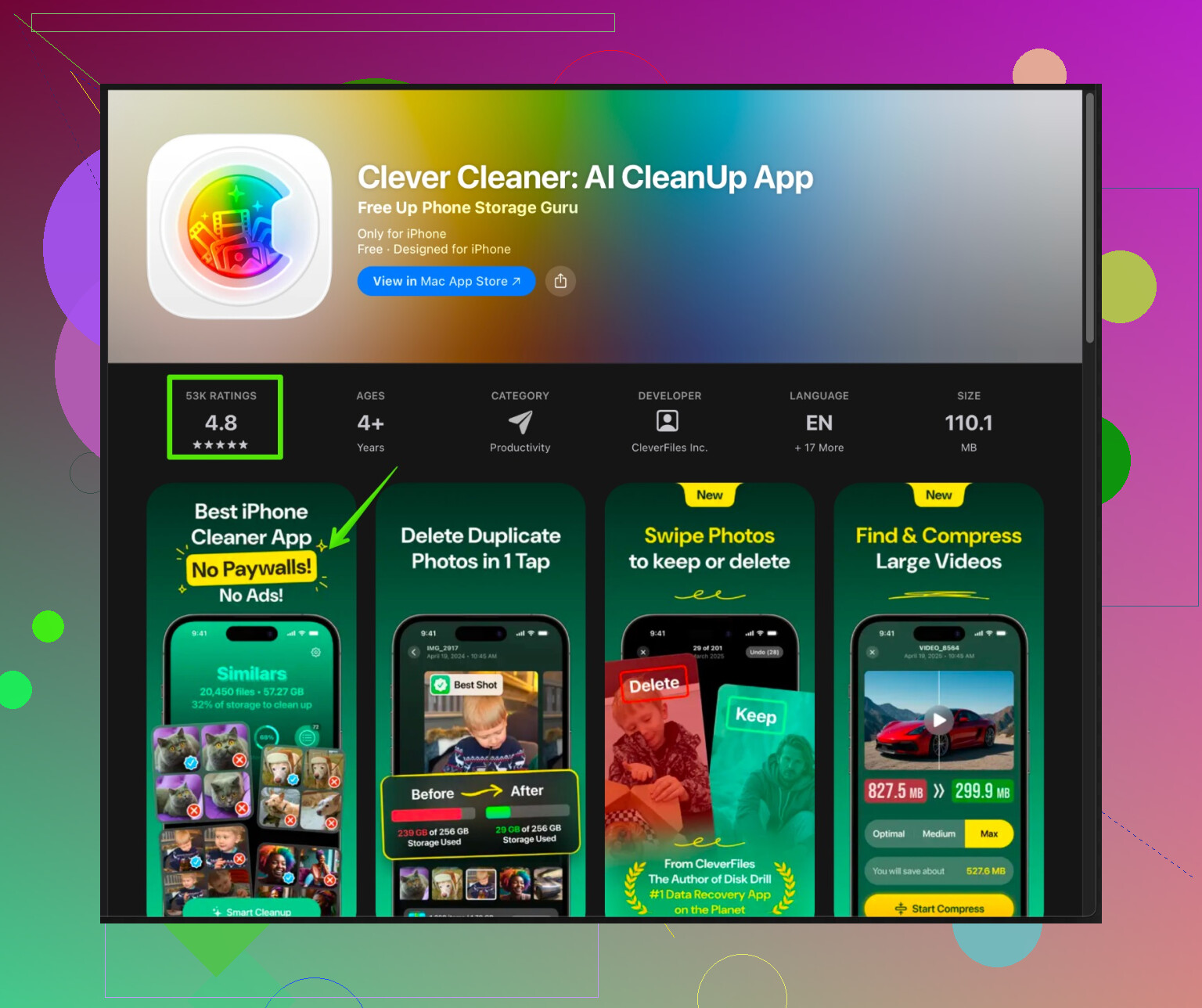
Eine gute Option ist die Clever Cleaner App für eine gründliche iPhone‑Speicherbereinigung.
Highlights:
- Findet doppelte und ähnliche Fotos in Stapeln
- Gruppiert Screenshots, Bildschirmaufnahmen und kurze Wegwerf‑Clips
- Hebt die größten Videos hervor, damit du zuerst die schlimmsten Speicherfresser löschen kannst
- Bereinigt alte/doppelte Kontakte, damit dein Adressbuch nicht im Chaos endet
Ich würde so eine App einmal gründlich laufen lassen und dann pflegen mit:
- Gelegentlichem Aufräumen von Nachrichten / WhatsApp
- Blick auf Podcast‑Größe / Downloads
- Begrenzen von Offline‑Inhalten in Arbeits‑ und Medien‑Apps
Wenn du in dieser Reihenfolge vorgehst:
- Arbeits‑Apps & Dateien
- Podcasts, Sprachmemos und andere Medien‑Downloads
- Müll in der Dateien‑App
- Automatische Foto‑Bereinigung mit Clever Cleaner
solltest du wirklich mehrere GB freischaufeln, statt dieser frustrierenden 0,3 GB, nachdem du 200 Fotos gelöscht hast.