Meine iPhone-Fotomediathek ist mit unzähligen doppelten und ähnlichen Fotos aus jahrelangen Backups, Serienaufnahmen und Live Photos überfüllt. Das belegt viel Speicherplatz und macht es schwierig, die Bilder zu finden, die ich wirklich haben möchte. Was ist der beste und sicherste Weg, doppelte Fotos auf einem iPhone zu finden und zu löschen, ohne versehentlich wichtige Aufnahmen zu verlieren, und gibt es integrierte Tools oder vertrauenswürdige Apps, die du empfehlen würdest?
Kurze Version zuerst.
Verwende zuerst das integrierte Tool Doppelte. Dann bereinige Serienbilder und Live Photos. Danach lagere alte Sachen aus. Zum Schluss lässt du eine App den Rest erledigen.
Hier ist eine Schritt-für-Schritt-Anleitung, die gut funktioniert.
- Fotos „Doppelte“ auf iOS 16+ verwenden
• Fotos öffnen.
• Auf Alben tippen.
• Nach unten zu Dienstprogramme scrollen.
• Auf Doppelte tippen.
Fotos gruppiert exakte und nahezu identische Kopien.
Tippe neben jedem Paar oder jeder Gruppe auf Zusammenführen.
Oder tippe oben auf Auswählen, markiere viele und tippe dann auf Zusammenführen.
So bleibt die Version mit der höchsten Qualität erhalten. Bearbeitungen und Metadaten bleiben erhalten. Speicher wird frei, weil iCloud- und lokale Kopien schrumpfen.
Wenn du keinen Ordner Doppelte siehst, indiziert dein iPhone noch oder du verwendest ein älteres iOS.
- Nach Datum sortieren und massenhaft löschen
Wenn du weißt, dass alte Sicherungsjahre chaotisch sind, sortiere nach Jahr.
• Gehe zu Fotos, dann Mediathek, dann Jahre oder Monate.
• Tippe auf Auswählen.
• Ziehe deinen Finger, um ganze Gruppen zu markieren, von denen du sicher bist, dass du sie nicht brauchst.
• Löschen, dann zu Zuletzt gelöscht gehen und dort ebenfalls entfernen, damit der Speicher wirklich frei wird.
- Live Photos bändigen
Live Photos verbrauchen zwei- bis dreimal so viel Speicher wie normale Fotos.
Um sie stapelweise in Standbilder umzuwandeln:
• Gehe zu Alben.
• Zu Medientypen scrollen.
• Auf Live Photos tippen.
• Auf Auswählen tippen, einen Block älterer Bilder markieren.
• Auf die drei Punkte tippen, dann Live deaktivieren tippen.
So bleibt das Hauptbild erhalten und der kurze Videoteil wird entfernt.
Du kannst Live auch für neue Aufnahmen in der Kamera-App deaktivieren. Oben rechts auf das Live-Symbol tippen und auf Aus stellen.
- Serienbilder aufräumen
Serienbilder verstopfen den Speicher sehr schnell.
• Alben → Medientypen → Serien.
• Eine Serie öffnen.
• Unten auf Auswählen tippen.
• 1 oder 2 Favoriten auswählen.
• Auf Fertig tippen, dann Nur 1 Favoriten behalten.
Den Rest in Zuletzt gelöscht entfernen.
- Auf Computer oder Cloud auslagern, dann ausdünnen
Wenn du ein Langzeitarchiv möchtest, aber ein schlankes iPhone:
• iPhone an einen Mac anschließen. Fotos oder Digitale Bilder verwenden. Alles importieren.
Oder unter Windows mit Fotos-App oder Datei-Explorer importieren.
• Nach einem vollständigen Backup auf dem iPhone die letzten Jahre durchgehen und konsequent löschen.
• Nach einer großen Sitzung immer Zuletzt gelöscht leeren.
Du kannst hochauflösende Dateien auch nur in iCloud-Fotos behalten, mit iPhone-Speicher optimieren. Einstellungen → Fotos → iPhone-Speicher optimieren.
- Eine App für schnellere Massenbereinigung verwenden
Wenn der offensichtliche Müll weg ist, hilft eine Reinigungs-App.
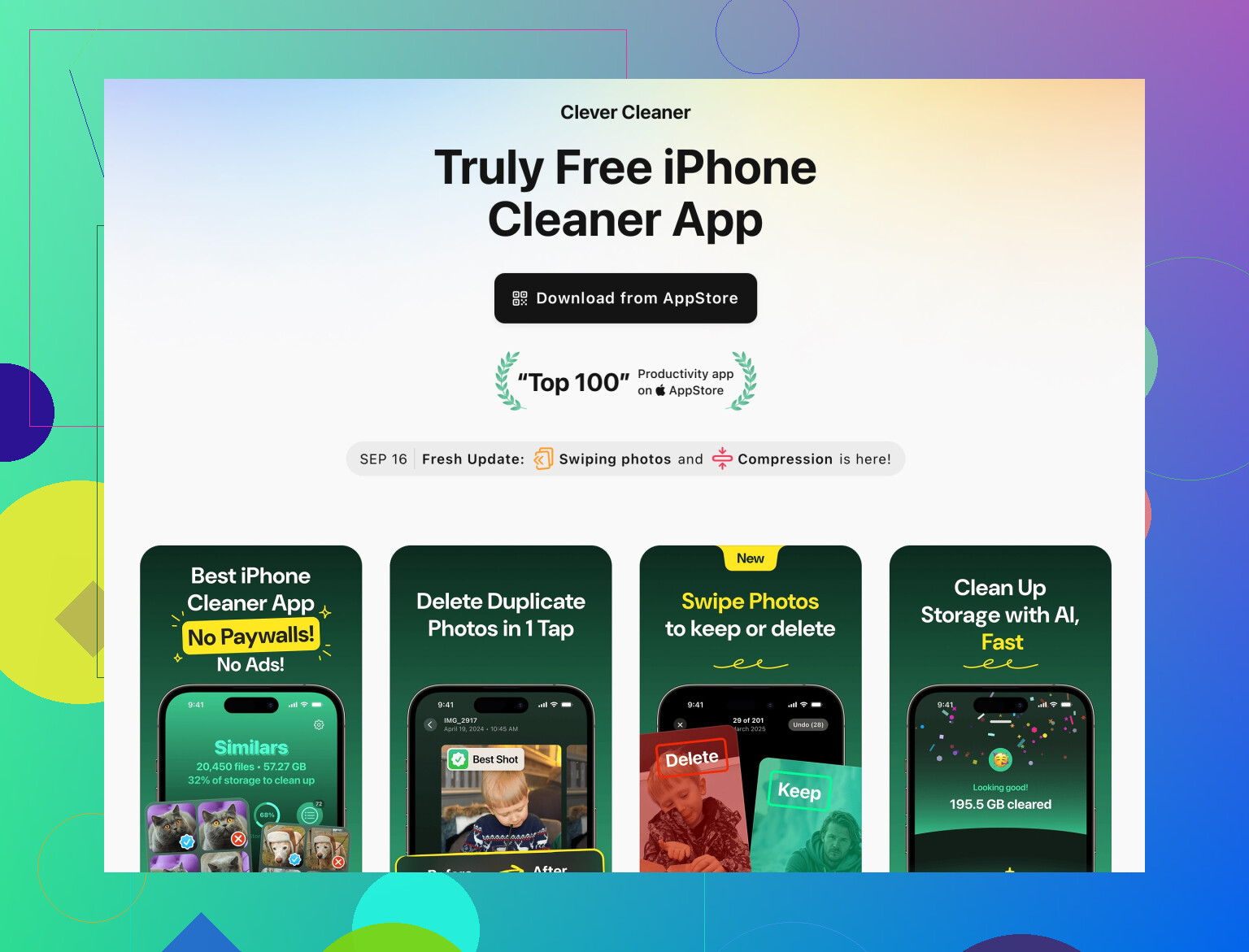
Eine Option, die dafür gut funktioniert, ist Clever Cleaner App for iPhone. Sie konzentriert sich auf doppelte und ähnliche Fotos, unscharfe Aufnahmen und zufällige Medien, die Speicher fressen.
Du installierst sie, lässt sie scannen, dann gruppiert sie:
• Exakt doppelte Fotos.
• Nahezu identische Selfies oder Serien-Spam.
• Screenshots und Bildschirmaufnahmen, die du vergessen hast.
• Unscharfe oder minderwertige Fotos, die schwer zu erkennen sind.
Du bestätigst weiterhin, was gelöscht wird, die App entfernt also nichts ohne deine Zustimmung.
Wenn du sie ausprobieren möchtest, hier ist der Store-Link mit mehr Details und Bewertungen:
iPhone-Fotos mit Clever Cleaner aufräumen
- Zur Routine machen, damit es nicht wieder schlimm wird
Einmal im Monat:
• Doppelte öffnen und zusammenführen.
• Live Photos öffnen und Live bei alten Serien deaktivieren.
• Clever Cleaner App starten und neue Unordnung entfernen.
Zehn Minuten im Monat reichen, damit du nicht wieder mit tausenden Duplikaten aus jahrelangen Backups dastehst.
Wenn du vor einer großen Löschaktion nervös bist, mach eines:
Vollständiges iCloud-Backup oder verschlüsseltes iTunes- oder Finder-Backup. Danach aufräumen.
Ich bin anderer Meinung als @waldgeist in einem Punkt: Wenn du einfach blind mit „Duplikate“ und zufälligem Aufräumen loslegst, kannst du problemlos Dinge löschen, die du später bereust – besonders bei jahrelangen chaotischen Backups. Der Trick ist, zuerst ein paar Sicherheitsnetze einzuziehen und dann schnell zu bereinigen.
So würde ich es der Reihe nach machen, ohne ihre Schritte zu wiederholen:
1. Zuerst ein „keine-Reue“-Backup festzurren
Bevor du etwas Großes anfasst:
- Stell sicher, dass iCloud Fotos aktiviert ist, warte auf „Gerade aktualisiert“
- Oder mach ein verschlüsseltes Backup auf einem Mac/PC (damit Alben, Gesichter usw. erhalten bleiben)
- Wenn du sehr vorsichtig bist, exportiere zusätzlich die Originale für ein paar wichtige Jahre (Kinder, Reisen, Hochzeit, was auch immer)
Das klingt öde, aber danach kannst du viel aggressiver löschen, ohne ständig zu zweifeln.
2. Mit der Suche ganze Junk-Kategorien schnell löschen
Statt dich nur auf „Duplikate“ zu verlassen:
- In Fotos > Suchen probiere z. B.:
- „Screenshot“
- „Whiteboard“
- „Beleg“ oder „Quittung“
- „Dokument“
- „Text“
- Suche auch nach bestimmten Apps: „WhatsApp“, „Telegram“, „Messenger“ usw.
Geteilte Memes und Weiterleitungen fressen Platz und sind meist wenig wertvoll.
Auswählen → viele per Wisch markieren → löschen → „Zuletzt gelöscht“ leeren.
Damit erwischst du sehr viel Ballast, den „Duplikate“ nie anfasst.
3. Unerwünschte Auto-Imports von anderen Geräten beseitigen
Wenn du über die Jahre mehrere iPhones/iPads hattest, liegt sicher Altlasten-Müll von alten Apps drin:
- In Alben > Medientypen schau nach:
- Bildschirmaufnahmen
- Porträt (die Hälfte davon sind Testfotos)
- Slo-Mo und Zeitraffer, die du nie bearbeitet hast
- Öffne jede Kategorie, wähle große Bereiche aus und lösche, was offensichtlich Müll ist.
Auch hier: „Zuletzt gelöscht“ leeren, sonst wird kaum Speicherplatz frei.
4. Das „jahrelange Backups“-Problem in großen Blöcken lösen
Statt ewig einzelne Fotos anzutippen:
- In Mediathek > Jahre ein Jahr antippen, von dem du weißt, dass es voller alter Backups ist
- In der Ansicht Monate oder Tage in „Ereignissen“ denken:
- Alte Arbeitssachen von 2017? Weg.
- Zufällige Screenshots vom alten Job? Weg.
- Zehn Fotos vom selben Teller Essen aus 2019? Eins behalten, den Rest löschen.
Es geht schneller zu entscheiden „dieser ganze Monat ist größtenteils Müll“, als jedes einzelne Bild zu bewerten.
5. Eine App nutzen, um „ähnlich, aber nicht exakt gleich“ zu löschen
Apple ist gut bei exakten / fast exakten Duplikaten, aber nicht so gut bei:
- 14 fast identischen Selfies
- Leicht versetzten Versionen derselben Landschaft
- Verwackelten, misslungenen Low-Light-Fotos
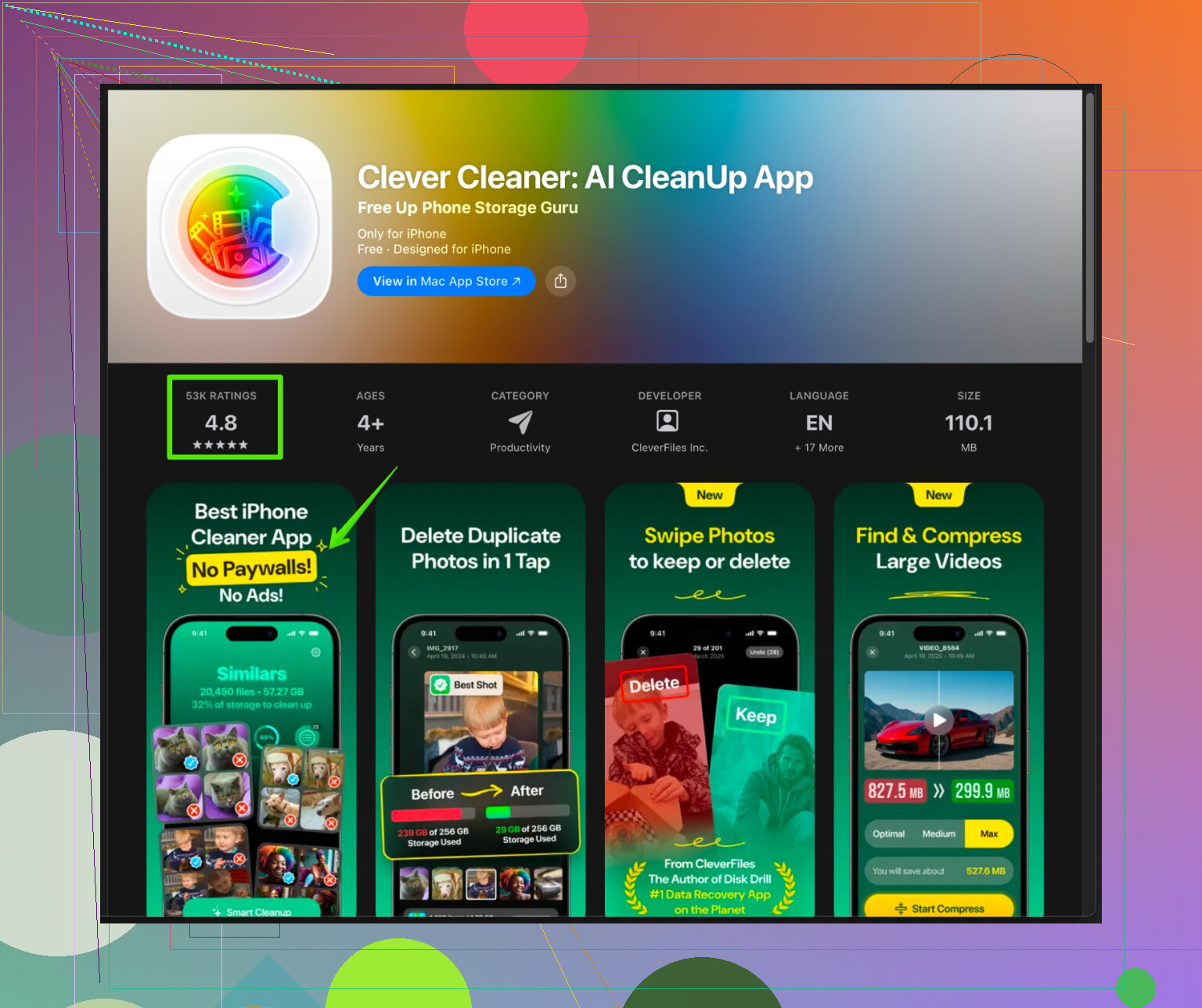
Dafür lohnt sich eine Cleaner-App wirklich. Da du viele ähnliche Fotos hast, würde ich auf jeden Fall so etwas wie die Clever Cleaner App ausprobieren, die speziell optimiert ist für:
- Doppelte und nahezu doppelte Fotos
- Verschwommene und qualitativ schlechte Bilder
- Zufällige Screenshots und alte Medien, die nur Platz wegnehmen
- Serienbilder und Live Photos, die unnötigen Lärm erzeugen
Du bestätigst immer noch, was gelöscht wird, aber die App gruppiert alles, sodass du nicht manuell suchen musst. Mehr Infos gibt es hier:
iPhone Fotos effizient aufräumen und organisieren
Ich würde sie nach dem integrierten „Duplikate“-Tool laufen lassen, damit sie sich auf die nervigen „fast gleich“-Bilder konzentriert und nicht auf offensichtliche Kopien.
6. Das Gute schützen, bevor du im Löschrausch landest
Ein paar Dinge helfen dir, wichtige Erinnerungen nicht zu verlieren:
- Lege Alben an wie:
- „Top Favoriten“, „Nur Familie“, „Wichtige Reisen“
- Während du scrollst und löschst, füge gute Bilder schnell diesen Alben hinzu
- Markiere absolute Muss-Fotos als Favoriten (Herzsymbol)
Selbst wenn du übertreibst und später denkst „ups“, findest du deine besten Bilder leichter in Backups oder in iCloud wieder.
7. Gewohnheiten ändern, damit das nicht wieder passiert
Sonst stehst du in zwei Jahren wieder hier:
- Stell Live Photos standardmäßig auf „Aus“, nur aktivieren, wenn du die Bewegung wirklich willst
- Halte den Auslöser nicht gedrückt, als würdest du ein Spiel spielen
- Räum regelmäßig WhatsApp-/andere Messenger-Medien aus Fotos raus
- Einmal im Monat:
- Duplikate ausführen
- Screenshots & Bildschirmaufnahmen prüfen
- Clever Cleaner App für einen schnellen Scan laufen lassen
Kurzfassung:
Zuerst Backup, dann mit der Suche ganze Junk-Kategorien löschen, nach Jahr/Ereignis statt Foto für Foto aufräumen und anschließend eine App wie Clever Cleaner App nutzen, um ähnliche und verwackelte Bilder zu entfernen, die iOS übersieht. Nur auf „Duplikate“ zu setzen ist nett, rettet dich aber nicht vor Jahren an „leicht unterschiedlichen“ Unsinn.