Mein iPhone sagt, dass nicht genügend Speicherplatz vorhanden ist, um das neueste iOS-Update zu installieren, und ich habe bereits Fotos, Apps und andere Dateien gelöscht, ohne genug Speicherplatz freizugeben. Ich brauche Hilfe dabei, den besten Weg zu finden, ein iPhone mit vollem Speicher zu aktualisieren, damit ich Fehler beheben, sicher bleiben und nichts Wichtiges verlieren kann.
Das ist mir auf meinem eigenen iPhone schon mehr als einmal passiert. Du willst ein Update installieren, rechnest mit einem kurzen Tippen-und-Warten-Vorgang, dann wirft iOS die Warnung „Nicht genügend Speicherplatz“ aus und verdirbt dir sofort die Stimmung. Es fühlt sich an, als wolle Apple, dass du dich zwischen deinen Fotos und einem aktuellen iPhone entscheidest. Ich habe meine Sachen nicht gelöscht, und du musst das auch nicht.
Als Erstes habe ich gelernt, dass die angegebene Update-Größe nicht die ganze Wahrheit sagt. Wenn iOS sagt, ein Update braucht 2 GB, dann braucht dein Handy während der Installation oft fast das Doppelte. Bei einem großen Versionssprung wie iOS 26 habe ich erlebt, dass Leute etwa 15 GB bis 30 GB freien Speicher brauchen, bevor die Installation aufhört zu meckern. Das Handy braucht zusätzlichen temporären Platz, während es Dateien herunterlädt, entpackt und Systembestandteile austauscht.
So würde ich zuerst vorgehen, der Reihe nach.
Starte mit einer Cleaner-App
Den Speicher manuell durchzugehen ist langsam und ziemlich unerquicklich. Ich habe das einmal gemacht, und ich würde es nicht noch einmal tun, außer ich hätte wirklich keine andere Wahl. Eine Cleaner-App spart Zeit, weil sie Müll findet, den du normalerweise übersiehst, vor allem doppelte Fotos, riesige Videos und seltsame Reste, die an Orten vergraben sind, von denen du vergessen hast, dass es sie gibt.
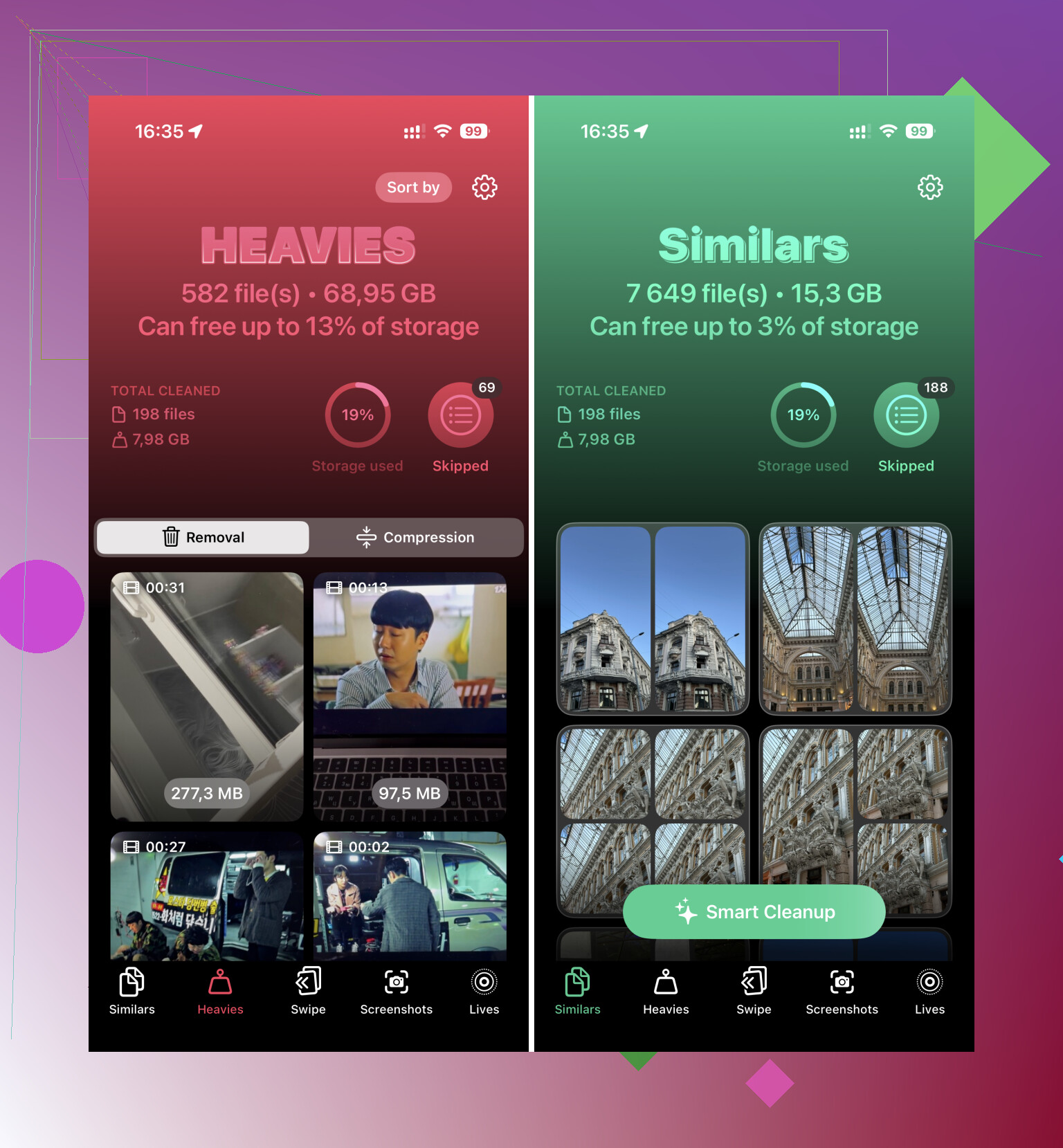
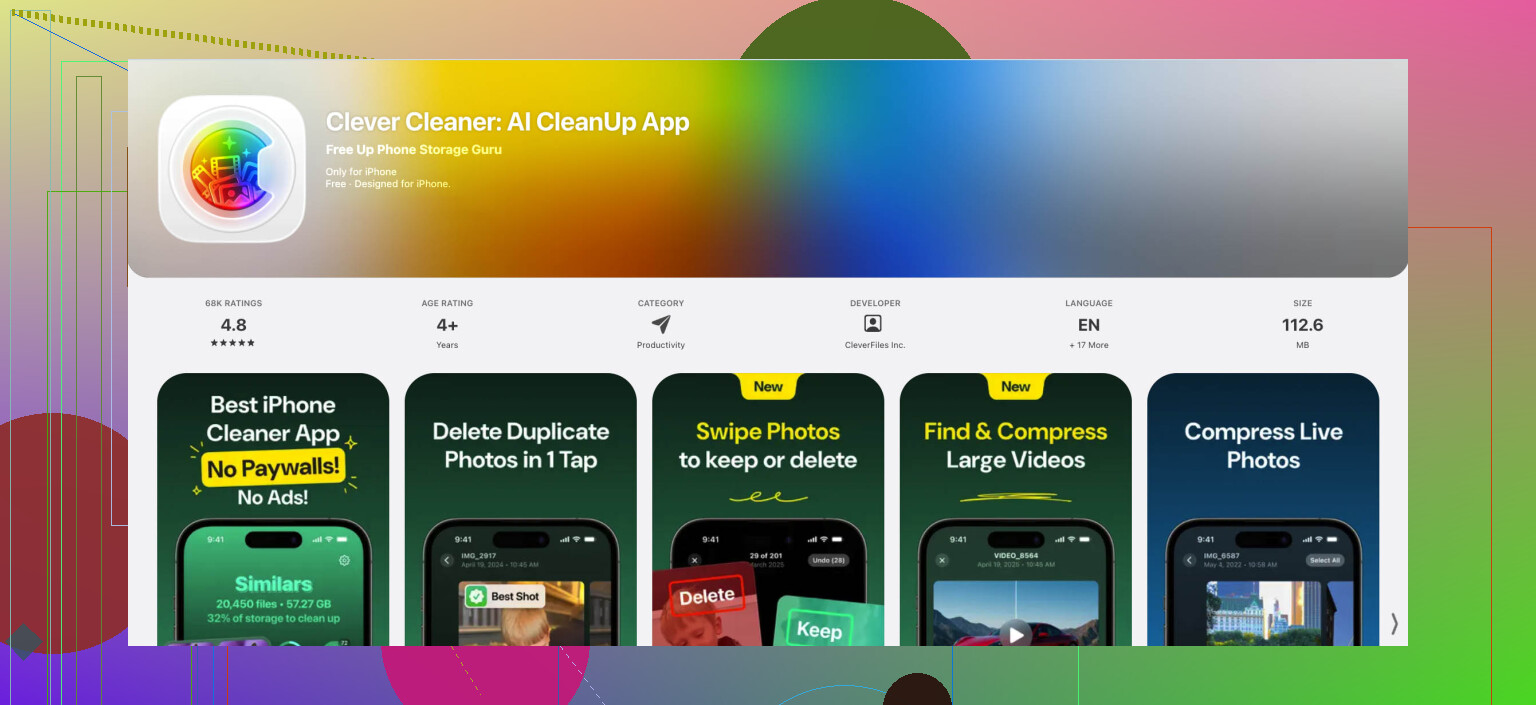
Die App, auf die ich Leute hinweisen würde, ist Clever Cleaner. Sie hat mir gefallen, weil sie mich nicht alle 20 Sekunden mit einem Abo genervt hat und die nützlichen Funktionen nicht hinter Werbung versteckt waren. Sie ist auch klein, etwa 113 MB, also verschlimmert ihre Installation dein Speicherproblem nicht noch.
Am meisten geholfen hat mir der Bereich Heavies. Dort werden zuerst deine größten Videos angezeigt, wodurch sich leicht dämliche Sachen erkennen lassen, wie eine alte 4K-Bildschirmaufnahme, die ohne guten Grund 3 GB frisst. Ich habe sie entweder gelöscht oder komprimiert, wenn ich den Clip behalten wollte. Die Funktion Similars hat auch geholfen. Wenn du zwölf fast identische Gruppenfotos hast, weil niemand gleichzeitig nicht geblinzelt hat, sortiert sie diese durch und macht das Aufräumen weniger nervig.
Eine Sache, die viele Leute übersehen, und ich beim ersten Mal auch, ist der Papierkorb in Fotos. Nachdem du irgendetwas mit einer Cleaner-App gelöscht hast, öffne Fotos, scrolle zu „Zuletzt gelöscht“ und entferne dort ebenfalls alles. Solange du diesen Ordner nicht leerst, verhält sich das iPhone oft so, als würden die Dateien noch immer herumliegen.
Lagere Apps aus, statt sie zu löschen
Das hat mir eine Menge Zeit gespart. Wenn du große Apps oder Spiele hast, die du heute nicht nutzt, entferne sie nicht vollständig. Gehe zu Einstellungen > Allgemein > iPhone-Speicher und nutze App auslagern.
Dadurch wird die App selbst entfernt, während deine Dokumente, gespeicherten Daten und Einstellungen erhalten bleiben. Wenn das Update also fertig ist, tippst du einfach wieder auf das App-Symbol, sie wird neu installiert, und deine Sachen sind noch da. Kein Suchen nach Passwörtern. Kein Grübeln darüber, ob dein Fortschritt mit Game Center oder mit irgendeinem zufälligen Konto verknüpft war, das du vor drei Jahren erstellt hast.
Für Leute mit großen Spielen, Streaming-Apps oder Bearbeitungs-Apps schafft das schnell Speicherplatz, ohne dass die Aufräumaktion zu einem kompletten Neuaufbau wird.
Prüfe die Stellen, die Leute vergessen
Viel Speicherplatz wird an Orten verschwendet, die die meisten nie ansehen.
Öffne zuerst die Dateien-App und prüfe „Auf meinem iPhone“. Dann sieh in Downloads nach. PDFs, ZIP-Dateien, Installationsmüll, zufällige Anhänge aus Safari – sie sammeln sich still und leise an. Ich habe dort alte Dateien gefunden, die seit Monaten herumlagen. Sortiere nach Größe und entferne zuerst den offensichtlichen Müll.
Prüfe zweitens Nachrichtenanhänge. Gehe zu Einstellungen > Allgemein > iPhone-Speicher > Nachrichten. Dieser Bildschirm zeigt die Speicherbelegung durch Top-Konversationen, Fotos, Videos, GIFs, Sticker und große Anhänge. Wenn euer Familiengruppenchat voller Videoclips und Reaktions-Memes ist, wird dieser Bereich schnell hässlich. Du kannst die großen Anhänge löschen, ohne den gesamten Gesprächsverlauf zu entfernen, was praktisch ist.
Versuche, zwischengespeicherten Systemmüll zu löschen
Manchmal liegt das Problem nicht an deinen persönlichen Dateien. Es ist der vage Bereich „Systemdaten“ in den Speichereinstellungen, der aufgebläht ist.
Ich habe hier einen seltsamen Trick benutzt, und ja, er klingt dumm, aber er hat bei mir einmal funktioniert. Öffne die Kamera-App und beginne, ein hochauflösendes Video aufzunehmen, zum Beispiel in 4K. Wenn das Handy merkt, dass der Speicher für die Aufnahme zu knapp wird, stößt es manchmal seinen eigenen Bereinigungsprozess an und löscht temporäre Cache-Dateien. Ich habe danach die Meldung „Ressourcen werden freigegeben“ gesehen. Lösch das Testvideo anschließend, sonst hast du nichts erreicht außer das Problem zu verschlimmern.
Das behebt nicht jedes Handy. Trotzdem einen Versuch wert, wenn die Systemdaten aufgebläht aussehen und nichts anderes den fehlenden Speicherplatz erklärt.
Wenn das Handy sich weiterhin weigert, aktualisiere mit einem Computer
Als ich selbst nach dem Freimachen von Speicherplatz festhing, war das der richtige Schritt. Schließe das iPhone an einen Mac an und verwende Finder oder an einen Windows-PC und verwende iTunes.
Ein Update über einen Computer verändert den Ablauf ein wenig. Der Computer lädt große Teile des Updates herunter und bereitet sie auf seinem eigenen Laufwerk vor, statt die ganze Last auf den Speicher deines Handys zu kippen. Wenn dein iPhone bis zum Anschlag voll ist, umgeht dieser Weg oft die letzte Speicherhürde.
Das kommt einer Lösung, der ich bei fast vollen Geräten vertraue, am nächsten.
Nach dem Update: verhindere, dass das wieder passiert
Als ich das Update endlich installiert hatte, habe ich sofort eine Einstellung geändert. Aktiviere in iCloud-Fotos „iPhone-Speicher optimieren“. Dein Handy behält kleinere lokale Versionen deiner Fotos, während die Kopien in voller Auflösung in iCloud bleiben. Für alle mit einer riesigen Fotomediathek reduziert das zukünftige Speicherprobleme deutlich.
Wenn dein Handy ständig fast voll ist, bewirkt diese eine Einstellung mehr, als die meisten denken. Ich wünschte, ich hätte sie früher aktiviert, ehrlich.
Überspringen Sie das OTA-Update. Verwenden Sie einen Computer.
Wenn Ihr iPhone voll ist, ist der sauberste Weg Finder auf dem Mac oder iTunes unter Windows. Die Update-Datei wird zuerst auf den Computer heruntergeladen, sodass Ihr Telefon während der Installation weniger freien Arbeitspeicher benötigt. Für viele Menschen ist das genau das, was am Ende funktioniert.
Gehen Sie so vor:
- Sichern Sie zuerst das iPhone.
- Schließen Sie es an einen Mac oder PC an.
- Öffnen Sie Finder oder iTunes.
- Wählen Sie Ihr iPhone aus.
- Klicken Sie auf Nach Update suchen und dann auf Aktualisieren.
Wenn Aktualisieren weiterhin fehlschlägt, verwenden Sie den Wiederherstellungsmodus und installieren Sie iOS neu, dann stellen Sie das Backup wieder her. Mehr Aufwand, aber es behebt hartnäckige Probleme mit Speicher und Systemmüll.
An einem Punkt stimme ich @mikeappsreviewer ein wenig nicht zu: Ich würde nicht zuerst mit dem 4K-Aufnahme-Trick herumprobieren. Es funktioniert mal ja, mal nein, und bei einem vollen Telefon kann es die Sache noch chaotischer machen.
Zwei weitere Prüfungen:
- Löschen Sie alte iOS-Update-Dateien unter Einstellungen > Allgemein > iPhone-Speicher.
- Starten Sie das Telefon nach der Bereinigung neu. iOS behält manchmal temporäre Dateien bis zum Neustart.
Wenn Sie vor der Verwendung eines Computers dennoch Speicherplatz direkt auf dem Gerät freimachen möchten, ist Clever Cleaner gut geeignet, um doppelte Fotos und große Videos schnell zu finden. Außerdem wurde in den Medien Clever Cleaner als eine wirklich kostenlose iPhone-Reinigungs-App hervorgehoben, was einen schnellen Überblick darüber gibt, was die App macht.
Wenn weniger als 5 GB Speicher frei sind, würde ich aufhören, zufällige Dinge zu löschen, und zuerst die Computermethode verwenden. Das spart Zeit, und es geht weniger kaputt.
Eine Sache würde ich noch hinzufügen, die @mikeappsreviewer und @cacadordeestrelas nicht wirklich genug betont haben: Prüfe, ob das Update bereits teilweise heruntergeladen wurde und einfach nur dort liegt und Speicherplatz belegt.
Gehe zu Einstellungen > Allgemein > iPhone-Speicher und suche in der Liste nach einer iOS-Updatedatei. Wenn du sie siehst, lösche sie. Starte dann das Telefon neu und versuche es erneut, oder führe das Update über einen Computer durch. Ich habe schon erlebt, dass so eine veraltete Updatedatei allein ein paar GB frisst.
Wenn du außerdem Apple Music, Spotify, Netflix, YouTube, Podcasts usw. nutzt, entferne heruntergeladene Offline-Medien. Die Leute vergessen solche Dinge, weil sie nicht so offensichtlich sind wie Fotos. Dasselbe gilt für Safari. Lösche Einstellungen > Safari > Verlauf und Websitedaten löschen. Es ist keine Zauberei, aber manchmal schafft es gerade genug Platz.
Ich bin mit dem Ansatz Löschen bis es funktioniert tatsächlich nicht ganz einverstanden. Irgendwann spielst du nur noch Speicherplatz-Whack-a-Mole. Wenn du fast gar keinen freien Speicher mehr hast, ist ein Update über Mac oder PC einfach weniger nervig, Punkt.
Wenn du davor eine schnellere Bereinigung direkt auf dem Telefon willst, ist Clever Cleaner nützlich, um doppelte Bilder und übergroße Videos ohne jede Menge Nervkram zu finden. Es gibt auch eine solide Reddit-Bewertung von Clever Cleaner zum Freigeben von iPhone-Speicher, falls du sehen möchtest, wie andere Leute es genutzt haben.
Wenn sich das Telefon immer noch stur stellt, mache zuerst ein Backup und dann das Update über den Computer. Ehrlich gesagt ist das meistens die am wenigsten schmerzhafte Lösung.
Ich bin bei @cacadordeestrelas und @cazadordeestrellas in einem großen Punkt: Wenn das Telefon wirklich voll ist, ist ein Update über den Computer meist der am wenigsten nervige Weg. Aber ich würde noch eine Sache ergänzen, die sie kaum angesprochen haben: Schalte den Stromsparmodus aus und lass das Telefon eine Weile mit WLAN verbunden und am Ladegerät, bevor du es erneut versuchst. iPhones verschieben manchmal Bereinigung, Indizierung und Hintergrundwartung, wenn sie wenig Energie haben oder im Batteriebetrieb instabil sind.
Ein paar weniger offensichtliche Speicherfresser, die du prüfen solltest:
- Sprachmemos. Viele vergessen, dass diese riesig sein können.
- Bücher / PDFs in Apple Books
- GarageBand-, iMovie-, CapCut- und Lightroom-Caches
- Geladene Siri-Stimmen und Offline-Wörterbücher
- Mail-App-Anhänge, wenn du riesige Konversationen synchronisiert hast
Außerdem: Wenn dein Speichergrafik zeigt, dass Systemdaten das eigentliche Problem sind, bin ich tatsächlich kein großer Fan des Tricks von @mikeappsreviewer mit dem „4K-Video aufnehmen und hoffen“. Manchmal funktioniert es, manchmal erzeugt es einfach nur noch eine weitere große Datei. Meine Meinung: Wenn die Systemdaten aufgebläht sind, ist die sauberere Lösung ein Backup und dann ein Update oder eine Wiederherstellung über einen Computer.
Wenn du davor noch etwas Speicherplatz freimachen willst, ist Clever Cleaner ganz ordentlich für eine schnelle Fotobereinigung.
Vorteile
- gut beim Erkennen von Duplikaten und großen Videos
- einfacher, schneller Scan
- nützlich, wenn Fotos das Hauptproblem beim Speicher sind
Nachteile
- bringt bei Systemdaten nicht viel
- weniger hilfreich, wenn dein Speicher durch Nachrichten, Mail oder App-Caches aufgefressen wird
- erfordert trotzdem, dass du Löschungen sorgfältig prüfst
Also ja, nutze Clever Cleaner, wenn deine Mediathek unordentlich ist, aber erwarte nicht, dass es jeden Update-Fehler wegen „nicht genug Speicher“ behebt. In deinem Fall würde ich ab einem gewissen Punkt aufhören, zufällige Dinge manuell zu löschen, und direkt zu Finder oder iTunes wechseln.