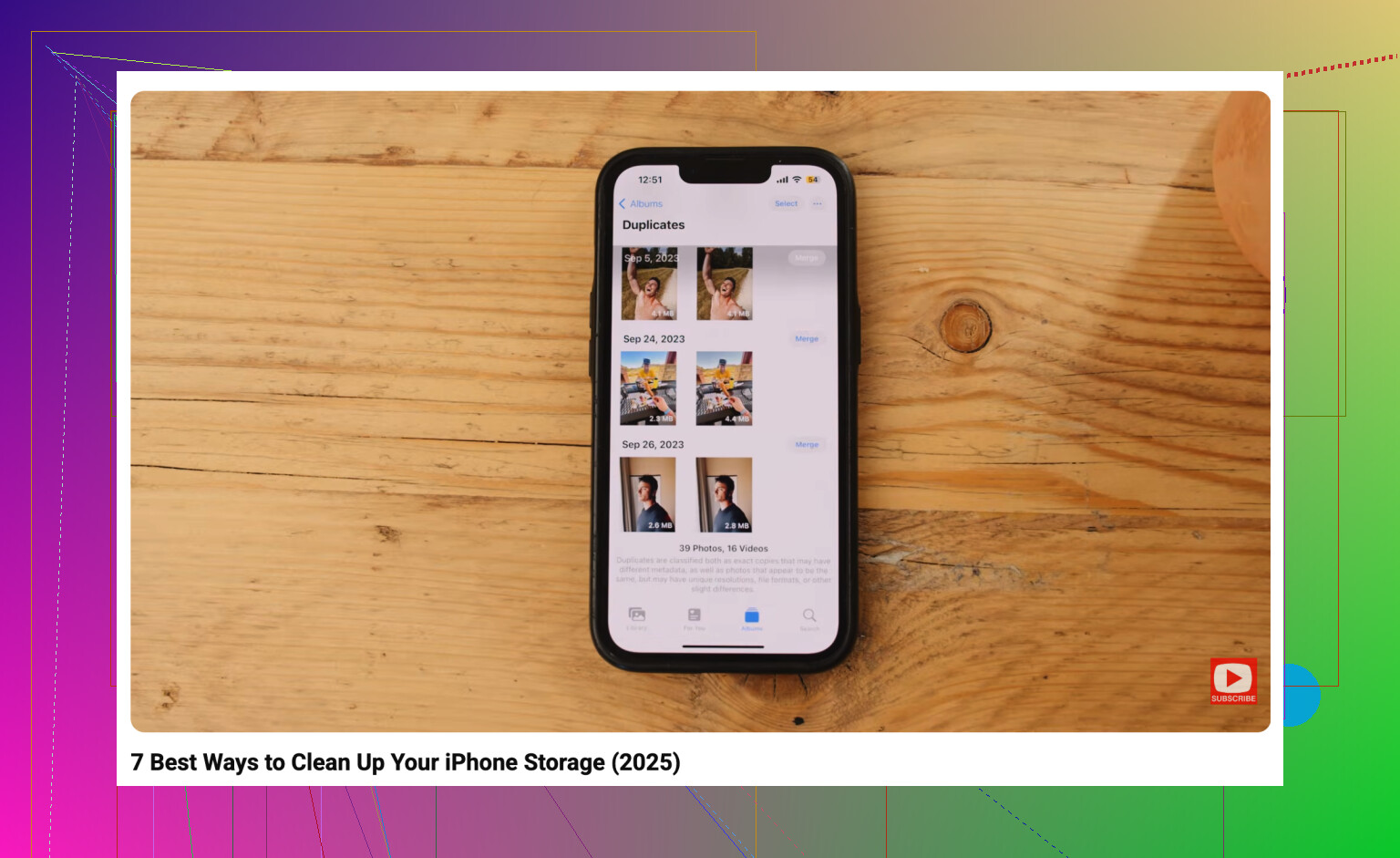
Mein iPhone-Speicher ist fast voll, und ich habe Tausende alte Bilder, die ich entfernen muss. Ich versuche herauszufinden, wie ich mit der iPhone-Fotos-App am schnellsten Fotos in großen Mengen löschen kann, ohne jedes einzelne anzutippen.
Wenn du auf Zehntausende von Fotos starrst, versuche nicht, alles mit einem Tipp nach dem anderen aufzuräumen. Das wird schnell mühsam, besonders wenn die Hälfte des Durcheinanders aus Screenshots, Serienaufnahmen, zufälligen Bildschirmaufnahmen oder fünf Kopien desselben Bildes besteht.
Die beste Methode hängt davon ab, ob du alles sorgfältig durchsehen oder einfach so schnell wie möglich Speicherplatz freigeben möchtest.
Mehrere auf einmal in Fotos auswählen
Für eine einfache manuelle Bereinigung verwenden Sie die integrierten Mehrfachauswahl-Tools in der Fotos-App.
Öffnen Sie Fotos, gehen Sie zu Ihrer Mediathek und tippen Sie oben rechts auf Auswählen. Dort können Sie Fotos einzeln antippen, aber es ist viel schneller, den Finger über mehrere Reihen zu ziehen. So können Sie viele Bilder mit einer einzigen Bewegung markieren, statt sie einzeln auszuwählen.
Wenn Sie alte Inhalte durchgehen, zoomen Sie zuerst heraus. Verkleinern Sie die Mediatheksansicht mit einer Spreizgeste, damit Sie nach Monaten oder Jahren stöbern können, und springen Sie dann zu dem gewünschten Zeitraum. So lässt sich ein ganzer Urlaub, ein Projekt, ein Ereignis oder eine zufällige alte Sammlung leichter löschen, ohne endlos scrollen zu müssen.
Verwende Alle auswählen dort, wo Apple es tatsächlich anbietet
Einige der integrierten Alben lassen sich viel einfacher aufräumen, weil sie eine echte Option Alle auswählen enthalten.
Gehe zum Tab Sammlungen und suche dann nach Medientypen. Alben wie Screenshots, Serienbilder und Bildschirmaufnahmen sind gute Ausgangspunkte. Öffne eines, tippe auf Auswählen und dann auf Alle auswählen, wenn du die ganze Kategorie entfernen möchtest. Das geht normalerweise viel schneller, als deine Hauptmediathek zu durchsuchen und zu versuchen, sie zwischen normalen Fotos zu erkennen.
Verwende Clever Cleaner, wenn deine Mediathek ein Chaos ist
Wenn du jahrelang Duplikate, ähnliche Aufnahmen, Live Photos und Screenshots angesammelt hast, kann das manuelle Aufräumen mühsam sein. Eine Cleaner-App kann sich lohnen, und Clever Cleaner ist eine Option dafür.
Sie ist kostenlos, und der größte Vorteil ist, dass sie nicht wie viele andere Foto-Cleaner-Apps Werbung oder Abonnements aufdrängt. Das Similars-Tool gruppiert Fotos, die fast gleich aussehen, wählt die vermeintlich beste Aufnahme aus und lässt dich das Set trotzdem noch prüfen, bevor du etwas löschst.
Sie kann auch bei folgenden Dingen helfen:
- ähnliche Fotos finden,
- Screenshots gesammelt löschen,
- Live Photos in normale Standbilder umwandeln, um Speicherplatz zu sparen,
- und die größten Videos im Bereich Heavies erkennen, was mehr Speicher freigeben kann als das Löschen vieler kleiner Fotos.
Für eine große einmalige Aufräumaktion ist das wahrscheinlich der schnellste Weg, wobei du trotzdem noch kontrollieren kannst, was entfernt wird.
Verwenden Sie für wirklich große Löschvorgänge einen Computer
Wenn Sie Tausende von Elementen löschen, ist ein iPhone-Bildschirm nicht der beste Ort dafür.
Wenn iCloud-Fotos aktiviert ist, melden Sie sich auf einem Computer bei iCloud.com an. Mit einer Maus und der Umschalttaste können Sie große Fotobereiche viel einfacher auswählen, als wenn Sie auf Ihrem Telefon herumziehen. Alles, was Sie aus iCloud-Fotos löschen, sollte wieder mit dem iPhone synchronisiert werden, sodass Sie die Arbeit dort nicht wiederholen müssen.
Lösche das iPhone nur, wenn du wirklich möchtest, dass alles entfernt wird
Wenn es dir egal ist, Fotos zu behalten, und du einfach nur ein vollständig sauberes Telefon möchtest, ist ein Zurücksetzen auf die Werkseinstellungen die schnellste Option.
Sei dabei jedoch vorsichtig. Dadurch werden die Fotos entfernt, aber auch alles andere auf dem Gerät, einschließlich Videos, Nachrichten, Downloads, App-Daten und lokaler Dateien. Wenn du sicher bist, dass du später nichts davon brauchen wirst, gehe zu Einstellungen > Allgemein > iPhone übertragen/zurücksetzen > Alle Inhalte & Einstellungen löschen.
Das ist die radikale Option, aber sie löscht die Fotomediathek zusammen mit dem Rest des Telefons.
Löschen Sie nicht einen riesigen Stapel und gehen Sie nicht davon aus, dass der Speicherplatz sofort wieder verfügbar ist. Gelöschte Fotos landen normalerweise zuerst in Zuletzt gelöscht. Nachdem Sie also mehrere Elemente ausgewählt und auf den Papierkorb getippt haben, gehen Sie zu Alben, scrollen Sie zu Zuletzt gelöscht und leeren Sie es auch dort. Das ist der Schritt, den viele übersehen, wenn ihr Speicher danach immer noch voll aussieht. Ich wäre vorsichtig mit der oben erwähnten Methode über iCloud.com, wenn iCloud-Fotos aktiviert ist, denn ein Löschen dort entfernt die Fotos von jedem synchronisierten Gerät, nicht nur vom iPhone. Für die schnellste Bereinigung in der Fotos-App würde ich mit Videos und Screenshots vor normalen Fotos beginnen, da ein paar lange Videos mehr Speicherplatz freigeben können als Hunderte von Bildern.

Leeren Sie Zuletzt gelöscht nicht, bis Sie sicher sind, dass Sie nicht versehentlich etwas Wichtiges darin haben, denn dieses zweite Löschen ist der Punkt ohne Wiederkehr.
Für die schnellste Methode in Fotos verwenden Sie den Trick mit Ziehen und Halten. Öffnen Sie Fotos, gehen Sie zu Mediathek oder einem Album, tippen Sie auf Auswählen, ziehen Sie über die erste Reihe der gewünschten Fotos und halten Sie dann Ihren Finger nahe am unteren Bildschirmrand gedrückt. Die Ansicht sollte automatisch zu scrollen beginnen, während weiterhin Fotos ausgewählt werden. Es ist etwas umständlich, aber viel schneller, als Tausende von Miniaturansichten einzeln anzutippen.
Eine Kleinigkeit, die viele übersehen: Wenn iCloud-Fotos mit Optimize iPhone Storage aktiviert ist, bringt das Löschen normaler Fotos möglicherweise nicht so viel lokalen Speicherplatz frei wie erwartet, weil einige Originale vielleicht bereits ausgelagert wurden. Für echte Speicherentlastung prüfen Sie zuerst Videos, Bildschirmaufnahmen, Kinomodus-Videos und Zuletzt gelöscht. Wenn das Ziel nur ist, das Telefon schnell freizuräumen, würde ich die größten Medientypen löschen, bevor ich eine Stunde damit verbringe, winzige alte Bilder auszuwählen.