Ich brauche Hilfe bei der Wiederherstellung einer PST-Datei von einer externen Festplatte, nachdem Outlook sie nicht mehr öffnen konnte und die Datei jetzt fehlend oder beschädigt zu sein scheint. Sie enthält wichtige E-Mails, Kontakte und archivierte Ordner, die ich für die Arbeit benötige, und ich bin mir nicht sicher, ob das Problem bei der Festplatte, der PST-Datei oder bei Outlook selbst liegt. Ich suche nach der besten Möglichkeit, eine PST-Datei von einem externen Laufwerk wiederherzustellen, ohne Daten zu verlieren.
Das ist mir auch schon einmal passiert, und ja, Outlook zeigt dafür die dümmste Meldung überhaupt an. Datei kann nicht gefunden werden bedeutet meistens, dass die PST nach einer Aufräumaktion in Dokumente, Downloads oder einem alten Archivordner verschoben, gelöscht oder ersetzt wurde. Wenn das gerade eben passiert ist, hör auf, irgendetwas auf den PC zu schreiben.
Der Grund ist einfach. Windows entfernt oft zuerst den Eintrag und lässt die Daten dort liegen, bis neue Dateien den Speicherplatz übernehmen. Deshalb erhöht jede Installation, jedes Update, jeder Browser-Tab-Cache und jede gespeicherte Datei die Wahrscheinlichkeit, die alte PST zu überschreiben.
Was ich zuerst tun würde
1. Prüfen Sie die einfachen Stellen, bevor Sie etwas Kompliziertes tun
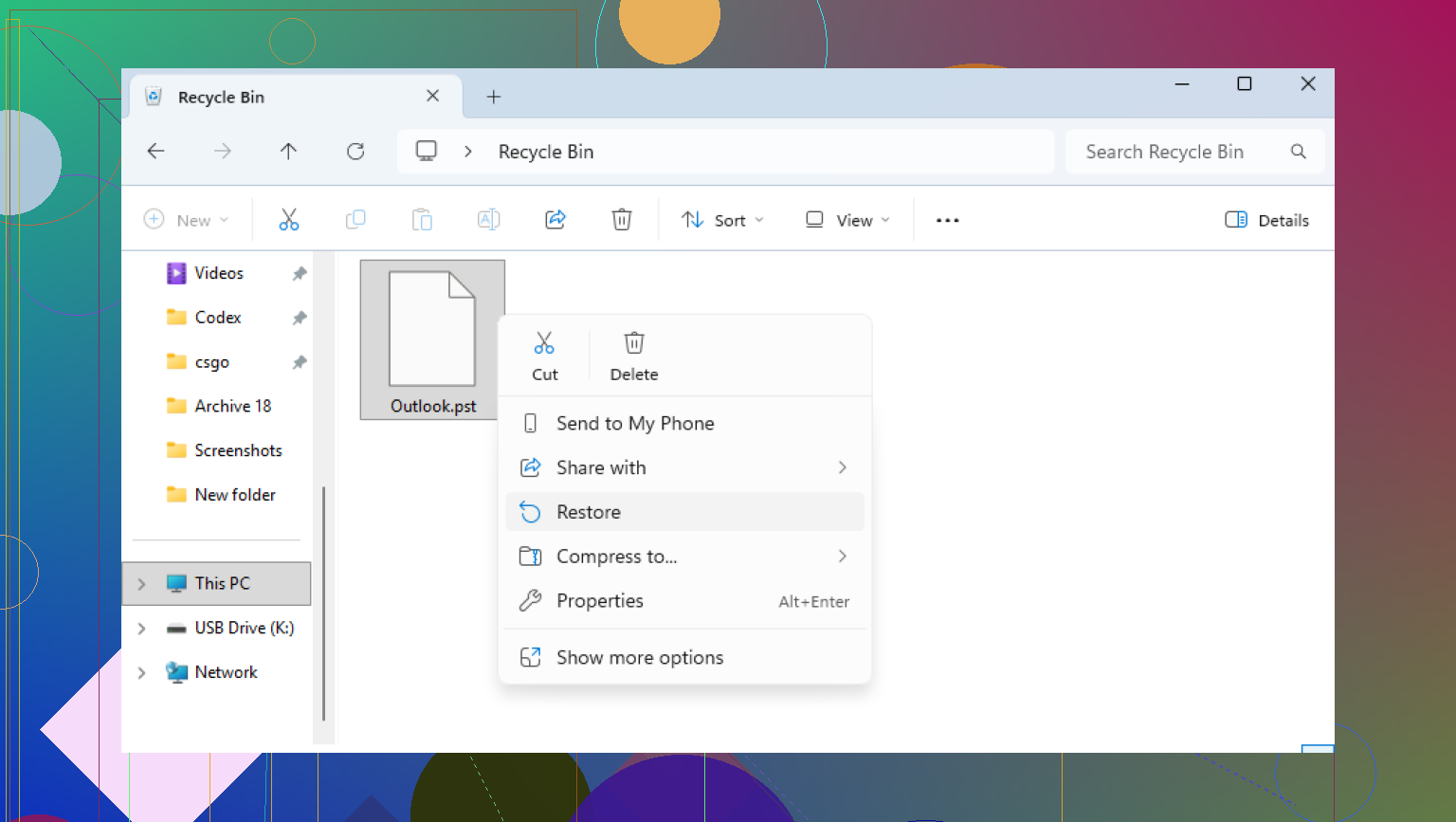
Öffnen Sie den Papierkorb. Wenn Sie die Datei auf normale Weise gelöscht haben, haben Sie vielleicht Glück und können sie in Sekunden wiederherstellen. Wenn Sie Shift+Delete verwendet haben, dann überspringen Sie diesen Teil, dann wurde der Papierkorb nie verwendet.
Prüfen Sie dann Ihre Cloud-Konten im Browser, nicht nur in der Desktop-App. OneDrive, Dropbox, Google Drive, alle bewahren gelöschte Elemente eine Zeit lang auf. Sehen Sie in den Bereichen Papierkorb, gelöschte Dateien und Versionsverlauf nach. Ich habe schon erlebt, dass Dateien dort wieder auftauchten, obwohl ich sicher war, dass sie weg waren.
2. Versuchen Sie frühere Windows-Versionen
Manchmal hat Windows über Wiederherstellungspunkte oder Schattenkopien eine ältere Kopie des Ordners behalten. Das hängt davon ab, wie Ihr Computer eingerichtet wurde.
Der übliche Ordner ist:
C:\Users\YourName\Documents\Outlook Files
Klicken Sie mit der rechten Maustaste auf den Ordner, in dem sich die PST früher befand. Wählen Sie „Frühere Versionen wiederherstellen“. Wenn Sie eine ältere Momentaufnahme von vor dem Löschen sehen, öffnen Sie sie und kopieren Sie die PST zuerst an einen sicheren Ort. Stellen Sie nicht blindlings etwas wieder her und überschreiben Sie dabei vorhandene Daten. Ich habe das einmal getan. Schlechte Idee.
3. Als Nächstes kommt Wiederherstellungssoftware
Wenn der Papierkorb leer ist und frühere Versionen nichts anzeigen, dann befinden Sie sich im Bereich gelöschter Dateien. An diesem Punkt ist Wiederherstellungssoftware der praktische nächste Schritt.
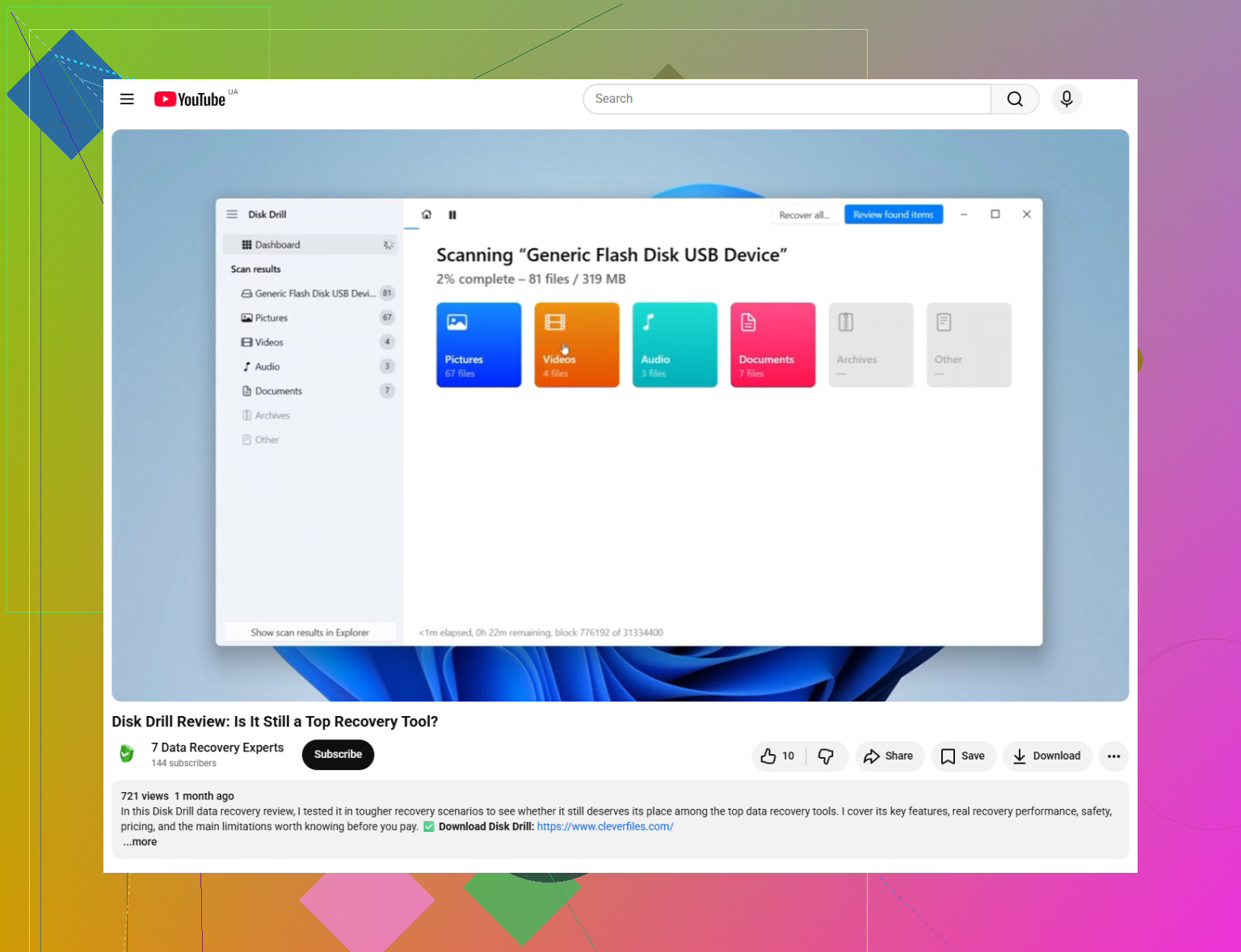
Ich würde Disk Drill oder etwas Ähnliches verwenden. Der Punkt ist, das Laufwerk direkt zu scannen und nach gelöschten Einträgen zu suchen, die Windows nicht mehr auflistet. PST-Dateien sind oft leichter zu erkennen als zufällige Dokumente, weil sie meist groß sind.
Die Reihenfolge ist hier wichtig:
Installieren Sie das Wiederherstellungstool auf einem anderen Laufwerk oder, falls vorhanden, auf einem USB-Stick. Installieren Sie es nicht auf demselben Laufwerk, es sei denn, Sie haben keine andere Wahl.
Scannen Sie das Systemlaufwerk, normalerweise C:.
Filtern Sie nach .pst-Dateien oder suchen Sie nach der Erweiterung.
Achten Sie auf die Dateigrößen. Winzige PST-Dateien, etwa einige hundert KB, sind oft frisch erstellte leere Dateien, die Outlook angelegt hat, nachdem die alte verschwunden war. Die gesuchte Datei ist eher mehrere hundert MB oder einige GB groß.
Stellen Sie alles vielversprechende an einem anderen Ort wieder her. Der Desktop ist in Ordnung. Ein externes Laufwerk ist besser. Legen Sie die Datei noch nicht in den ursprünglichen Ordner zurück.
4. Outlook hat möglicherweise einen falschen Ersatz erstellt
Dieser Teil bringt viele durcheinander. Outlook erstellt oft eine neue leere Datendatei, nachdem die ursprüngliche verloren gegangen ist. Der Name sieht völlig normal aus, etwa so etwas wie Mein Outlook-Datendatei, daher wirkt sie wie die richtige, bis man sie öffnet und sieht, dass nichts darin ist. Das habe ich auch schon erlebt.
Nachdem Sie die ältere PST wiederhergestellt haben, öffnen Sie Outlook und verwenden Sie:
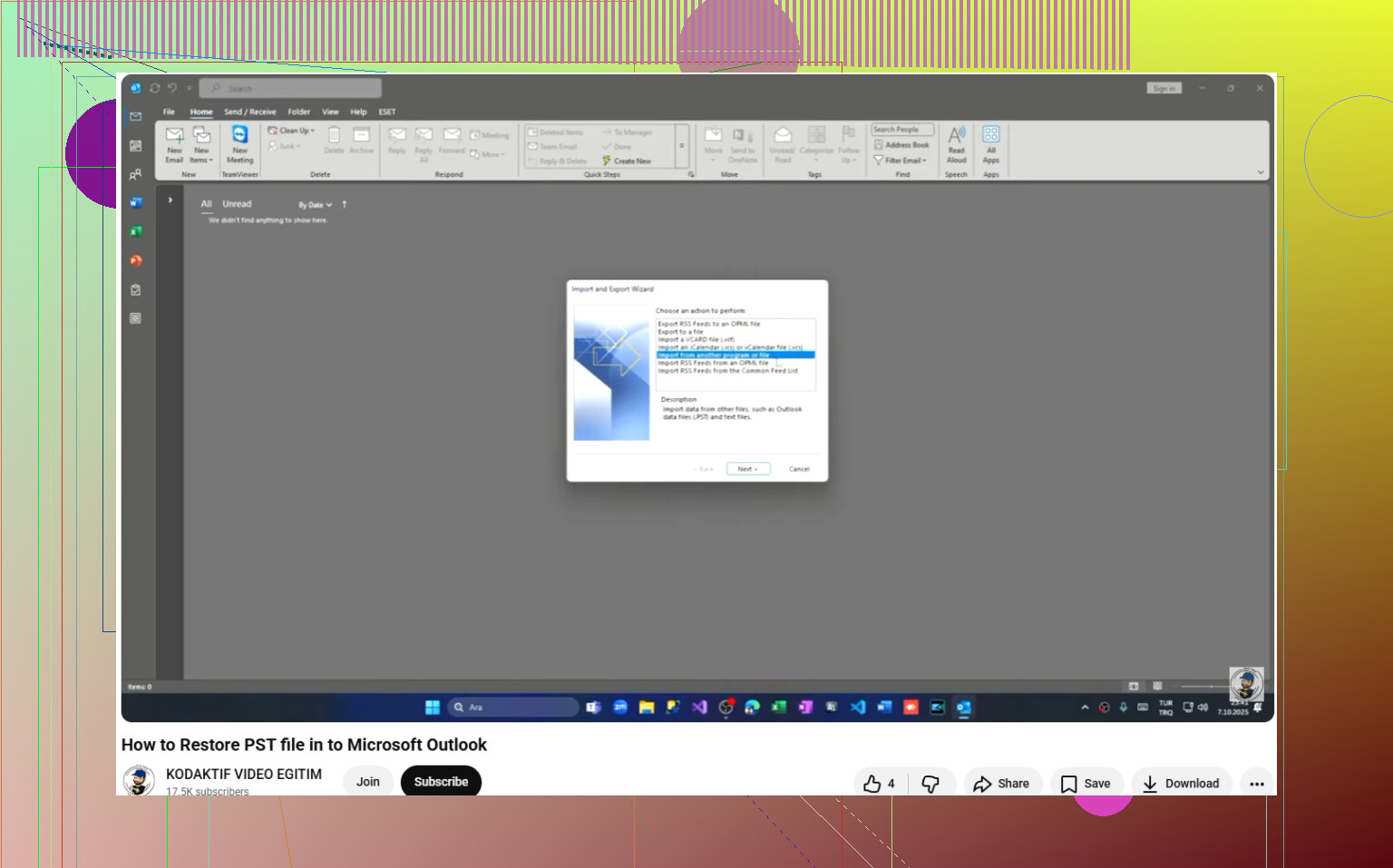
Datei > Öffnen und exportieren > Outlook-Datendatei öffnen
Laden Sie die wiederhergestellte PST manuell. Wenn es die richtige ist, sollten Ihre alten Ordner im linken Bereich angezeigt werden. Prüfen Sie zuerst den Inhalt. Gehen Sie danach in die Kontoeinstellungen und legen Sie die wiederhergestellte Datei wieder als Standarddatendatei in Outlook fest.
5. Wenn Ihr Konto IMAP verwendet, verwechseln Sie Server-E-Mails nicht mit lokalen E-Mails
Wenn es sich um Gmail, Yahoo, Comcast oder ein anderes IMAP-Konto handelt, existieren Ihr Posteingang und Ihre Serverordner möglicherweise weiterhin online. In diesen Fällen führt das erneute Entfernen und Hinzufügen des Kontos oft dazu, dass eine neue OST erstellt und die E-Mails wieder heruntergeladen werden.
Was dabei nicht immer zurückkommt, sind die nur lokal gespeicherten Inhalte. Alte Archive, benutzerdefinierte Ordner, Seitenordner, die Sie für Projekte erstellt haben, und alles, was nur auf dem Computer gespeichert war, befand sich oft in der fehlenden PST. Wenn diese Dinge also wichtig sind, ist die Wiederherstellung der PST weiterhin wichtig.
Nachdem Sie sie zurückerhalten haben
Verschieben Sie die PST an einen Ort, den Ihr Backup-System erfasst, oder kopieren Sie sie nach einem Zeitplan, den Sie auch wirklich einhalten, auf ein externes Laufwerk. Outlook-Dateien werden riesig, und die Leute vergessen, dass sie jahrelange E-Mails enthalten, bis eine davon fehlt. Ich habe das auf die unangenehme Art gelernt.
Wenn der Scan eine große PST findet, würde ich das als gutes Zeichen werten und sie zuerst wiederherstellen.
Wenn die PST auf dem externen Laufwerk gespeichert war, würde ich das zuerst als Problem mit dem Laufwerkszustand behandeln, nicht nur als Problem mit einer gelöschten Datei. In einem Punkt widerspreche ich @mikeappsreviewer leicht. Ich würde überhaupt nicht mit Outlook anfangen. Wenn das Laufwerk ständig die Verbindung verliert, werden Dateien durch wiederholtes erneutes Anschließen eher noch stärker beschädigt.
Was ich tun würde:
-
Das externe Laufwerk nicht weiter verwenden.
Neue Daten darauf zu kopieren verringert die Chancen auf Wiederherstellung. -
Prüfen, ob das Laufwerk SMART-Fehler anzeigt.
Verwende CrystalDiskInfo oder das Tool des Laufwerksherstellers. Wenn der Zustand schlecht aussieht, klone das Laufwerk zuerst und arbeite dann mit dem Klon weiter. Das ist besonders wichtig bei PST-Dateien, da sie oft 2 GB bis 20 GB groß sind und Beschädigungen schwer wiegen. -
Nach umbenannten PSTs suchen.
Auf dem externen Laufwerk suche nach:
*.pst
*.tmp
*.bak
Manchmal hinterlässt Outlook temporären Müll oder ein umbenanntes Archiv. -
Wenn die Datei vorhanden ist, sich aber nicht öffnen lässt, führe ScanPST.exe aus.
Das ist Microsofts Posteingangsreparatur-Tool. Es repariert die PST-Struktur. Es stellt nichts Gelöschtes wieder her, hilft aber, wenn die Datei vorhanden und beschädigt ist.
Typischer Pfad:
C:\Program Files\Microsoft Office\root\Office16\SCANPST.EXE -
Wenn die Datei auf dem externen Laufwerk fehlt, verwende Wiederherstellungssoftware auf diesem externen Laufwerk, nicht auf deinem C:-Laufwerk.
Disk Drill ist eine solide Wahl für die Wiederherstellung von PST-Dateien von externen Festplatten. Stelle die gefundene Datei auf einem anderen Datenträger wieder her, nicht zurück auf dasselbe externe Laufwerk. Dieser Teil ist sehr wichtig, viele überspringen ihn und bereuen es. -
Wenn Disk Drill mehrere PSTs findet, sortiere nach Größe und Änderungsdatum.
Eine PST mit 265 KB ist normalerweise nur Müll.
Eine PST mit 4,8 GB und deinem alten Änderungsdatum wäre die, die ich zuerst testen würde. -
Nach der Wiederherstellung öffne die PST in Outlook zuerst als zusätzliche Datei.
Setze sie nicht sofort als Standard. Prüfe Ordner, Kontakte und gesendete E-Mails.
Wenn du eine saubere Schritt-für-Schritt-Anleitung möchtest, ist diese Schritt-für-Schritt-Anleitung zur Wiederherstellung von PST-Dateien mit Disk Drill leichter nachzuvollziehen als zufällige Forenbeiträge.
Wenn sich die PST auf dem externen Laufwerk befand, würde ich tatsächlich zuerst eine langweilige Sache prüfen, bevor ich mehr Wiederherstellungsmaßnahmen mache: ob Outlook einen Verknüpfungspfad oder Laufwerksbuchstaben geöffnet hat, der sich geändert hat. Externe Laufwerke tauchen gern an einem Tag als E: und am nächsten als F: auf, und Outlook tut dann so, als wäre die Datei im Nichts verschwunden. Öffne Systemsteuerung > Mail > Datendateien und schau nach, ob der alte Pfad dort aufgeführt ist.
Außerdem: Wenn die Datei „fehlt“, der belegte Speicherplatz auf dem externen Laufwerk aber noch ungefähr gleich aussieht, bedeutet das manchmal, dass der Verzeichniseintrag beschädigt wurde und nicht die ganze Datei. In dem Fall würde ich chkdsk nicht sofort ausführen. Manche Leute starten es zu früh, und dann kann es ein chaotisches Dateisystem in einen ordentlichen Haufen Fragmente verwandeln. Nicht immer, aber oft genug, dass ich es nicht gern als Erstes nutze.
@hoshikuzu hat recht damit, das zuerst als Laufwerksproblem zu behandeln, und @mikeappsreviewer hat recht damit, darauf zu achten, dass Outlook nicht eine neue leere PST zum Schein erstellt. Mein zusätzlicher Schritt wäre dieser:
- das Laufwerk an einen anderen USB-Port, mit einem anderen Kabel oder an einen anderen PC anschließen
- in der Datenträgerverwaltung prüfen, ob die Partition normal aussieht
- wenn die PST erscheint, aber beim Kopieren Fehler macht, etwas wie TeraCopy oder Roadkil Unstoppable Copier verwenden, um sie herunterzuziehen
- den gesamten Inhalt des Laufwerks, den du noch lesen kannst, kopieren, bevor du Outlook erneut testest
Wenn die Datei wirklich nicht da ist, dann ja, scanne das externe Laufwerk mit Disk Drill und stelle auf einem anderen Datenträger wieder her. Danach die PST nicht zuerst doppelt anklicken. Erstelle eine Kopie der wiederhergestellten Datei, lass eine unberührt und teste dann die Kopie mit ScanPST. Spart Ärger, wenn die erste Reparatur schiefläuft.
Für die Outlook-Seite nach der Wiederherstellung ist diese Anleitung tatsächlich ziemlich treffend: wie man eine wiederhergestellte PST-Datei in Outlook öffnet und seine E-Mails wiederherstellt
Noch eine Sache, die die Leute oft vergessen: Wenn die PST die ganze Zeit auf einem externen Laufwerk war, ist dieses Setup selbst irgendwie riskant. Outlook-PSTs mögen wackelige USB-Trennungen nicht. So werden sie überhaupt erst ziemlich oft beschädigt.
Ein Aspekt, den ich ergänzen würde und den @hoshikuzu, @mike34 und @mikeappsreviewer nur indirekt angesprochen haben: Prüfe, ob die PST tatsächlich in eine Lost Files / FOUND.000-Situation geraten ist. Wenn das externe Laufwerk unsauber getrennt wurde, kann Windows große Dateien verwaisen lassen, ohne sie vollständig zu löschen. Verwende ein Datenwiederherstellungstool, das die rohe Signatursuche für PST-/OST-große Container unterstützt, nicht nur eine dateinamenbasierte Wiederherstellung.
Außerdem bin ich nicht ganz einverstanden damit, zu viele Leseversuche auf dem ursprünglichen Datenträger zu machen, wenn er klickt, die Verbindung trennt oder den Explorer aufhängt. In so einem Fall kann selbst das Kopieren von dem, was noch geht, riskant sein, es sei denn, das Laufwerk ist stabil genug.
Bei Wiederherstellungssoftware ist Disk Drill hier eine sinnvolle Option, weil es externe Laufwerke scannen kann und oft gelöschte oder verlorene PSTs findet, selbst wenn der ursprüngliche Ordnereintrag nicht mehr vorhanden ist.
Disk Drill Vorteile
- einfach nach
.pstzu filtern - gut für externe Laufwerke und verlorene Partitionen
- der Vorschau-/Wiederherstellungsablauf ist einfach
- kann Dateien anhand von Signaturen finden, nicht nur anhand von Dateinamen
Disk Drill Nachteile
- Tiefenscans können bei großen Laufwerken lange dauern
- wiederhergestellte Dateinamen/Ordnerstruktur können unübersichtlich sein
- wenn das Laufwerk physisch ausfällt, ist Software allein keine Zauberei
Noch ein praktischer Tipp: Wenn sich die wiederhergestellte PST öffnen lässt, aber einige Ordner leer sind, versuche, sie in eine neue leere PST zu importieren, anstatt sie dauerhaft direkt zu verwenden. Manchmal rettet das E-Mails, die Outlook aus einem beschädigten Archiv nicht richtig indizieren kann.
Und danach würde ich aufhören, aktive PSTs überhaupt auf USB-Speichern aufzubewahren. Archive vielleicht. Aktive Outlook-Daten sind ein schlechtes Risiko.