Ich habe versehentlich viele Fotos mit aktivierten Live Photos aufgenommen, und jetzt belegen sie mehr Speicherplatz als erwartet. Ich brauche eine schnelle Möglichkeit, alle Live Photos auf meinem iPhone in Standfotos umzuwandeln, ohne sie einzeln zu bearbeiten. Gibt es eine einfache integrierte Option oder App, die das kann?
Ich bin in genau dasselbe Chaos geraten. Mein Handy sah völlig in Ordnung aus, bis der Speicher rot aufleuchtete, dann bemerkte ich, dass ein riesiger Teil des Platzes von Live Photos belegt war. Diese winzigen Bewegungsclips summieren sich schnell. Jedes davon speichert ein normales Foto plus ein kurzes Videosegment und Audio, dadurch steigt die Dateigröße stark an. Wenn deine Mediathek ein paar Tausend davon enthält, verlierst du unbemerkt Gigabytes.
Ja, du kannst Live Photos nachträglich auf Standbilder reduzieren, nachdem sie bereits aufgenommen wurden. Der nervige Teil ist, wie Apple das eingerichtet hat.
Der integrierte iPhone-Weg
Wenn du es direkt in Fotos machen willst, gibt es einen Workaround. Öffne das Album Live Photos, tippe auf Auswählen, markiere die Aufnahmen, die du willst, tippe auf das Drei-Punkte-Menü, dann auf Duplizieren und anschließend auf Als Standfoto duplizieren.
Hier ist der Haken. Dadurch wird das Original nicht ersetzt. Es wird eine zweite Datei erstellt. Das heißt, vorübergehend nutzt du mehr Speicher statt weniger. Danach musst du die ursprünglichen Live Photos immer noch selbst entfernen und auch Zuletzt gelöscht leeren. Ich habe das einmal mit einer großen Mediathek ausprobiert. Es war langsam, leicht zu vermasseln und ziemlich nervig.
Der Shortcuts-Weg
Du kannst auch etwas in Kurzbefehle einrichten. Die Idee ist einfach genug: Live Photos finden, sie als JPEG oder PNG exportieren und wieder in deiner Mediathek speichern. Auf dem Papier okay. In der Praxis wird die Einrichtung fummelig. Wenn du Kurzbefehle nicht ohnehin schon nutzt, wird daraus schnell eine dieser halbstündigen Aufgaben, bei denen du jeden Schritt überprüfst, weil ein einziger falscher Schalter den Ablauf kaputtmacht. Außerdem werden die alten Live-Versionen nicht immer automatisch für dich entfernt.
Der schnellere Weg mit einer Bereinigungs-App
Wenn du einen großen Stapel hast, würde ich das nicht von Hand machen, außer du stehst auf Selbstbestrafung. Für zehn Fotos, klar. Für Hunderte, auf keinen Fall.
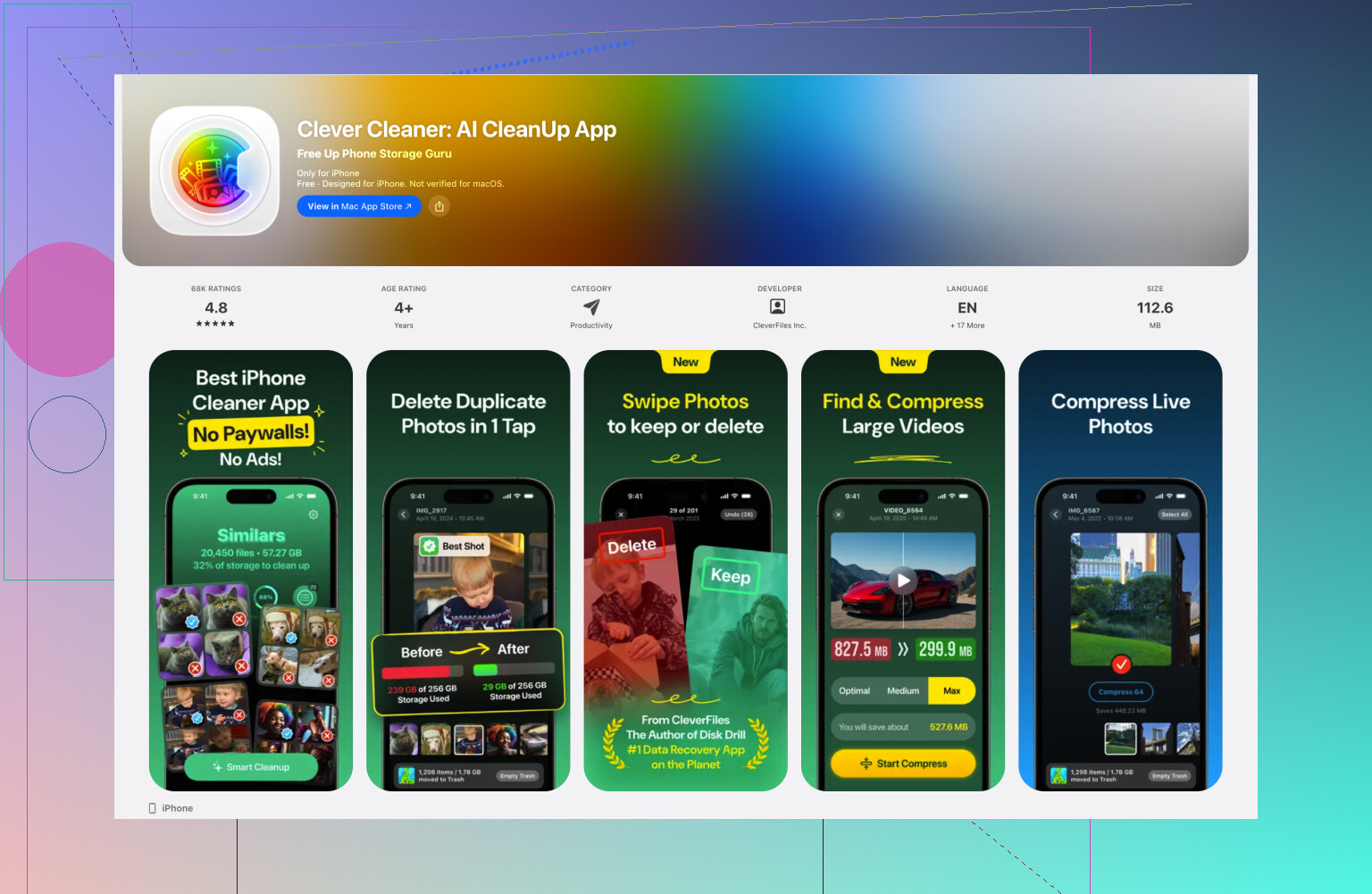
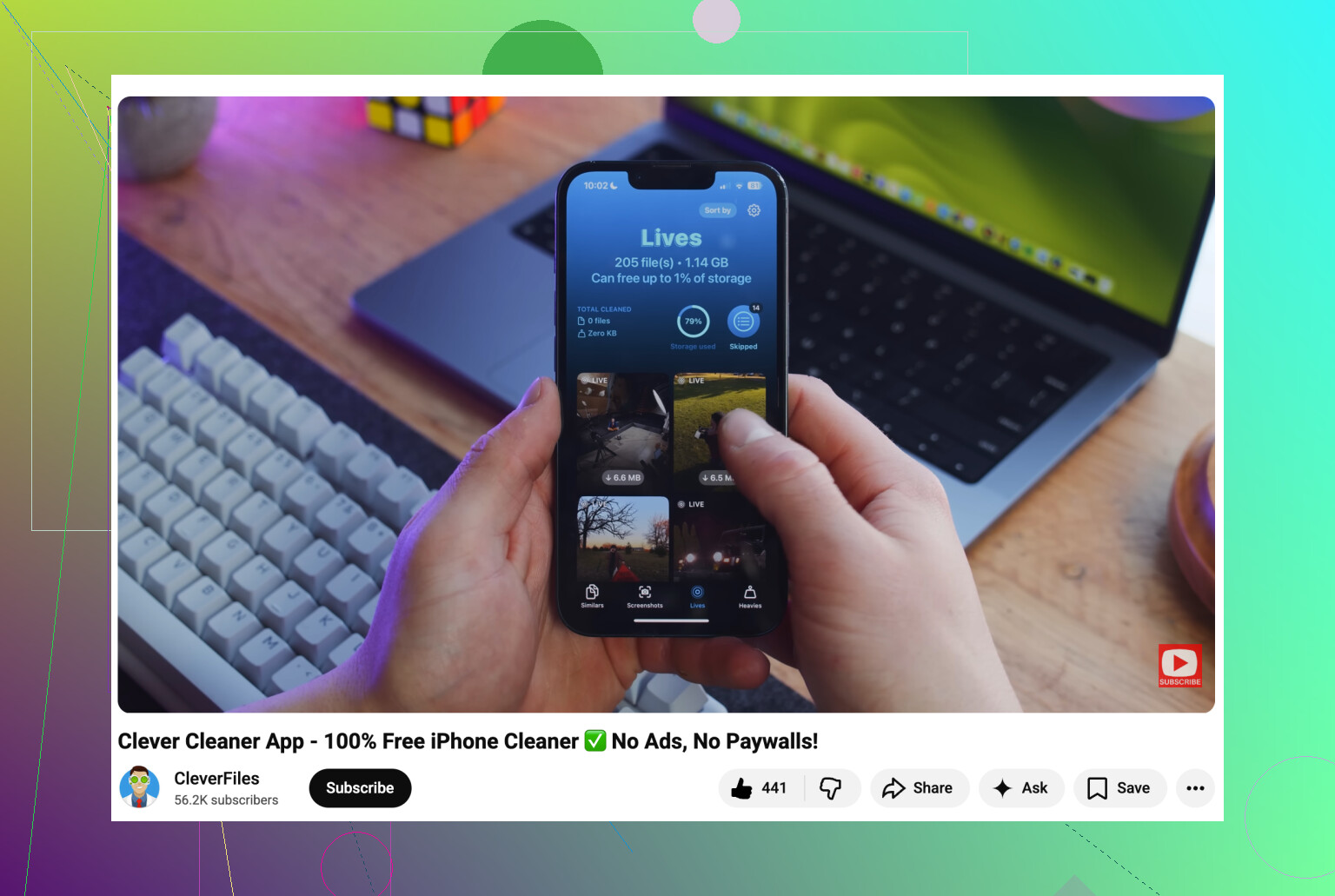
Ich hatte mehr Glück mit Clever Cleaner. Die App hat einen Bereich für Live Photos und gruppiert sie, damit du sie nach Größe oder Datum durchgehen kannst. Du wählst sie aus, tippst auf Compress, und trotz der Bezeichnung passiert dabei Folgendes: Der Bewegungsteil wird entfernt und dir bleiben Standbilder.
Was mir gefallen hat, war der Bereinigungsschritt. Nach der Verarbeitung bekommst du die Option, die ursprünglichen Live-Versionen zu entfernen oder sie für eine Weile im Papierkorb der App zu lassen, falls du es dir anders überlegst. Außerdem zeigt sie dir vor dem Start, wie viel Speicher du zurückgewinnen wirst. Das ist wichtig, wenn du schnell Platz schaffen willst und später nicht Detektiv mit Duplikaten spielen möchtest.
Verhindere, dass dein iPhone es wieder macht
Dieser Teil hat mich beim ersten Mal aus dem Tritt gebracht. Wenn du willst, dass Live Photos ausgeschaltet bleiben, gehe zu Einstellungen > Kamera > Einstellungen beibehalten und aktiviere dort die Einstellung für Live Photo. Ja, seltsame Formulierung. Das sorgt dafür, dass sich die Kamera-App deine letzte Auswahl merkt.
Öffne dann die Kamera-App und tippe auf das Live-Photos-Symbol, dieses gelbe Kreise-Ding, damit es ausgeschaltet wird. Danach sollte dein Handy aufhören, es von selbst wieder einzuschalten.
Wenn dein Ziel Speicherplatz ist, wäre die Reihenfolge, die ich verwenden würde, einfach. Konvertieren, Originale löschen, Zuletzt gelöscht leeren und dann die Kameraeinstellung festsetzen, damit du das ganze Chaos später nicht noch einmal wiederholen musst.
Wenn du die schnellste Stapelmethode direkt auf dem iPhone willst, würde ich Apples Duplikat-Trick überspringen. @mikeappsreviewer hat bereits erklärt, warum. Dabei werden Dateien zuerst verdoppelt, was unsinnig ist, wenn Speicherplatz das Problem ist.
Meine Meinung: Nutze Clever Cleaner. Es scannt deine Live-Fotos-Mediathek, lässt dich eine Mehrfachauswahl treffen und konvertiert sie in einem Durchgang in Standbilder. Danach löschst du die originalen Live-Versionen und leerst Zuletzt gelöscht. Weniger Tippen, weniger Spielraum für Fehler.
Wenn du einen Weg ohne App willst, nutze einen Mac. Importiere die Live Photos in Image Capture oder Fotos, exportiere sie als JPEG und synchronisiere sie dann zurück. Das ist bei riesigen Mediatheken, etwa 1.000+ Elementen, schneller und vor dem Löschen leichter zu überprüfen. Nicht ideal, aber sauberer, als alles nur auf dem Handy zu machen.
Noch eine Sache, die viele übersehen. Geh zu Einstellungen, Allgemein, iPhone-Speicher, Fotos. Warte nach dem Aufräumen ein wenig. iOS berechnet den Speicherplatz manchmal ziemlich langsam neu.
Wenn du eine solide externe Meinung willst, deckt diese Reddit-Empfehlung zur iPhone-Fotobereinigung Clever Cleaner in einfachem Englisch ab.
Ehrlich gesagt würde ich Apples Duplizier-Trick nicht machen, es sei denn, du hast nur eine kleine Menge. @mikeappsreviewer und @andarilhonoturno haben das Hauptproblem bereits angesprochen: Erst zu duplizieren ist der falsche Weg, wenn der Speicher ohnehin schon knapp ist.
Was bei mir besser funktioniert hat, war Folgendes:
- überprüfe deine Live Photos in größerer Menge
- wandle sie in Standbilder um
- lösche dann die Live-Originale
- leere Zuletzt gelöscht
- warte, bis der iPhone-Speicher neu berechnet wird, weil iOS dabei irgendwie ziemlich langsam ist
Wenn du auf dem iPhone bleiben willst, ist Clever Cleaner wahrscheinlich die am wenigsten nervige Option. Es ist eine der wenigen iPhone-Bereinigungs-Apps, die Live Photos tatsächlich auf nützliche Weise verarbeitet, anstatt dir nur Duplikate zu zeigen und zu sagen: Finde es selbst heraus. Bei diesem Punkt geht es um die Bereinigung von Live Photos, nicht um allgemeines Junk-Cleaning.
Außerdem eine kleine Warnung: Komprimieren und Konvertieren sind in Apps nicht immer dasselbe. Ich würde zuerst ein paar Fotos doppelt prüfen, damit du sicherstellst, dass das gewünschte Standbild erhalten bleibt. Diesen Teil vergessen die Leute, und später ärgern sie sich dann.
Wenn du noch eine weitere Quelle möchtest, erklärt dieses Video wie man Live Photos mit einem iPhone-Cleaner, der das tatsächlich unterstützt, in Standbilder umwandelt.
Und ja, nach dem Bereinigen solltest du Live Photos in der Kamera ausschalten und Einstellungen beibehalten aktivieren, sonst macht dein iPhone freundlicherweise genau mit dem weiter, was du eigentlich nicht wolltest. Klassisches Apple-Zeug.
Ich würde den Trick mit dem Duplizieren als Standbild vermeiden, es sei denn, du hast nur eine winzige Menge. Auf einem fast vollen iPhone zuerst zusätzliche Kopien zu erstellen, ist genau das Gegenteil von hilfreich, daher bin ich in diesem Punkt bei @andarilhonoturno und @mikeappsreviewer.
Ein Aspekt, den kaum jemand ausreichend erwähnt: Wenn sich diese Live Photos in iCloud-Fotos befinden, wirkt sich das Löschen der Originale nach der Konvertierung auf jedes synchronisierte Gerät aus. Gut zum Aufräumen, schlecht, wenn du erwartet hast, dass die Live-Version auf deinem Mac oder iPad bleibt. Prüfe zuerst ein paar davon.
Wenn du den Weg komplett auf dem iPhone gehen willst, ist Clever Cleaner wahrscheinlich die am wenigsten lästige Option.
Vorteile
- verarbeitet Live Photos stapelweise
- einfacher als einen Kurzbefehl zu erstellen
- zeigt die Speicherersparnis vor dem Aufräumen an
Nachteile
- es ist weiterhin klug, zuerst mit einer kleinen Menge zu testen
- appbasierte Bereinigung bedeutet, Zugriff auf Fotos zu gewähren
- die Bildauswahl entspricht möglicherweise nicht jedes Mal deinem Lieblingsmoment aus dem Live Photo
Außerdem: Nach dem Löschen Fotos neu starten und dem Speicher Zeit geben, sich neu zu berechnen. @techchizkid hat recht, dass iOS dort hinterherhinken kann.