Ich versuche, meine iPhone-Fotomediathek aufzuräumen, aber viele fast doppelte Bilder werden im Album Duplikate nicht angezeigt, weil sich Beleuchtung, Winkel oder Bearbeitung leicht unterscheiden. Ich brauche Hilfe dabei, ähnliche Fotos auf dem iPhone zu finden, damit ich überflüssige Bilder entfernen kann, ohne die falschen zu löschen.
iOS ist ganz ordentlich darin, exakte doppelte Fotos zu erkennen. Bei ähnlichen Aufnahmen leistet es nicht viel. Mir ist das bei Urlaubsfotos aufgefallen, bei denen ich sechs Bilder vom selben Schild hatte, gleicher Ort, gleiche Minute, aber eines war etwas dunkler und auf einem hat jemand geblinzelt. Fotos behandelte sie wie nicht zusammenhängende Dateien.
Wenn du nur die integrierte Duplikatsuche brauchst, geh so vor:
- Öffne Fotos.
- Scrolle zu Dienstprogramme.
- Tippe auf Duplikate.
- Prüfe die Gruppen, die Apple gefunden hat, und tippe dann bei denjenigen auf Zusammenführen, die du kombinieren möchtest.
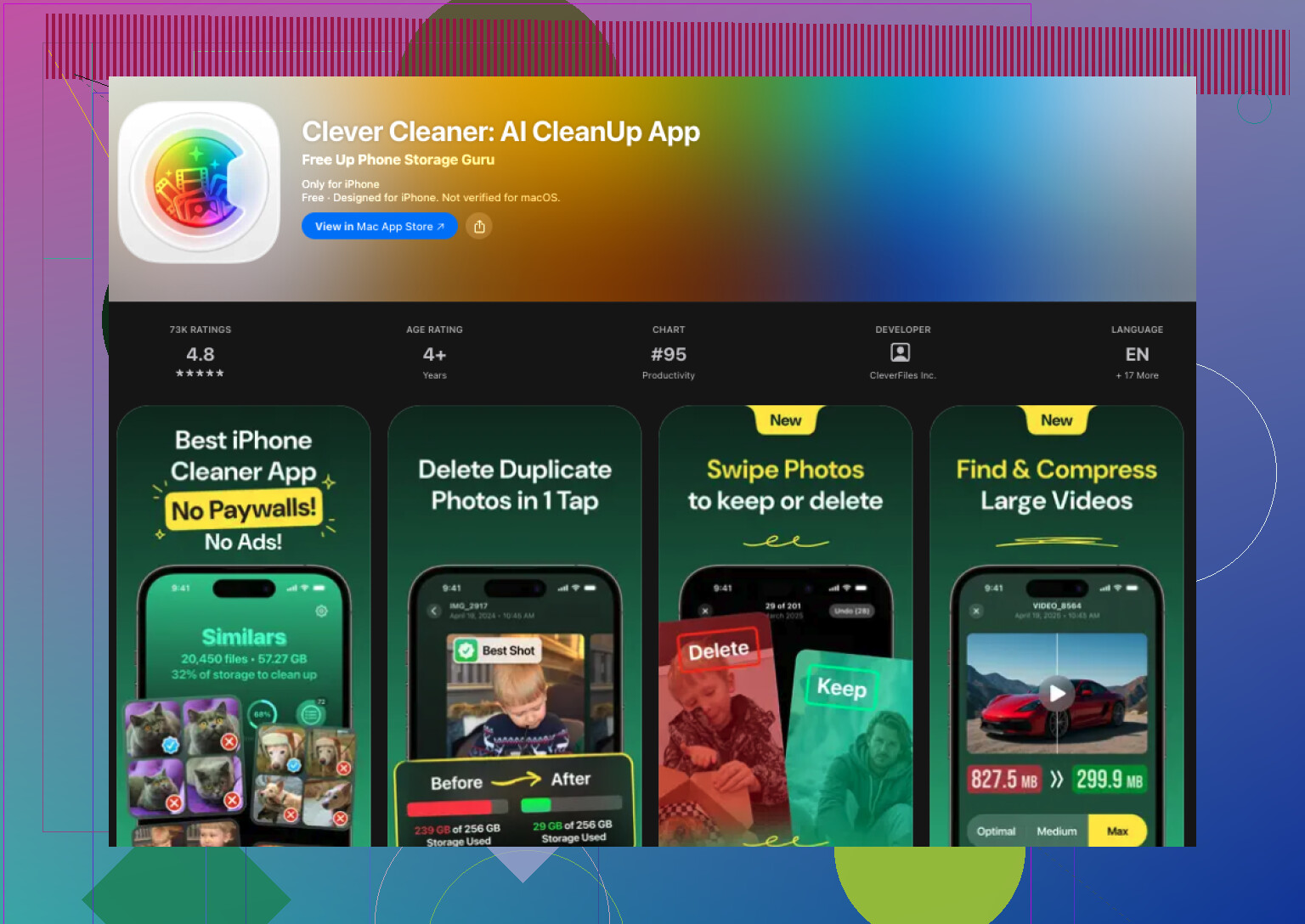
Wenn du auch ähnliche Fotos aufräumen willst, reicht iOS nicht aus. Ich habe dafür am Ende eine Drittanbieter-App verwendet. Nachdem ich ein paar miese Apps mit Bezahlschranken und Werbespam ausprobiert hatte, bin ich bei Clever Cleaner geblieben.
Was für mich herausstach, war simpel. Sie hat ähnliche Fotos gut genug gruppiert, und ihre Auswahl für den Besten Schuss lag öfter richtig, als ich erwartet hatte. Ich habe trotzdem alles Wichtige geprüft, Familiensachen, Reisen, alte Fotos von Haustieren, einfach alles. Bei zufälligen Belegen, Screenshots, Essensfotos und zehn Kopien desselben Parkplatzes hat sie gut funktioniert.
So habe ich sie verwendet:
- Installiere Clever Cleaner aus dem App Store.
- Erlaube den Zugriff auf deine Fotomediathek.
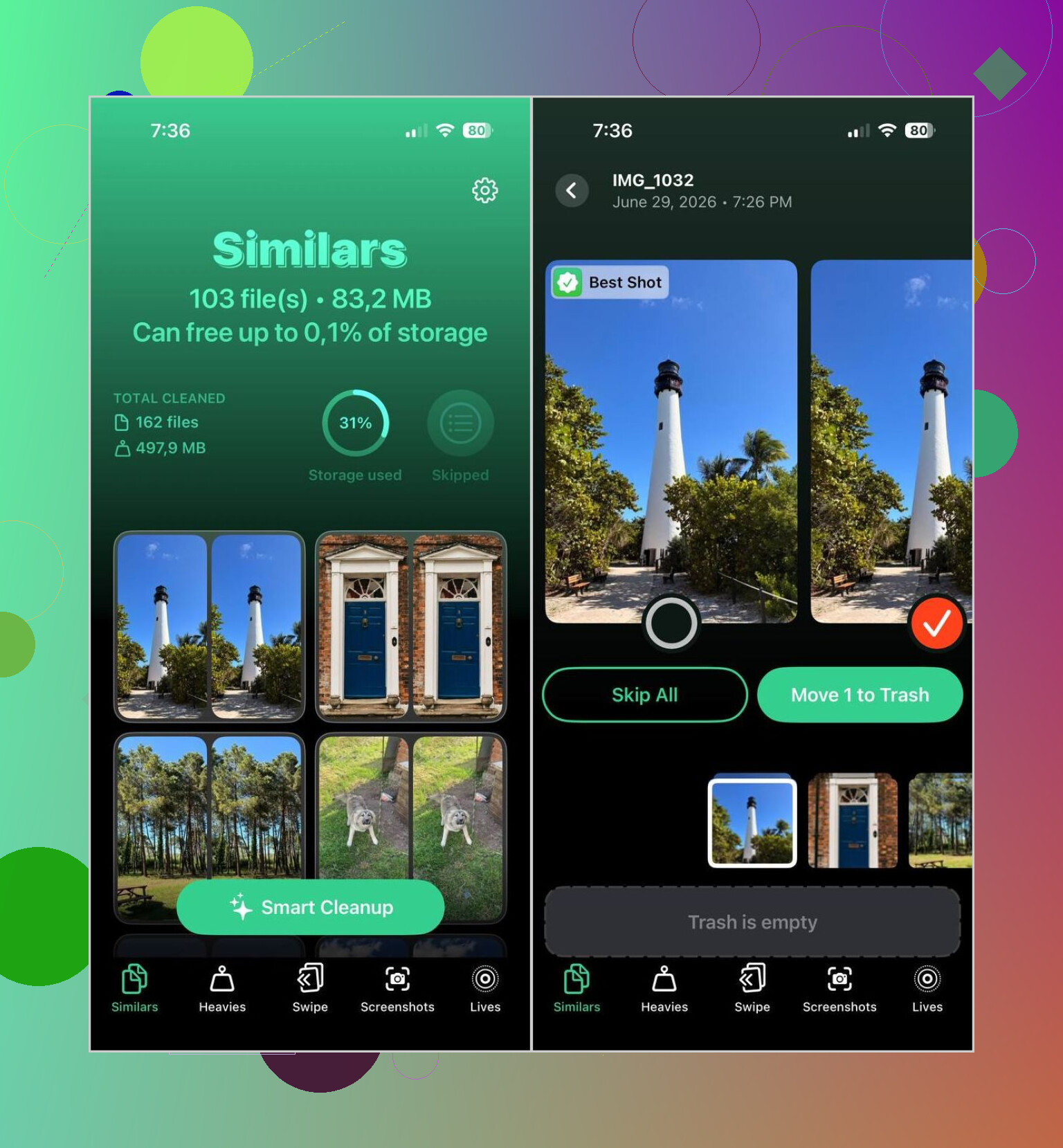
- Öffne den Bereich Ähnliches.
- Warte, bis der Scan abgeschlossen ist.
- Öffne eine beliebige Gruppe, wenn du die Aufnahmen selbst vergleichen willst, oder verwende Intelligente Bereinigung, wenn die App den Stapel übernehmen soll.
- Prüfe die Markierung Bester Schuss. Ändere sie, wenn du nicht einverstanden bist. Ich habe das ein paarmal gemacht.
- Tippe auf In den Papierkorb verschieben oder bestätige die Wischgeste für die intelligente Bereinigung.
- Gehe zurück zu Apple Fotos und leere Zuletzt gelöscht, wenn du deinen Speicher sofort zurückhaben möchtest.
Ich konnte auch die anderen Bereiche ganz gut nutzen. Kurzer Überblick:
- Duplikate, für exakte Kopien.
- Schwere Dateien, um zuerst große Videos zu sortieren. Dieser Bereich hat mehr geholfen, als ich gedacht hätte.
- Screenshots, um alte Bildschirmaufnahmen in einem Durchgang zu löschen.
- Live, um Live Photos in Standbilder umzuwandeln und dabei das Hauptbild zu behalten.
Den meisten Speicherplatz habe ich nicht durch Duplikate zurückgewonnen. Er kam von ähnlichen Aufnahmen, riesigen Videos, von deren Existenz ich nichts mehr wusste, und einem Stapel Screenshots von vor zwei Handys. Ich hatte mit einer kleinen Bereinigung gerechnet. Am Ende war es deutlich mehr.
Wenn du keine weitere App auf deinem Handy willst, gibt es langsamere Wege direkt in iOS:
- Verwende Suchen in Fotos für Personen, Orte, Objekte oder Haustiere. Ähnliche Bilder sammeln sich dort oft.
- Sortiere nach Datum oder sieh dir Reisefotos durch. Fast identische Aufnahmen werden oft im Abstand von Sekunden gemacht.
- Prüfe Serienfotos und behalte das Bild, das du möchtest.
- Sieh dir Alben wie Personen & Haustiere, Reisen oder Medientypen an, um den Stapel einzugrenzen.
Diese manuellen Wege funktionieren so halbwegs. Sie brauchen Zeit, und bei einer großen Mediathek werden sie schnell lästig. Wenn dein Kameraalbum ein Chaos ist, ist eine spezielle App viel schneller darin, ähnliche Bilder zu finden, die iOS übersieht.
Apples Album Doppelte ist streng. Es sucht nach nahezu exakten Dateitreffern. Kleine Bearbeitungen, andere Belichtung, Änderungen bei Live Photos, Porträt-Tiefendaten oder schon ein Zeitabstand von 1 Sekunde verhindern oft die Übereinstimmung. Wenn du also ähnliche Fotos auf dem iPhone finden willst und keine exakten Duplikate, brauchst du einen anderen Ablauf.
Ich widerspreche @mikeappsreviewer in einem Punkt leicht. Apps von Drittanbietern helfen, aber ich würde nicht direkt beim ersten Durchgang zur automatischen Bereinigung springen. Bei einer großen Mediathek ist es schneller, den Stapel erst einzugrenzen, bevor du irgendetwas löschst.
Versuche es zuerst damit direkt in Fotos.
-
Nutze Alben und sortiere dann nach Tagen oder Monaten.
Nahezu doppelte Aufnahmen liegen zeitlich meist direkt nebeneinander. -
Öffne ein Foto, wische nach oben und prüfe Ort und Zeitstempel.
Wenn 12 Fotos denselben Ort und dieselbe Minute haben, vergleiche zuerst diese. -
Filtere deine schlimmsten Quellen für Unordnung.
Screenshots, Selfies, Serienbilder und WhatsApp-Speicherungen erzeugen jede Menge ähnliche Bilder. -
Prüfe Serienbilder manuell.
Das iPhone gruppiert Serienbilder bereits besser als ähnliche Fotos. Wähle das beste Bild aus und lösche den Rest. -
Suche nach Motiv.
Gib Hund, Sonnenuntergang, Auto, Strand, Beleg ein. Apples Objekterkennung ist ziemlich gut. Sie ist nicht perfekt, aber sie verkleinert den Suchberg erheblich.
Wenn deine Mediathek riesig ist, dann ja, nutze Clever Cleaner. Es findet ähnliche iPhone-Fotos mit anderer Beleuchtung oder Perspektive besser. Genau diese Lücke hat Apple immer noch nicht geschlossen. Ich würde bei Urlaubsfotos und Familienbildern trotzdem selbst prüfen, was du behalten willst.
Diese Anleitung ist nützlich, wenn du mehr Möglichkeiten willst, ähnliche Bilder auf dem iPhone zu erkennen und Foto-Unordnung schneller zu beseitigen, wie man ähnliche Fotos auf dem iPhone findet und Foto-Unordnung entfernt.
Noch ein Tipp, den viele übersehen. Bearbeitete Kopien werden oft getrennt von den Originalen sortiert, wenn du sie aus einer anderen App gespeichert hast. Prüfe Zuletzt und das app-spezifische Album. Das klärt viele Fälle von warum werden diese nicht gruppiert. Es ist nervig, aber wahr.
Apples integrierte Funktion Duplikate ist ziemlich wählerisch, also stimme ich @mikeappsreviewer und @reveurdenuit in dem Punkt zu. Wo ich leicht anderer Meinung bin, ist die Idee, dass man zu viel Zeit mit der manuellen Suche in Fotos verbringen sollte, wenn die Mediathek schon total chaotisch ist. Wenn du ein paar tausend Bilder hast, wird die manuelle Durchsicht sehr schnell zu einem Wochenendprojekt.
Am meisten geholfen hat mir, Metadatenmuster zu nutzen statt nur visuell zu scannen:
- In Fotos herauszoomen in Zuletzt und nach Gruppen suchen, die innerhalb von 5 bis 30 Sekunden aufgenommen wurden.
- Besonders auf Bilder mit demselben Motiv, aber unterschiedlichen Dateigrößen achten. Meist bedeutet das, dass eines bearbeitet, komprimiert oder aus einer anderen App gespeichert wurde.
- Geteilte/gespeicherte Bilder aus Nachrichten-, Instagram- oder WhatsApp-Alben prüfen. Fast-Duplikate liegen oft dort statt direkt neben dem Original.
- Porträtaufnahmen separat prüfen. Variationen bei den Tiefendaten verhindern oft, dass iOS sie als Duplikate markiert.
- Live Photos mit exportierten Standbildern vergleichen. Die sind heimtückisch.
Wenn du den schnelleren Weg willst, dann ist Clever Cleaner wahrscheinlich das bessere Tool, weil es ähnliche Fotos auf dem iPhone erkennt, die Apple Fotos ignoriert. Ich würde nur nicht blind alles Massenweise löschen, was einen sentimentalen Wert hat.
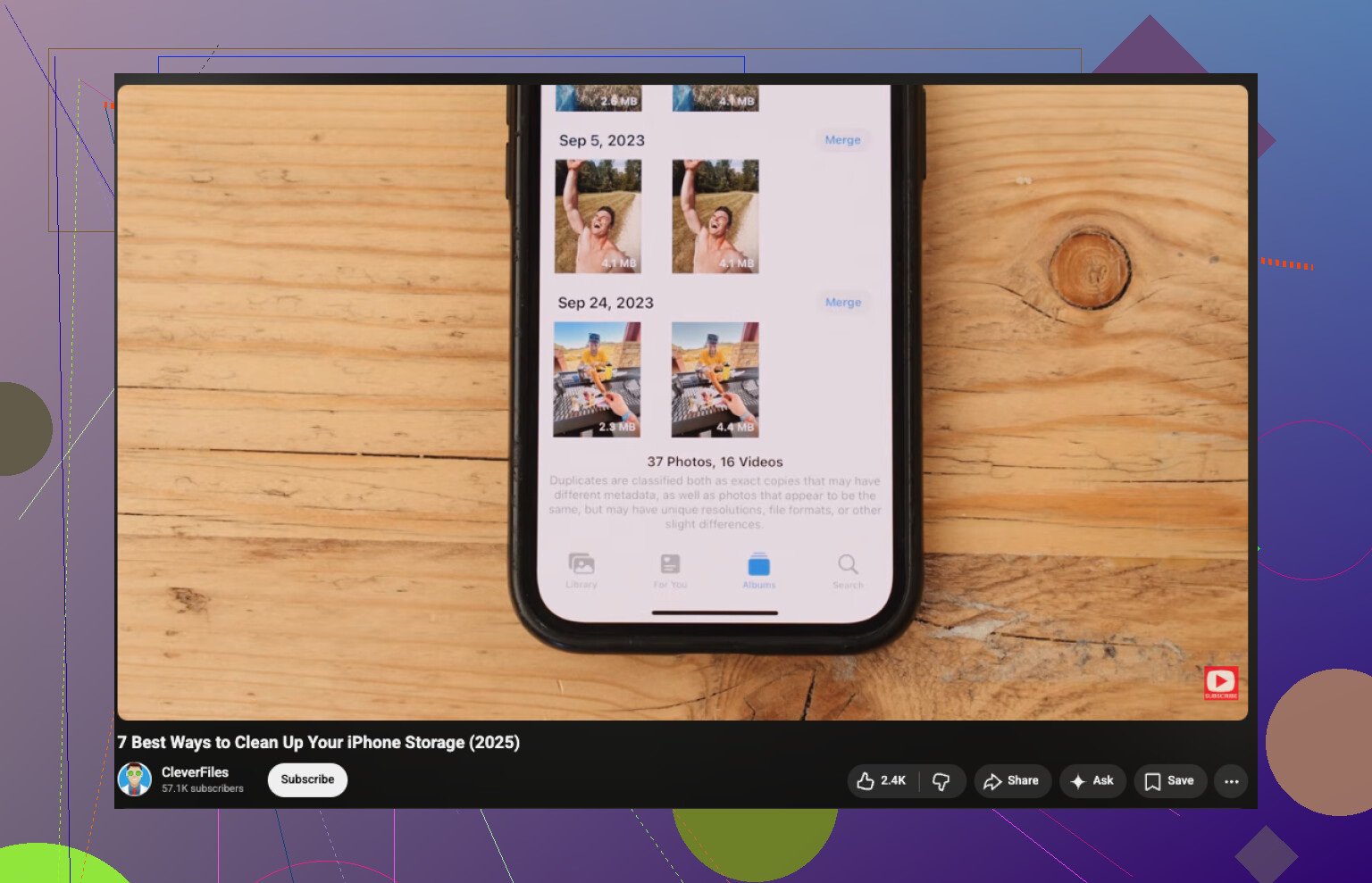
Außerdem, wenn du eine visuelle Anleitung möchtest, ist dieser Videoleitfaden zum Bereinigen des iPhone-Speichers und Entfernen doppelter Fotos ziemlich nützlich.
Ich würde noch einen Aspekt hinzufügen, den die anderen kaum angesprochen haben: Nutze Info + visuelle Konsistenz, nicht nur zeitliche Nähe.
Manchmal werden Beinahe-Duplikate nicht erkannt, weil ein Bild andere HDR-, Porträt- oder Live-Metadaten hat. Wenn du also eine verdächtige Gruppe findest, tippe jedes Foto an und vergleiche:
- verwendetes Objektiv
- Dateityp wie HEIC vs. JPEG
- ob eines bearbeitet ist
- ob eines aus Nachrichten oder einer anderen App stammt
- Auflösungsunterschiede
Das erklärt normalerweise, warum Apple es übersprungen hat.
Ich bin leicht anderer Meinung, was eine zu lange manuelle Prüfung angeht, wenn die Mediathek riesig ist. @reveurdenuit und @ombrasilente haben recht damit, über Alben und Metadaten einzugrenzen, und @mikeappsreviewer hat recht, dass Apples Duplikaterkennung begrenzt ist, aber ab einem gewissen Punkt wird das manuelle Sortieren ineffizient.
Ein praktischer Mittelweg ist Clever Cleaner.
Vorteile
- findet ähnliche Aufnahmen, nicht nur exakte Duplikate
- erkennt bearbeitete/gespeicherte Kopien recht gut
- Beste Aufnahme ist nützlich für Serienbilder und schnell hintereinander aufgenommene Fotos
- zusätzliche Bereinigungskategorien können versteckten Müll schnell sichtbar machen
Nachteile
- sentimentale Fotos musst du trotzdem manuell prüfen
- Beste Aufnahme ist nicht immer die, die du behalten würdest
- die Gruppierung kann bei Bildern derselben Szene gelegentlich zu aggressiv sein
- eine weitere App erhält Zugriff auf die Mediathek, was manche Leute hassen
Noch ein Trick: Erstelle ein temporäres Album namens Später prüfen und wirf bei schnellen Durchgängen alle möglicherweise doppelten Aufnahmen dort hinein. Entscheidungen fallen schneller, wenn du das Finden vom Löschen trennst. Das allein reduziert die Ermüdung beim Aufräumen deutlich.