Mein iPhone ist wirklich langsam und ruckelig geworden, und ein Neustart scheint nichts zu beheben. Apps brauchen länger zum Öffnen, das Tippen fühlt sich verzögert an, und selbst grundlegende Aufgaben frieren ständig ein. Ich suche nach praktischen Tipps zur Fehlerbehebung bei der iPhone-Leistung, bevor ich es zurücksetze oder den Apple Support kontaktiere.
Dass sich ein älteres iPhone langsam anfühlt, bedeutet nicht automatisch, dass die Hardware am Ende ist. Oft kann man eine ordentliche Menge an Geschwindigkeit zurückholen, indem man ein paar anspruchsvollere iOS-Funktionen deaktiviert und Speicherplatz freigibt. Kein Upgrade nötig.
Der Neustart-Trick hilft nur für eine Minute. Er beseitigt etwas temporären Ballast und kann eine hängengebliebene App oder einen feststeckenden Prozess stoppen, aber er behebt nicht die Dinge, die die Verlangsamung normalerweise verursachen. Bei älteren iPhones sind die großen Probleme meist neuere Softwarefunktionen auf alternder Hardware sowie ein Speicher, der zu voll ist, damit iOS bequem arbeiten kann.
Beginnen Sie mit den Einstellungen, die wirklich wichtig sind
Deaktivieren Sie App-Aktualisierung im Hintergrund, es sei denn, Sie brauchen sie wirklich. Gehen Sie zu Einstellungen > Allgemein > App-Aktualisierung im Hintergrund und deaktivieren Sie sie entweder komplett oder lassen Sie sie nur für Dinge wie Messaging-Apps aktiviert. Die Hintergrundaktualisierung sorgt dafür, dass Apps arbeiten, wenn Sie sie nicht benutzen, und ältere Chips haben dafür nicht viel Spielraum.
Aktivieren Sie außerdem Bewegung reduzieren und Transparenz reduzieren. Bewegung reduzieren finden Sie unter Einstellungen > Bedienungshilfen > Bewegung. Transparenz reduzieren befindet sich unter Anzeige & Textgröße. Dadurch sieht iOS etwas schlichter aus, aber es reduziert Unschärfe-, Animations- und Parallaxeffekte, die ein älteres Telefon träge wirken lassen können.
Wenn Ihnen Geschwindigkeit wichtiger ist als Akkulaufzeit, stellen Sie sicher, dass Stromsparmodus deaktiviert ist. Viele Leute lassen ihn den ganzen Tag eingeschaltet, aber er ist darauf ausgelegt, die Leistung zu begrenzen, um Strom zu sparen. Dieser Kompromiss ist in Ordnung, wenn Ihr Akku schwach ist, aber nicht ideal, wenn Sie möchten, dass sich das Telefon reaktionsschnell anfühlt.
Prüfen Sie dann Batteriezustand unter Einstellungen > Batterie > Batteriezustand. Wenn die maximale Kapazität unter 80 Prozent liegt, kann die Leistungsverwaltung den Prozessor verlangsamen, um zufällige Abschaltungen zu vermeiden. An diesem Punkt kann ein Batteriewechsel einen größeren Unterschied machen als jede Änderung in den Einstellungen.
Ignorieren Sie den Speicherplatz nicht
Das ist der Teil, den viele Leute übersehen. iOS braucht freien Platz für temporäre Dateien, Indizierung, Updates und grundlegende Systemaufgaben. Sobald das Telefon zu etwa 90 Prozent oder mehr gefüllt ist, kann alles anfangen zu stocken. Apps öffnen sich langsamer, die Kamera kann beim Start hängen bleiben, und das Telefon kann warm werden, weil es ständig mit dem begrenzten Platz kämpft.
Bei einem älteren iPhone ist es nicht wirklich optional, 10 bis 20 Prozent des Speichers frei zu halten, wenn es sich normal anfühlen soll.
Ein paar schnelle Maßnahmen helfen. Löschen Sie Safari-Daten unter Einstellungen > Safari > Verlauf und Websitedaten löschen. Lagern Sie Apps aus, die Sie nie verwenden, unter Einstellungen > Allgemein > iPhone-Speicher. Aber für die meisten Menschen ist das eigentliche Speicherproblem die Fotomediathek.
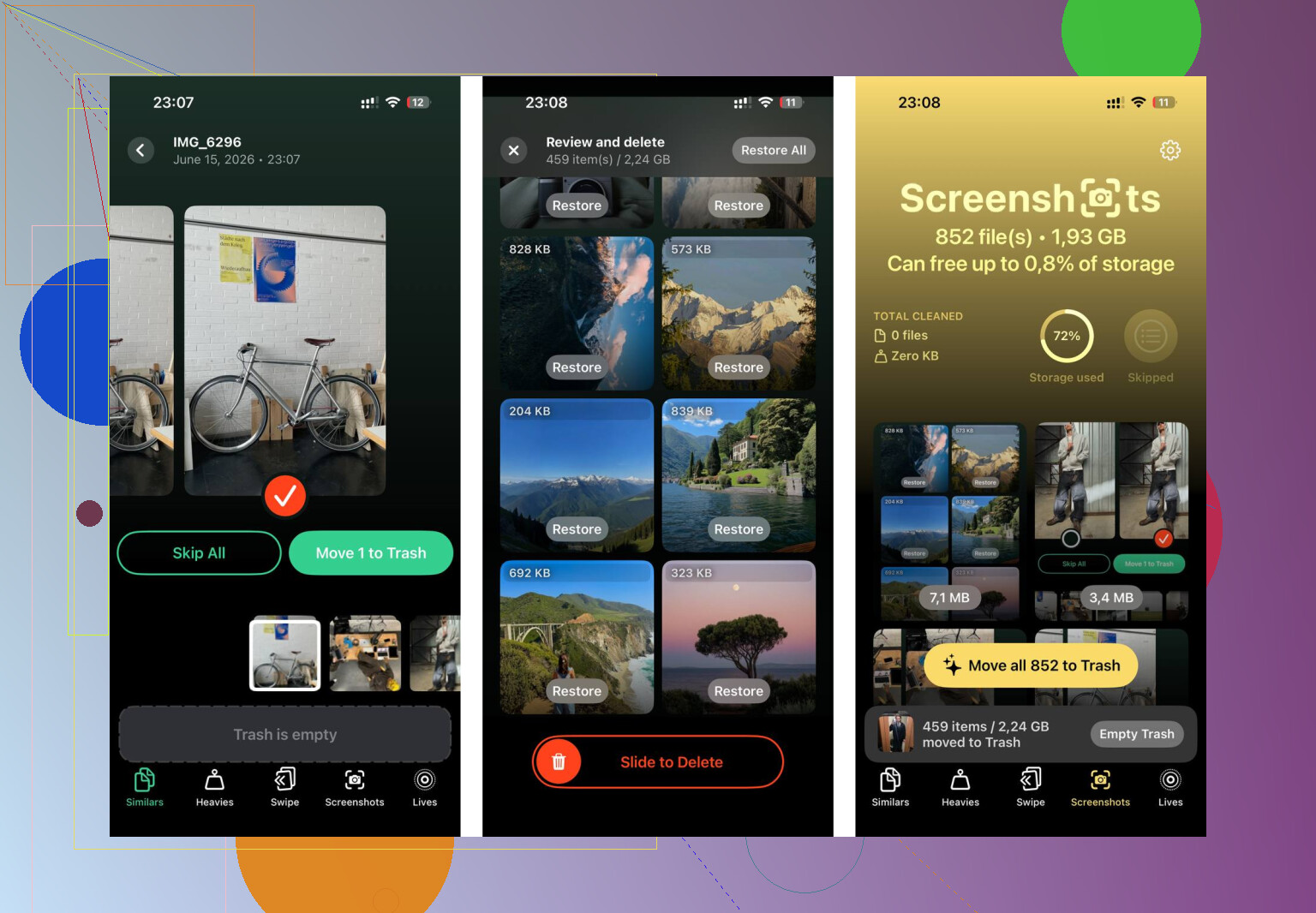
Manuell Tausende von Fotos, Screenshots, Bildschirmaufnahmen und doppelten Aufnahmen durchzugehen, ist furchtbar. Clever Cleaner macht diesen Teil deutlich weniger schmerzhaft, und es ist kostenlos ohne Werbung oder Abonnement.
Der Tab Schwere Dateien ist nützlich, weil er Dateien nach Größe sortiert. Alte Bildschirmaufnahmen und 4K-Videos stehen oft ganz oben und können jeweils mehrere Gigabyte groß sein. Schon das Löschen von nur wenigen davon kann mehr Platz freigeben als das Entfernen eines Haufens normaler Fotos.
Der Tab Ähnlich gruppiert Fotos, die fast gleich sind, und wählt aus jedem Satz das schärfste aus. Statt also zehn Versionen derselben Aufnahme einzeln zu prüfen, können Sie sie viel schneller bereinigen.
Außerdem werden Dateigrößen bei Screenshots angezeigt, bevor Sie irgendetwas löschen. So lässt sich leichter erkennen, wann Screenshots sich unbemerkt in mehrere Gigabyte an Ballast verwandelt haben.
Das Scannen und Bereinigen findet auf dem Gerät statt, sodass die Fotomediathek währenddessen nicht irgendwo anders hochgeladen wird.
Nachdem auf diese Weise rund 30 GB gelöscht wurden, wobei zuerst die Einstellungen geändert und danach der Speicher bereinigt wurden, war der Unterschied offensichtlich. Apps öffneten sich schneller, die Kamera startete ohne Verzögerung, und das Telefon wurde bei normaler Nutzung nicht mehr warm. Die Wärme schien daher zu kommen, dass das System ständig um einen überfüllten Speicherindex herumarbeiten musste. Sobald wieder genug freier Platz vorhanden war, beruhigte sich das.
Die Änderungen an den Einstellungen helfen. Die Speicherbereinigung hilft meist mehr. Zusammen können sie viel von der Geschwindigkeit zurückbringen, die ein älteres iPhone mit der Zeit verliert.
Ein Telefon, das überall langsam ist, ist ein anderer Fall als ein Telefon, das nur in ein paar Apps hängen bleibt. Wenn es systemweit ist, prüfen Sie Apples eigene Checkliste für ein langsames iPhone, aber wenn es nur bestimmte Apps betrifft, kann das Löschen und Neuinstallieren dieser Apps mehr bewirken als das Ändern der iOS-Einstellungen.
Das genaue Modell, die iOS-Version, der freie Speicher und der Batteriezustand in Prozent sind hier wichtig, denn langsam kann drei verschiedene Probleme bedeuten.
Wenn das direkt nach einem iOS-Update, einer Fotowiederherstellung, der iCloud-Synchronisierung oder dem Wechsel von einem alten Telefon begonnen hat, würde ich nicht sofort zehn Einstellungen ändern. iPhones können sich schrecklich langsam anfühlen, während sie Fotos neu indizieren, die Suche neu aufbauen, Gesichter scannen, Nachrichten synchronisieren und iCloud-Inhalte herunterladen. Das bessert sich normalerweise, nachdem das Telefon mehrere Stunden am Strom hing, mit WLAN verbunden und gesperrt war. Wenn es schon Tage her ist, dann läuft allerdings etwas anderes schief.
Ich stimme dem Speicherpunkt von @mikeappsreviewer zu, aber ich wäre vorsichtig damit, daraus ein lösche zufällige Dinge, bis es sich schneller anfühlt zu machen. Gehe zuerst zu Einstellungen > Allgemein > iPhone-Speicher und sieh dir die tatsächliche Zahl an. Wenn du auf einem 64-GB-Telefon 2 GB frei hast, ist das ein echtes Problem. Wenn du auf einem 256-GB-Telefon 80 GB frei hast, ist eine Speicherbereinigung wahrscheinlich nicht die wichtigste Lösung.
Dasselbe gilt für Foto-Cleaner-Apps. Wenn Fotos eindeutig die Hälfte des Telefons belegt, kann etwas wie Clever Cleaner Zeit sparen, wenn es darum geht, riesige Videos, Duplikate und nutzlose Screenshots zu finden. Das ist nützlich. Aber denke daran, dass gelöschte Fotos normalerweise zuerst in Zuletzt gelöscht verschoben werden, sodass du nicht den ganzen Speicherplatz zurückbekommst, bis du auch diesen Ordner leerst. Und wenn iCloud-Fotos aktiviert ist, stelle sicher, dass du verstehst, ob du auch aus iCloud und von deinen anderen Geräten löschst. Viele Leute übersehen diesen Teil.
Die Batterieprüfung ist der andere große Punkt. Öffne Einstellungen > Batterie > Batteriezustand und Laden und achte auf zwei Dinge: Maximale Kapazität und jede Meldung zur Leistungsverwaltung. Wenn das Telefon sagt, dass die Batterie keine Spitzenleistung liefern kann, kann ein Batteriewechsel mehr helfen als das Deaktivieren von Animationen. Bewegung reduzieren kann das Telefon reaktionsschneller wirken lassen, aber es behebt nicht, dass eine schwache Batterie das Gerät drosselt.
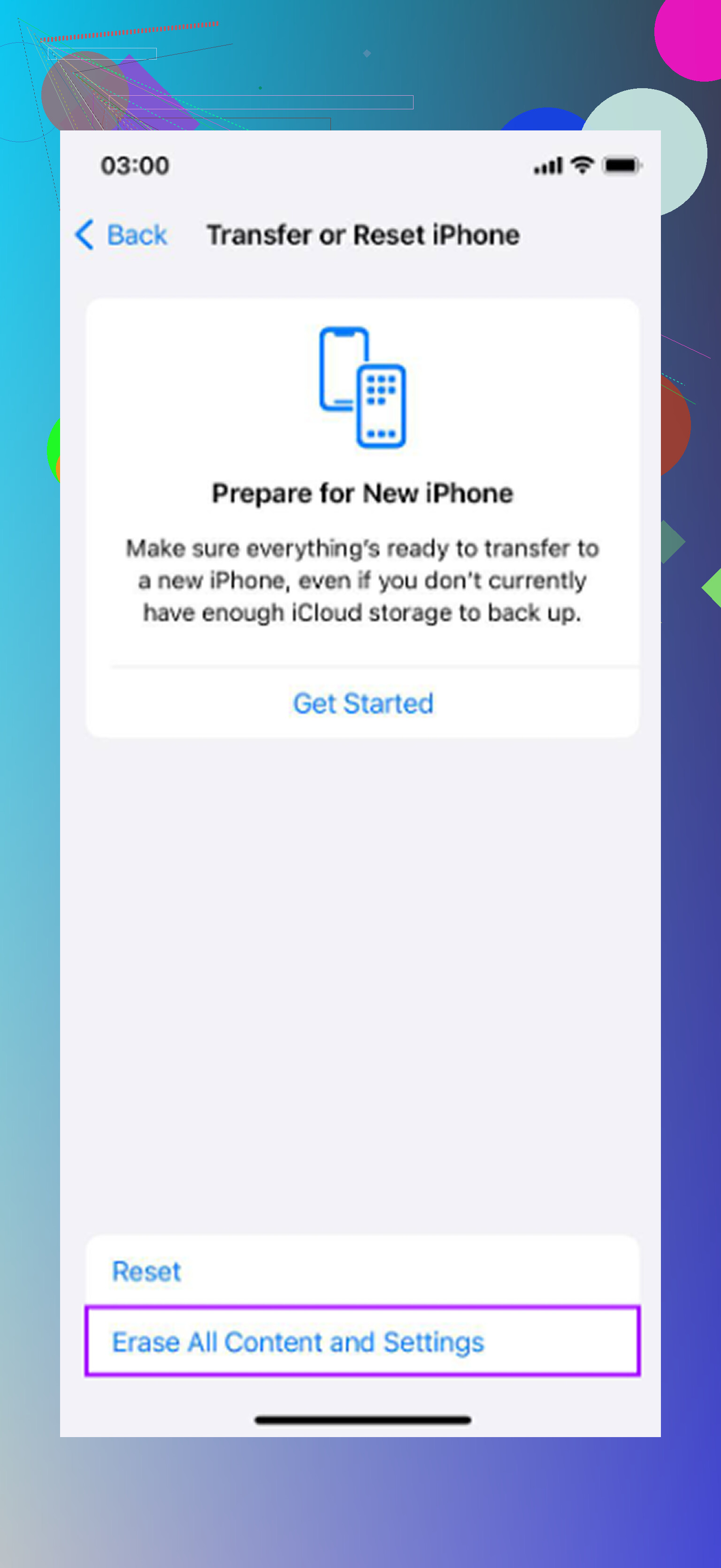
Ein Schritt, den ich nur selten erwähnt sehe, ist Alle Einstellungen zurücksetzen. Nicht das Telefon löschen. Alle Einstellungen zurücksetzen. Das findest du unter Einstellungen > Allgemein > iPhone übertragen/zurücksetzen > Zurücksetzen > Alle Einstellungen zurücksetzen. Dabei bleiben deine Apps und Daten erhalten, aber Dinge wie WLAN-Netzwerke, Datenschutzabfragen, Tastatureinstellungen, Mitteilungen und Systemeinstellungen werden zurückgesetzt. Das kann seltsame Verzögerungen beheben, die durch irgendeine schlechte Einstellung oder ein Hintergrundverhalten verursacht werden, ohne gleich alles plattzumachen. Nervig, ja, aber weniger nervig, als das Telefon komplett zu löschen.
Ich würde es in dieser Reihenfolge machen:
- Prüfe den iPhone-Speicher und sorge für mindestens 10 Prozent freien Speicher.
- Prüfe den Batteriezustand und jede Leistungswarnung.
- Aktualisiere iOS, wenn du nicht auf dem neuesten Stand bist, aber nur, wenn du genug freien Speicherplatz hast.
- Lass es über Nacht am Strom und im WLAN, wenn es kürzlich aktualisiert oder wiederhergestellt wurde.
- Setze alle Einstellungen zurück, wenn die Verzögerung weiterhin systemweit auftritt.
- Wenn es immer noch schlecht ist, erstelle ein verschlüsseltes Backup und teste eine saubere Wiederherstellung, bevor du Geld für ein Ersatztelefon ausgibst.
Der Test mit der sauberen Wiederherstellung ist wichtig. Wenn sich das Telefon schnell anfühlt, nachdem es gelöscht und als neu eingerichtet wurde, dann ist die Hardware wahrscheinlich nicht das einzige Problem. Wenn es selbst ohne zusätzlich installierte Apps immer noch ruckelt, dann hast du es wahrscheinlich mit alter Hardware, einer schwachen Batterie, defektem Speicher oder einfach einer iOS-Version zu tun, die für dieses Modell zu schwer ist.
Ich würde keine Zeit damit verschwenden, jede App zwangszuschließen, RAM-Cleaner-Tricks zu installieren oder den Safari-Verlauf zehnmal zu löschen. Das sind meist nur vorübergehende oder kosmetische Lösungen. Finde heraus, ob die Verlangsamung von Speicherdruck, Batteriedrosselung, Indexierung nach einem Update oder einer fehlerhaften Einrichtung kommt. Ein Neustart kratzt nur an der Oberfläche, also musst du die Ursache prüfen, statt den Neustart immer wieder zu wiederholen.
Wenn die Verlangsamung am schlimmsten ist, wenn Apps Feeds öffnen, Chats laden oder Webseiten anzeigen, würde ich noch nicht davon ausgehen, dass nur das iPhone selbst das Problem ist. Ein schlechtes VPN, ein Inhaltsblocker, ein DNS-Profil, ein Verwaltungsprofil von Arbeit oder Schule oder instabiles WLAN kann dazu führen, dass sich das ganze Telefon langsam anfühlt, weil fast jede App auf das Netzwerk wartet. Versuche, das VPN auszuschalten, für ein paar Minuten von WLAN auf mobile Daten zu wechseln und unter Einstellungen > Allgemein > VPN & Geräteverwaltung nachzusehen. Wenn dort ein Profil ist, das du nicht erkennst, lösche es nicht blind, aber es lohnt sich, dem nachzugehen.
Speziell bei der Verzögerung beim Tippen solltest du prüfen, ob du eine Tastatur eines Drittanbieters verwendest. Die können sich nach Updates seltsam verhalten. Wechsle für einen Tag zurück zur normalen Apple-Tastatur und schau, ob die Verzögerung verschwindet. Dasselbe gilt für Tastaturfunktionen: Einstellungen > Allgemein > Tastatur und vorübergehend Textvorschläge, Rechtschreibprüfung und alles Zusätzliche ausschalten, das dir nicht wichtig ist. Das ist keine magische Leistungsverbesserung, aber wenn die Verzögerung hauptsächlich beim Tippen auftritt, grenzt es das Problem schnell ein.
Ich stimme den Kommentaren zu Speicher und Batterie zu, aber ich wäre vorsichtig damit, fünf Optimierungen zum Beschleunigen auf einmal vorzunehmen. Wenn du alles in einem Durchgang änderst, wirst du nie wissen, was tatsächlich geholfen hat. Nimm einen Verdächtigen und teste ihn. Zum Beispiel: Speicherplatz freigeben und dann das Telefon einen Tag lang normal benutzen. Wenn sich nichts ändert, den Batteriezustand prüfen. Wenn sich nichts ändert, ohne VPN oder Tastaturen von Drittanbietern testen. Langweilig, aber besser, als das Telefon in eine Blackbox zu verwandeln.
Ein einfacher Test, den ich mag, ist, nur integrierte Apps zu öffnen: Einstellungen, Notizen, Kamera, Fotos, Rechner. Wenn auch diese ruckeln, ist das Problem wahrscheinlich systemweit: Speicherdruck, Batteriezustand, iOS-Indizierung, alte Hardware oder eine fehlerhafte Einrichtung. Wenn sich Apples eigene Apps gut anfühlen, aber Instagram, Facebook, TikTok, Banking-Apps oder Spiele kriechen, dann ist eine Neuinstallation genau dieser Apps sinnvoller, als das ganze Telefon zurückzusetzen.
Und wenn du Fotos aufräumst, denk an den langweiligen letzten Schritt: Kürzlich gelöscht leeren, nachdem du sicher bist, dass du sie nicht mehr brauchst. Eine Cleaner-App wie Clever Cleaner kann helfen, den großen Müll schneller zu finden, aber das Telefon gewinnt den Speicherplatz erst dann vollständig zurück, wenn iOS die gelöschten Elemente tatsächlich entfernt. Dieses Detail bringt Leute oft durcheinander und lässt es so aussehen, als hätte das Aufräumen nichts gebracht.