Ik ben per ongeluk bestanden kwijtgeraakt van een extern station met HFS-indeling nadat het niet meer werd aangekoppeld op mijn Mac. Ik heb een betrouwbare tool voor HFS-bestandsherstel nodig die het station veilig kan scannen en foto’s, documenten en mappen kan herstellen zonder de schade te verergeren. Welke software of herstelmethode heeft voor jou het beste gewerkt?
Als een oude externe Mac-schijf plotseling onleesbaar wordt, begin dan niet zomaar willekeurige reparatietools erop los te laten. Bij HFS- of HFS+-schijven kan herstel in veel gevallen nog werken, ook bij verwijderde bestanden, geleegde Prullenmand, per ongeluk formatteren of vreemde problemen na een macOS-update. Het belangrijkste is te voorkomen dat je de schijf verder verslechtert voordat je de gegevens ergens veilig hebt gekopieerd.
De veiligste volgorde is ongeveer deze:
- Stop met iets naar de schijf schrijven. Verwijderde gegevens kunnen er vaak nog steeds staan, maar nieuwe bestanden kunnen ze overschrijven.
- Controleer of de schijf zelf defect raakt. Controleer bij een HDD de SMART-status met iets als Disk Drill of DriveDx. Als je veel slechte sectoren of ernstige SMART-waarschuwingen ziet, ga er dan van uit dat de schijf onbetrouwbaar is.
- Als de schijf instabiel lijkt maar nog wel zichtbaar is, maak dan eerst een image. Maak een schijfimage en scan die in plaats van herhaaldelijk de fysieke schijf te scannen. Dat belast hardware die mogelijk al aan het overlijden is minder.
- Als de schijf er gezond uitziet en normaal koppelt of verschijnt, ga dan direct naar herstel. Voer geen EHBO uit, formatteer de schijf niet opnieuw en probeer geen reparatiehulpprogramma's voordat je de bestanden hebt teruggehaald die belangrijk voor je zijn.
Voor daadwerkelijk herstel van HFS/HFS+-bestanden is Disk Drill een redelijk eerste hulpmiddel om te proberen. Het ondersteunt HFS/HFS+, werkt met interne en externe schijven en de interface is vrij overzichtelijk, zelfs als je dit nog niet eerder hebt gedaan.
De basisworkflow is:
- Open Disk Drill en kies de HFS/HFS+-schijf.
- Gebruik Zoeken naar verloren gegevens. Bij externe schijven is Universele scan meestal de betere optie.
- Laat de scan voltooien.
- Bekijk eerst een voorbeeld van de bestanden voordat je ze herstelt.
- Sla herstelde bestanden op een andere schijf op, niet op de schijf waarvan je herstelt.
Als dat de bestanden niet oplevert, hangt het ervan af wat er daadwerkelijk is gebeurd. TestDisk kan helpen wanneer de hele HFS-partitie ontbreekt, maar het is niet erg beginnersvriendelijk omdat het tekstgebaseerd is. En als je een recente Time Machine-back-up hebt, gebruik die dan eerst. Dat is meestal sneller en veiliger dan de schijf scannen.
Herstel na snel formatteren en na het legen van de Prullenmand is in veel gevallen allebei mogelijk, omdat de inhoud van bestanden meestal niet meteen wordt gewist. Het probleem begint wanneer nieuwe gegevens over de oude gegevens heen worden geschreven. Daarom is het onderdeel stop met het gebruik van de schijf zo belangrijk.
Ik zou stoppen met doe-het-zelfherstel als de schijf niet verschijnt in Schijfhulpprogramma, steeds de verbinding verbreekt, klik- of schurende geluiden maakt, of hersteltools blijven falen met leesfouten. Op dat punt is het waarschijnlijk een hardwareprobleem, en de schijf steeds opnieuw inschakelen kan herstel moeilijker maken. Dan is een professioneel dataherstellab logischer.
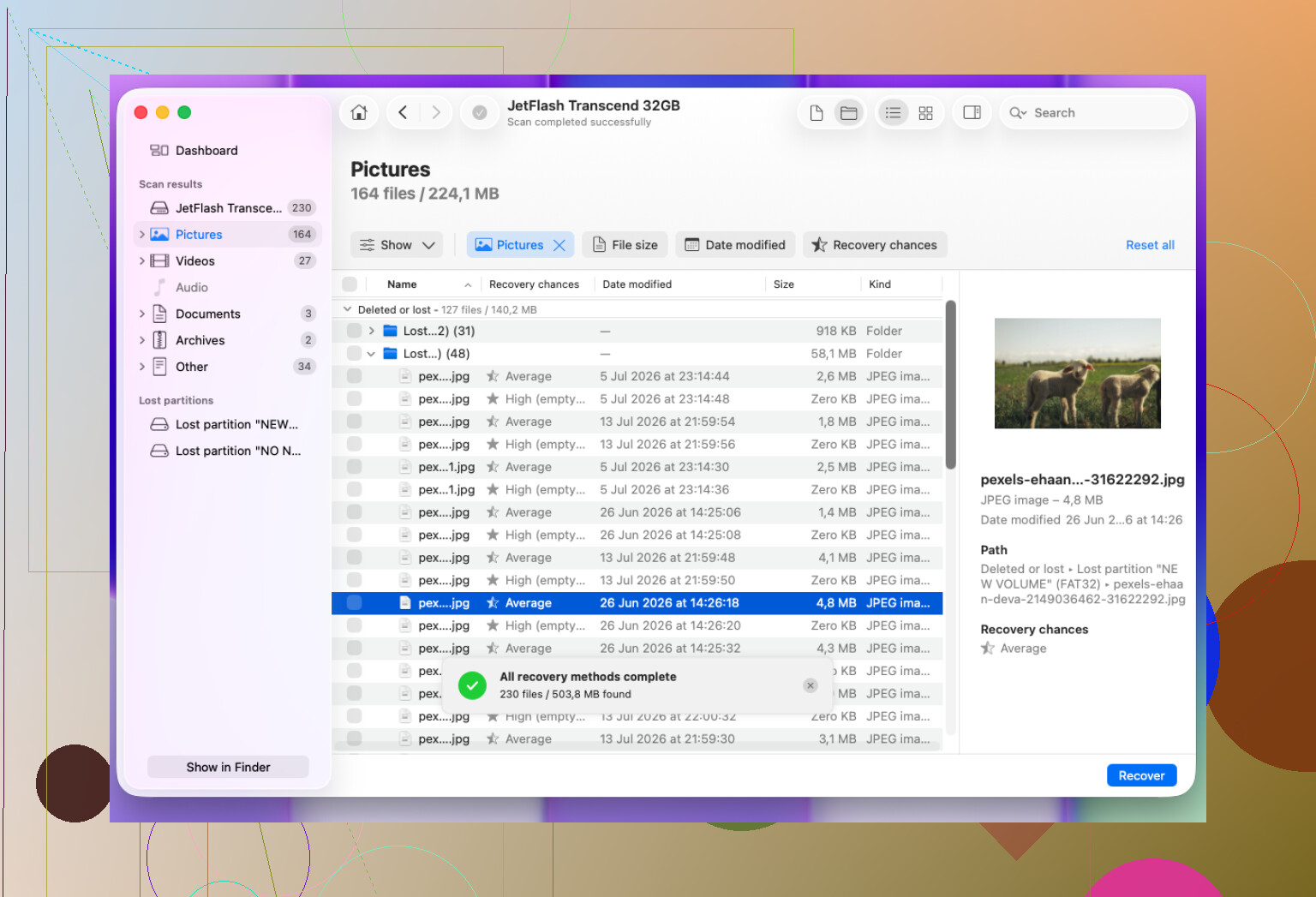
Een schijf die niet wil koppelen maar nog steeds de juiste grootte toont, is een heel ander geval dan een schijf die steeds wegvalt en terugkomt of de verkeerde capaciteit toont. Disk Drill is prima om te proberen in het eerste geval, maar wees niet verbaasd als een probleem met de HFS-catalogus betekent dat sommige herstelde bestanden hun oorspronkelijke namen of mapindeling verliezen. Als de schijf instabiel is, zou ik er een image van maken vóór een lange scan.
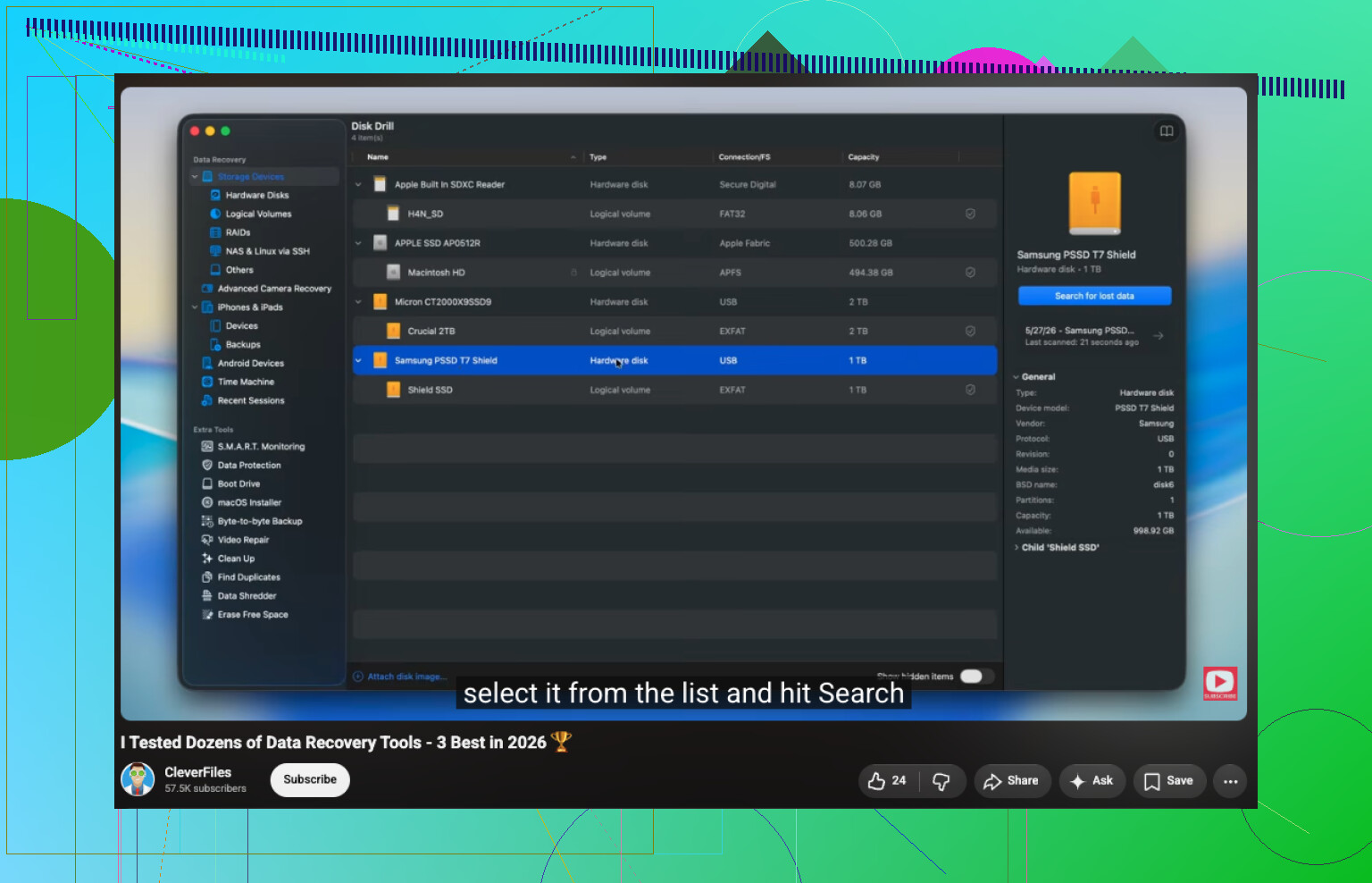
Klik niet op “Initialiseer” of “Wis” als macOS dat bericht toont wanneer je de schijf aansluit. Dat venster is gemakkelijk verkeerd te begrijpen als je moe of gestrest bent, en het betekent niet dat de gegevens al weg zijn. Meestal betekent het alleen dat macOS de volumestructuur niet goed genoeg kan lezen om deze te koppelen.
Disk Drill is een prima keuze voor dit soort werk, vooral als je een normale Mac-app wilt waarin je foto’s en documenten kunt voorvertonen voordat je betaalt of herstelt. De kanttekening is dat ik de scan niet te vroeg zou beoordelen. HFS-herstel kan er in het begin rommelig uitzien omdat de directory-informatie beschadigd kan zijn, dus controleer zowel de gevonden mappenstructuur als de “gereconstrueerde” of bestandstype-resultaten. Mogelijk blijven niet alle mapnamen behouden, maar de daadwerkelijke JPEG’s, pdf’s, Word-documenten, enz. zijn mogelijk nog steeds herstelbaar.
Klein ding dat mensen vergeten: zorg dat je een tweede lege schijf klaar hebt voordat je scant. Hersteltools hebben een andere plek nodig om de bestanden naartoe te kopiëren, en na de scan nog ruimte moeten vrijmaken is irritant. Als de schijf tijdens de scan de verbinding begint te verbreken, behandel het dan niet langer als een softwareprobleem en maak er een kloon/image van of stuur hem op. Voor een gezonde schijf met een beschadigd HFS-volume is Disk Drill prima om te proberen. Voor een fysiek onbetrouwbare schijf is de “beste tool” degene die hem het minst vaak hoeft te lezen.
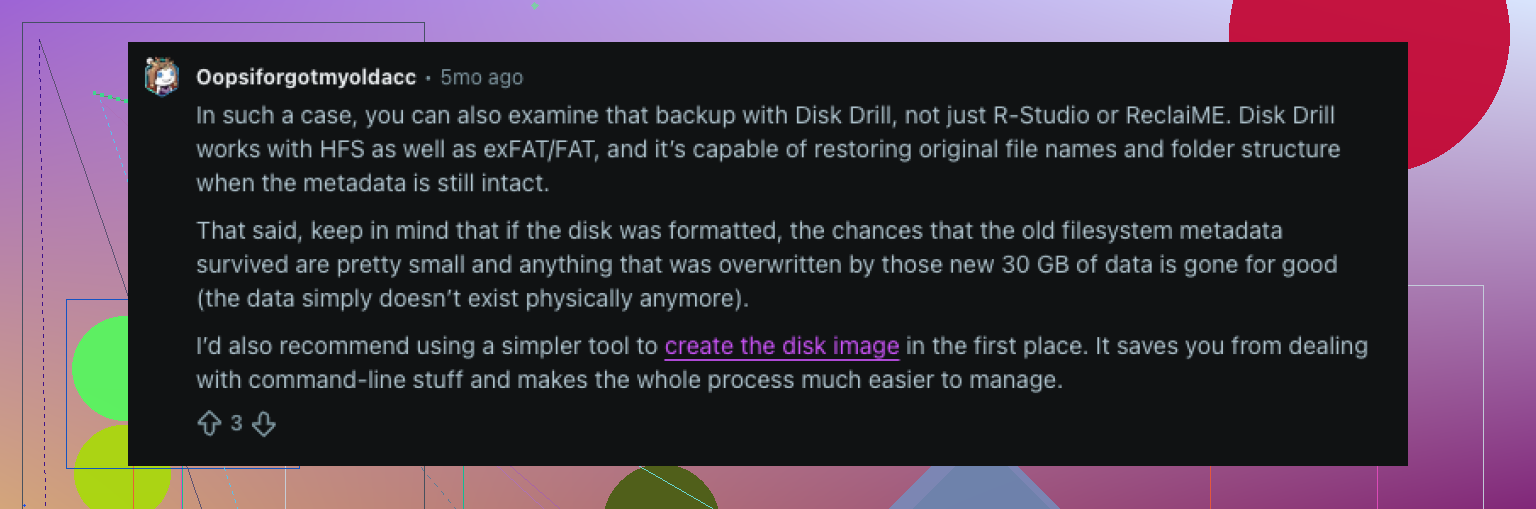
Verwacht dat het herstel onvolledig is, zelfs als de tool werkt. Een beschadigde HFS-catalogus kan betekenen dat je de foto’s en documenten terugkrijgt, maar dat sommige mappaden, datums en bestandsnamen ontbreken of gedupliceerd zijn. Dat is normaal, niet altijd een teken dat de scan is mislukt.
Voor een gewone gebruiker zou ik Disk Drill bijna bovenaan de lijst zetten, omdat het makkelijker is om door te nemen dan de gratis tools in opdrachtregelstijl. De voorbeeldfunctie is belangrijker dan mensen denken. Als het je JPEG’s, PDF’s, DOCX-bestanden, enz. kan weergeven, is dat een goed teken voordat je tijd besteedt aan het herstellen van een gigantische hoop rommel. Herstel alleen niet terug naar dezelfde externe schijf en laat macOS het niet eerst “repareren” of initialiseren.
De goedkopere route is PhotoRec/TestDisk, maar vooral PhotoRec kan duizenden bestanden dumpen met algemene namen en zonder mapstructuur. Dat is prima als je alleen “een willekeurige kopie van mijn foto’s” nodig hebt, maar ellendig als je georganiseerde projectmappen nodig hebt. Dus mijn praktische antwoord zou zijn: probeer eerst Disk Drill als de schijf met de juiste grootte verschijnt en verbonden blijft. Als hij klikt, verdwijnt of met leessfouten tergend langzaam scant, stop dan met scannen en kloon hem of gebruik een herstelbedrijf.