Mein USB-Laufwerk ließ sich plötzlich nicht mehr öffnen, nachdem ich wichtige Arbeitsdateien und Familienfotos darauf verschoben hatte. Jetzt meldet mein Computer, dass das Laufwerk beschädigt ist, und fordert mich auf, es zu formatieren, aber ich muss die Daten wiederherstellen, bevor ich alles verliere. Ich suche nach sicheren Tipps zur USB-Datenrettung, Software-Empfehlungen oder Schritten, die helfen könnten.
Schon erlebt. Wenn ein USB-Stick nicht mehr lesbar ist, fühlt sich das schnell mies an, wenn die eigenen Dateien darauf sind.
Was viele übersehen, ist Folgendes. Beschädigung bedeutet nicht immer, dass die Dateien weg sind. Sehr oft sind die Daten noch auf dem Speicher, aber das Dateisystem wurde durcheinandergebracht. Ich habe das erlebt, nachdem das Laufwerk ohne Auswerfen abgezogen wurde, bei Stromausfall während eines Kopiervorgangs, durch zufällige Dateisystemfehler, Malware, abgenutzten Flash-Speicher und alte Laufwerke, die eben alte-Laufwerk-Sachen machen.
Als Erstes würde ich das prüfen
Ich würde es in zwei Kategorien einteilen. Dateisystemprobleme oder Hardwareprobleme.
Wiederherstellungssoftware ist meist einen Versuch wert, wenn dein USB eines davon macht:
- Er erscheint in der Datenträgerverwaltung oder im Festplattendienstprogramm.
- Es erscheint eine Aufforderung zum Formatieren.
- Er wird als RAW, nicht lesbar oder nicht zugänglich angezeigt.
- Die Speichergröße sieht korrekt aus.
Ich würde eher an einen Datenrettungsdienst denken, wenn du dieses Verhalten siehst:
- Das Laufwerk erscheint überhaupt nicht.
- Es trennt ständig die Verbindung und verbindet sich wieder.
- Dein PC hängt sich auf oder friert ein, wenn du es einsteckst.
- Der Anschluss oder das Gehäuse ist beschädigt.
- Die Dateien sind wichtig genug, dass ein falscher Schritt schmerzhaft wäre.
Was du nicht als Erstes tun solltest
Formatiere ihn noch nicht. Führe auch CHKDSK noch nicht aus. Das habe ich auf die nervige Art gelernt. Zieh erst die Dateien herunter, versuche Reparaturen danach.
Was ich bei einem DIY-Versuch tun würde
Ich würde mit Disk Drill anfangen. Es hat bei mir auf beschädigten Flash-Laufwerken gut funktioniert, weil es das Gerät selbst scannt, statt auf eine saubere Dateisystemstruktur angewiesen zu sein.
Der übliche Ablauf sieht so aus:
- Installiere Disk Drill auf deinem Computer, nicht auf dem beschädigten USB-Stick.
- Stecke den USB-Stick ein und öffne Disk Drill.
- Wähle den USB-Stick aus der Geräteliste aus.
- Klicke auf Nach verlorenen Daten suchen.
- Lass den Scan vollständig durchlaufen. Unterbrich ihn nicht, außer das Laufwerk verhält sich seltsam.
- Sieh dir die gefundenen Daten in der Vorschau an.
- Stelle alles auf einem anderen Laufwerk wieder her, niemals zurück auf denselben USB-Stick.
Wenn sich das Laufwerk instabil anfühlt
Wenn der Stick ausfällt, hängen bleibt oder unzuverlässig wirkt, würde ich zuerst eine Byte-für-Byte-Sicherung erstellen und statt auf das Originalgerät auf die Image-Datei scannen. Das belastet ein Laufwerk weniger, das vielleicht kurz vor dem Ende steht. Ich habe das einmal nicht gemacht, und der zweite Scan lief schlechter als der erste. Daraus habe ich gelernt.
Nachdem die Dateien sicher sind
Erst nach der Wiederherstellung würde ich versuchen, den USB-Stick selbst zu reparieren.
- Führe CHKDSK aus, wenn du Windows verwendest.
- Führe Erste Hilfe im Festplattendienstprogramm aus, wenn du macOS verwendest.
- Formatiere das Laufwerk neu, wenn die Reparaturwerkzeuge es nicht bereinigen.
- Teste es mit einem großen Kopiervorgang, sowohl beim Schreiben darauf als auch beim anschließenden Zurücklesen.
Wann ich das Laufwerk wegwerfen würde
Wenn die Beschädigung nach dem Formatieren wiederkommt, Schreibvorgänge fehlschlagen, Dateien erneut verschwinden oder die Diagnose Fehler zeigt, würde ich den USB-Stick ersetzen und weitermachen. Flash-Laufwerke sind billig. Dieselben Dateien zweimal zu verlieren nicht, und ja, dieser Teil ist mies.
Formatieren Sie es nicht. Dieser Prompt ist gerade Ihr Feind.
Ich stimme @mikeappsreviewer zu, Reparaturen zunächst zu überspringen, aber ich würde noch eine Sache hinzufügen. Probieren Sie die einfachen Verbindungsprüfungen aus, bevor Sie scannen. Anderer USB-Anschluss. Anderes Kabel, falls eines verwendet wird. Anderer Computer. Ich habe schon erlebt, dass Laufwerke auf einem Windows-Rechner als beschädigt angezeigt wurden und sich auf einem anderen System dann weit genug öffnen ließen, um Dateien zu kopieren. Klingt dumm, spart aber Zeit.
Wenn das Laufwerk immer noch mit der richtigen Größe angezeigt wird, ist Wiederherstellungssoftware Ihre beste Chance. Disk Drill ist eine gute Wahl für die Wiederherstellung von Daten von einem beschädigten USB-Stick, weil es das Laufwerk direkt liest und oft Dateien aus beschädigten oder RAW-Partitionen herausholt. Sehen Sie sich zuerst die Vorschauen der Fotos an. Wenn die Vorschauen funktionieren, sind die Chancen auf eine Wiederherstellung meistens besser.
Ein paar praktische Tipps:
- Verwenden Sie den USB-Stick jetzt nicht mehr.
- Prüfen Sie die Datenträgerverwaltung. Wenn die Kapazität normal aussieht, scannen Sie ihn.
- Stellen Sie Dateien auf Ihrem PC oder einem anderen externen Laufwerk wieder her.
- Beginnen Sie mit den wichtigsten Ordnern: Familienfotos, Arbeitsdokumente, Steuerunterlagen usw.
- Wenn der Scan Tausende Dateien mit seltsamen Namen findet, verwenden Sie Filter nach Dateityp und Datum.
In einem Punkt stimme ich @mikeappsreviewer leicht nicht zu. CHKDSK ist bei Flash-Laufwerken nicht immer eine spätere Option, mit der ich mich überhaupt beschäftigen würde. Wenn der USB-Stick schon einmal unzuverlässig geworden ist, rette ich, was wichtig ist, und ersetze dann den Stick. Sie gehen oft kaputt, und wenn, dann schnell.
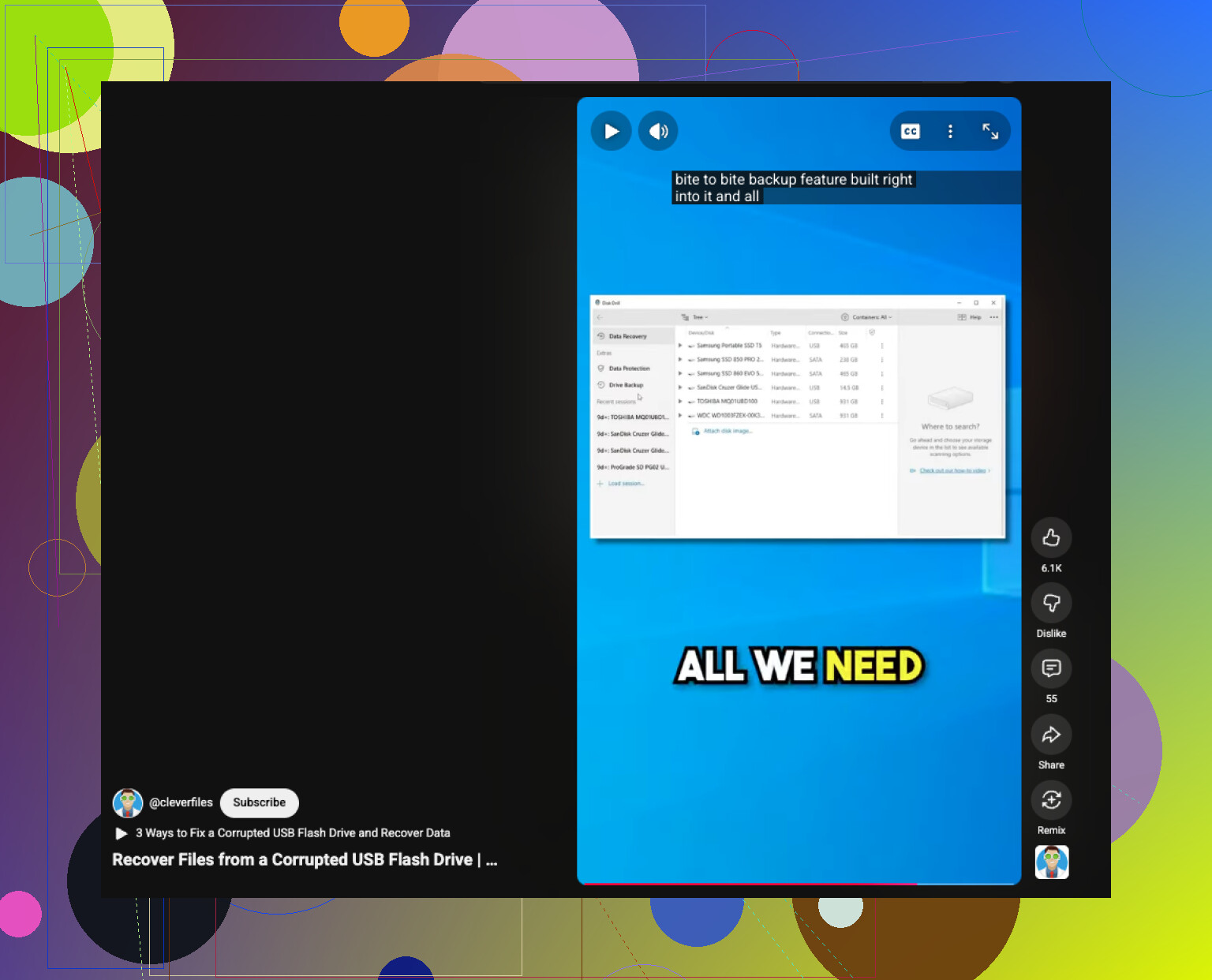
Wenn Sie eine schnelle visuelle Anleitung möchten, behandelt dieser kurze Leitfaden zur Wiederherstellung von Daten von einem beschädigten USB-Stick den grundlegenden Ablauf auf einfache Weise.
Wenn der USB-Stick sich während des Scans trennt oder den ganzen PC einfrieren lässt, beenden Sie den Selbstversuch. Ab diesem Punkt ist ein Datenrettungslabor sicherer.
Klicken Sie nicht auf Formatieren. Außerdem wäre ich mit dem Rat von @mikeappsreviewer und @nachtdromer, es einfach sofort zu scannen, etwas vorsichtig, wenn sich der USB-Stick instabil verhält. Wenn das Laufwerk eingebunden wird, verschwindet und dann wieder auftaucht, kann jeder zusätzliche Lesevorgang die Situation bei einem sterbenden Flash-Stick verschlimmern.
Als Erstes würde ich SMART oder zumindest das grundlegende Geräteverhalten mit etwas wie CrystalDiskInfo prüfen, falls der Controller überhaupt ausgelesen werden kann. Wenn nicht, schauen Sie in die Datenträgerverwaltung und notieren Sie, ob die Partition RAW, nicht zugeordnet oder einfach ohne Laufwerksbuchstaben ist. Das sagt Ihnen viel.
Eine Sache, die nicht oft genug erwähnt wird: Wenn die Dateien nur verschoben und nicht kopiert wurden, prüfen Sie auch die ursprüngliche Quelle. Manchmal ist der Verschiebevorgang teilweise fehlgeschlagen und einige Daten sind noch vorhanden, in temporären Ordnern, bei den zuletzt verwendeten Dateien, im Cloud-Sync-Cache usw.
Wenn der USB-Stick die normale Kapazität anzeigt und verbunden bleibt, ist Disk Drill eine legitime Option zur Wiederherstellung eines beschädigten USB-Sticks. Ich würde zuerst nach Dateityp wiederherstellen, also Fotos/Dokumente, statt dem alten Ordnerbaum nachzujagen, wenn das Dateisystem beschädigt ist.
Überspringen Sie außerdem Reparatur-Tools von zufälligen Websites. Die meisten sind Schrott.
Wenn Sie noch einen weiteren Anhaltspunkt möchten, hier ist eine nützliche Facebook-Diskussion mit Tipps zur Datenwiederherstellung von USB-Flash-Laufwerken.
Tun Sie eine Sache, die keiner der anderen genug betont hat: Erstellen Sie zuerst ein Image des USB-Sticks, wenn das Laufwerk noch erkannt wird. Ich widerspreche @nachtdromer und @sonhadordobosque ein wenig darin, sofort einen vollständigen Scan zu starten, wenn sich der Stick auch nur ein wenig instabil anfühlt. Ein Roh-Image gibt Ihnen später erneute Versuche, ohne den fehlerhaften Flash-Speicher immer wieder neu lesen zu müssen.
Unter Windows verwenden Sie etwas wie HDD Raw Copy Tool oder USB Image Tool. Speichern Sie das Image auf Ihrem internen Laufwerk und führen Sie dann die Wiederherstellung mit diesem Image durch, nicht mit dem USB-Stick selbst.
Prüfen Sie außerdem nach dem Anschließen die Ereignisanzeige. Wenn Sie wiederholte Festplatten-, Controller- oder E/A-Fehler sehen, deutet das eher auf einen Hardwarefehler als auf eine einfache Dateisystembeschädigung hin.
Disk Drill ist hier in Ordnung, wenn das Gerät online bleibt.
Vorteile:
- einfache Vorschau
- gut bei RAW-/beschädigten Partitionen
- kann nach Dateityp wiederherstellen, wenn Ordner zerstört sind
Nachteile:
- Tiefenscans können eine Weile dauern
- wiederhergestellte Dateinamen/Ordnerstruktur können unordentlich sein
- keine Magie, wenn der Controller oder der NAND-Speicher ausfällt
Wenn es jeweils nur für eine Minute funktioniert, überspringen Sie Eigenversuche und gehen Sie in ein Labor, bevor das Laufwerk vollständig ausfällt.