Mijn USB-stick ging plotseling niet meer open nadat ik er belangrijke werkbestanden en familiefoto’s op had gezet. Nu zegt mijn computer dat de schijf beschadigd is en vraagt om deze te formatteren, maar ik moet de gegevens herstellen voordat ik alles verlies. Ik ben op zoek naar veilige tips voor USB-gegevensherstel, software-aanbevelingen of stappen die kunnen helpen.
Dat gevoel ken ik. Een USB-stick die onleesbaar wordt, voelt al snel heel vervelend als je eigen bestanden erop staan.
Wat mensen vaak missen, is dit. Corruptie betekent niet altijd dat de bestanden weg zijn. Heel vaak staan de gegevens nog gewoon op het opslagmedium, maar is het bestandssysteem in de war geraakt. Ik heb dit zien gebeuren na het loshalen van de schijf zonder deze veilig uit te werpen, stroomuitval tijdens het kopiëren, willekeurige bestandssysteemfouten, malware, versleten flashgeheugen en oude schijven die gewoon oude-schijf-dingen doen.
Eerste wat ik zou controleren
Ik zou het in twee categorieën verdelen. Problemen met het bestandssysteem, of hardwareproblemen.
Herstelsoftware is meestal het proberen waard als je USB een van deze dingen doet:
- Hij verschijnt in Schijfbeheer of Schijfhulpprogramma.
- Er verschijnt een melding om te formatteren.
- Hij wordt weergegeven als RAW, onleesbaar of ontoegankelijk.
- De opslaggrootte lijkt correct.
Ik zou even stoppen en eerder aan een professioneel herstelbedrijf denken als je dit soort gedrag ziet:
- De schijf verschijnt helemaal nooit.
- Hij blijft steeds loskoppelen en opnieuw verbinden.
- Je pc loopt vast of bevriest wanneer je hem aansluit.
- De connector of behuizing is beschadigd.
- De bestanden zijn belangrijk genoeg dat één verkeerde stap veel schade zou doen.
Wat je als eerste niet moet doen
Formatteer hem nog niet. Voer ook nog geen CHKDSK uit. Deze heb ik op de irritante manier geleerd. Haal eerst de bestanden eraf, probeer reparaties pas daarna.
Wat ik zou doen bij een doe-het-zelf-poging
Ik zou beginnen met Disk Drill. Dat heeft voor mij goed gewerkt bij corrupte flashdrives, omdat het het apparaat zelf scant, in plaats van afhankelijk te zijn van een schone bestandssysteemstructuur.
De gebruikelijke werkwijze ziet er zo uit:
- Installeer Disk Drill op je computer, niet op de beschadigde USB.
- Sluit de USB aan en open Disk Drill.
- Kies de USB uit de lijst met apparaten.
- Klik op Zoeken naar verloren gegevens.
- Laat de scan afronden. Onderbreek hem niet, tenzij de schijf zich vreemd gedraagt.
- Bekijk vooraf wat er is gevonden.
- Herstel alles naar een andere schijf, nooit terug naar dezelfde USB.
Als de schijf instabiel aanvoelt
Als de stick wegvalt, vastloopt of kuren vertoont, zou ik eerst een byte-voor-byte-back-up maken en het imagebestand scannen in plaats van het originele apparaat te blijven belasten. Dat legt minder druk op een schijf die misschien bijna de geest geeft. Ik heb dit één keer niet gedaan en de tweede scan verliep slechter dan de eerste. Daar heb ik van geleerd.
Nadat de bestanden veilig zijn
Pas na het herstel zou ik proberen de USB zelf te repareren.
- Voer CHKDSK uit als je Windows gebruikt.
- Voer EHBO uit in Schijfhulpprogramma als je macOS gebruikt.
- Formatteer de schijf opnieuw als reparatiehulpmiddelen het niet oplossen.
- Test hem met een grote kopieertaak, zowel door ernaartoe te schrijven als door ervan terug te lezen.
Wanneer ik de schijf zou weggooien
Als de corruptie na het formatteren terugkomt, schrijfacties mislukken, bestanden weer verdwijnen of diagnostische controles fouten tonen, zou ik de USB vervangen en verdergaan. Flashdrives zijn goedkoop. Dezelfde bestanden twee keer verliezen niet, en ja, dat is gewoon waardeloos.
Formatteer het niet. Die prompt is nu je vijand.
Ik ben het met @mikeappsreviewer eens om reparaties eerst over te slaan, maar ik zou één ding toevoegen. Probeer de eenvoudige verbindingscontroles voordat je scant. Andere USB-poort. Andere kabel als die er een gebruikt. Andere computer. Ik heb schijven op de ene Windows-machine als beschadigd zien verschijnen, en op een ander systeem toch ver genoeg zien openen om bestanden te kopiëren. Het klinkt dom, maar het bespaart tijd.
Als de schijf nog steeds wordt weergegeven met de juiste grootte, is herstelsoftware je beste kans. Disk Drill is een goede keuze voor gegevensherstel van een beschadigde USB, omdat het de schijf direct uitleest en vaak bestanden uit beschadigde of RAW-partities haalt. Bekijk eerst een voorbeeld van de foto’s. Als de voorbeelden werken, zijn de kansen op herstel meestal beter.
Een paar praktische tips:
- Stop nu met het gebruiken van de USB.
- Controleer Schijfbeheer. Als de capaciteit er normaal uitziet, scan hem dan.
- Herstel bestanden naar je pc of een andere externe schijf.
- Begin met de belangrijkste mappen, familiefoto’s, werkdocumenten, belastingzaken, enz.
- Als de scan duizenden bestanden met vreemde namen vindt, gebruik dan filters op bestandstype en datum.
Op één punt ben ik het enigszins oneens met @mikeappsreviewer. CHKDSK is niet altijd een latere optie waar ik me bij flashdrives mee zou bezighouden. Als de USB al één keer instabiel is geworden, herstel ik wat belangrijk is en vervang ik daarna de stick. Ze gaan vaak kapot, en snel ook.
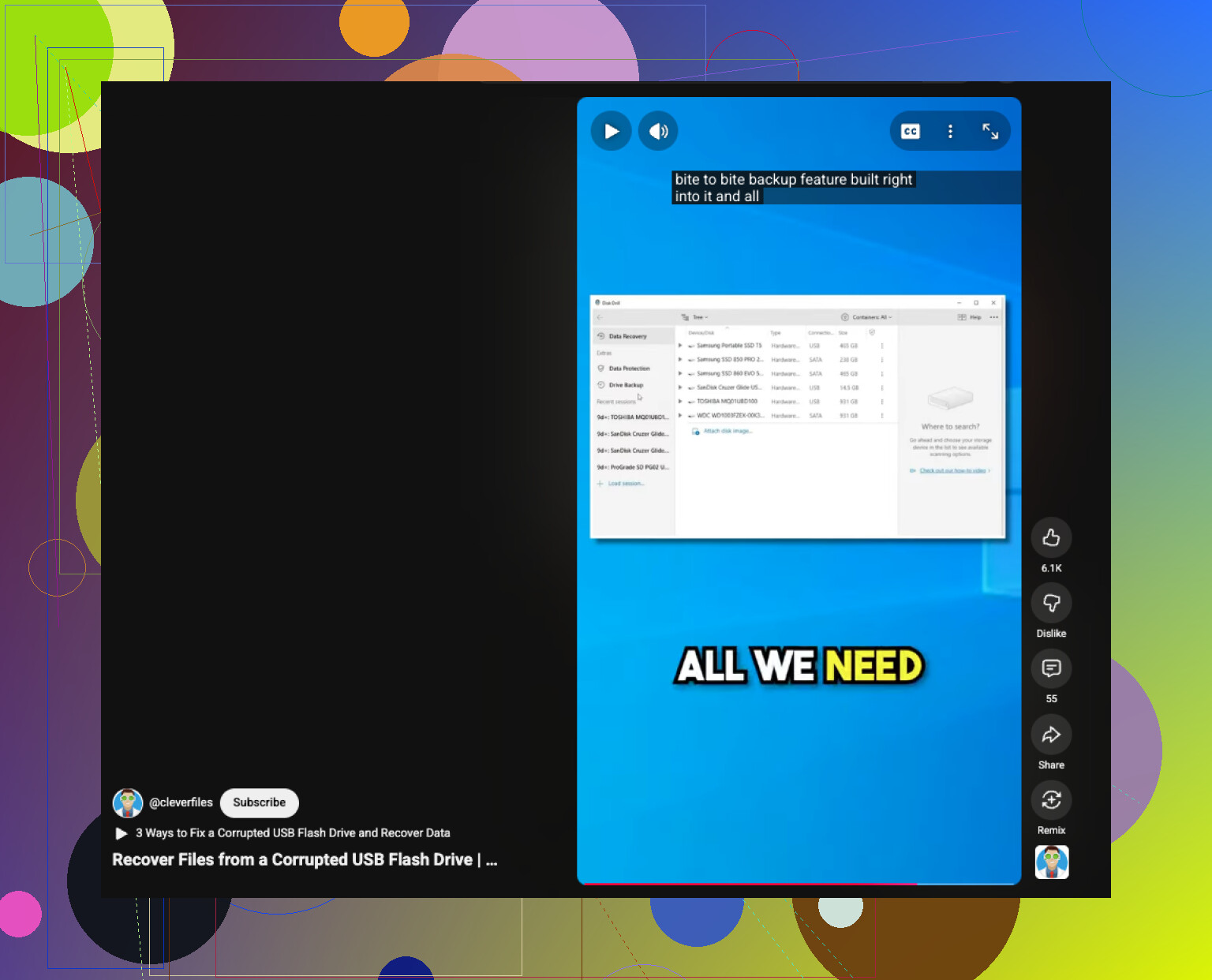
Als je een snelle visuele uitleg wilt, behandelt deze snelle gids om gegevens van een beschadigde USB-schijf te herstellen de basisstappen op een eenvoudige manier.
Als de USB tijdens het scannen de verbinding verbreekt of de hele pc laat vastlopen, stop dan met de doe-het-zelf-aanpak. Op dat moment is een herstelbedrijf veiliger.
Klik niet op Formatteren. Ik zou ook een beetje voorzichtig zijn met het advies van @mikeappsreviewer en @nachtdromer om het gewoon meteen te scannen als de USB zich instabiel gedraagt. Als de schijf wordt gekoppeld, verdwijnt en daarna weer terugkomt, kan elke extra leesactie de situatie verergeren bij een stervende flashdrive.
Wat ik eerst zou doen, is SMART controleren of op zijn minst het basisgedrag van het apparaat bekijken met iets als CrystalDiskInfo, als dat de controller überhaupt kan uitlezen. Zo niet, kijk dan in Schijfbeheer en noteer of de partitie RAW is, niet-toegewezen is of gewoon geen stationsletter heeft. Dat zegt al veel.
Eén ding dat mensen niet vaak genoeg noemen: als de bestanden alleen zijn verplaatst en niet gekopieerd, controleer dan ook de oorspronkelijke bron. Soms is het verplaatsen gedeeltelijk mislukt en staat er nog wat data op de oorspronkelijke locatie, in tijdelijke mappen, recente bestanden, cloudsync-cache, enzovoort.
Als de USB normale capaciteit toont en verbonden blijft, is Disk Drill een legitieme optie voor herstel van een beschadigde USB-drive. Ik zou eerst herstellen op bestandstype, fotos/docs, in plaats van de oude mapstructuur na te jagen als het bestandssysteem beschadigd is.
Sla ook reparatietools van willekeurige websites over. De meeste zijn rommel.
Als je nog een extra referentiepunt wilt, hier is een nuttige Facebook-discussie over tips voor gegevensherstel van USB-flashdrives.
Doe één ding dat geen van de anderen genoeg benadrukte: maak eerst een image van de USB als het station nog steeds wordt gedetecteerd. Ik ben het enigszins oneens met @nachtdromer en @sonhadordobosque over meteen direct een volledige scan uitvoeren als de stick ook maar een beetje onstabiel aanvoelt. Een ruwe image geeft je later nieuwe pogingen zonder het falende flashgeheugen steeds opnieuw te lezen.
Gebruik op Windows iets als HDD Raw Copy Tool of USB Image Tool. Sla de image op je interne schijf op en voer daarna herstel uit op die image, niet op de USB zelf.
Controleer ook Logboeken nadat je hem hebt aangesloten. Als je herhaalde schijf-, controller- of I/O-fouten ziet, wijst dat eerder op hardwarefalen dan op eenvoudige bestandssysteemcorruptie.
Disk Drill is hier prima als het apparaat online blijft.
Voordelen:
- eenvoudige preview
- goed met RAW/beschadigde partities
- kan herstellen op bestandstype wanneer mappen beschadigd zijn
Nadelen:
- diepe scans kunnen even duren
- herstelde bestandsnamen/mapstructuur kunnen rommelig zijn
- geen magie als de controller of NAND stervende is
Als het telkens maar een minuut werkt, sla doe-het-zelf dan over en ga naar een lab voordat de schijf er volledig mee ophoudt.