Mijn iPhone-opslag toont een grote hoeveelheid met het label Media, maar ik kan niet zien welke bestanden daarbij horen of waar die ruimte vandaan komt. Ik heb Foto’s, Berichten en gedownloade video’s al gecontroleerd, en het totaal klopt nog steeds niet. Ik heb hulp nodig om uit te zoeken wat Apple opneemt in Media-opslag en hoe ik een meer gedetailleerd overzicht kan zien zodat ik ruimte kan vrijmaken.
Ik werd het zat om te zien hoe de opslagbalk daar gewoon bleef staan alsof er niets was veranderd. Ik verwijderde foto’s, haalde een paar apps weg en controleerde dan opnieuw. Nauwelijks beweging. Wat me in de war bracht was dit: Apple splitst Foto’s en Media op in aparte opslagcategorieën, en het is niet dezelfde rommel.
Wat er onder Media valt
Je eigen foto’s en video’s vallen onder Foto’s. Media is de andere stapel. Dingen zoals gedownloade nummers van Apple Music of Spotify, offline films en afleveringen in de TV-app, podcastdownloads, spraakmemo’s, aangepaste beltonen, plus gecachte illustraties en miniaturen van streamingapps. Alles bij elkaar tikt het aan.
Op iOS 17 en nieuwer is er ook Gesynchroniseerde media. Deze verraste me. Alles wat vanaf een Mac of pc via iTunes of Finder is overgezet komt daar terecht. Oude mp3’s, homevideo’s, willekeurige bestanden van jaren geleden. iPhone-opslag toont het als één groot blok, maar vertelt niet wat erin zit. Superirritant.
Downloads verwijderen wist je bibliotheek niet
Eerst het goede nieuws. Als je een gedownload album of programma verwijdert uit Muziek of TV, verwijder je de kopie die op de telefoon staat, niet uit je account. Ik heb dit getest met Apple Music, Podcasts en audioboeken. Het item bleef in mijn bibliotheek staan en ik kon het later opnieuw streamen of weer downloaden wanneer ik wilde. Hetzelfde idee geldt voor podcastafleveringen. Als de opslag van je telefoon verstopt raakt, is dit makkelijke ruimte om terug te winnen.
Waarom Apple’s ingebouwde opslagweergave half af voelt
Je gaat naar Instellingen, Algemeen, iPhone-opslag en begint dan per app rond te tikken. Muziek. Podcasts. TV. Netflix. Spotify. Eén voor één. Het verandert snel in een speurtocht. Soms krijg je één totaal getal voor de grootte en verder niets nuttigs. Dus als Media met 20 GB toeneemt, weet je nog steeds niet of dat komt door twee gigantische video’s of een hoop kleinere rommel verspreid over zes apps.
Ook is er geen goede sortering op grootte voor je bestanden. Je kunt niet instellen dat eerst de tien grootste dingen worden getoond. Je kijkt rond, verwijdert iets, controleert opnieuw en herhaalt dat. Ik heb dit vaker gedaan dan ik wil toegeven.
Wat voor mij beter werkte
Na genoeg handmatige opschoonsessies probeerde ik uiteindelijk Clever Cleaner. Ik verwachtte de gebruikelijke onzin van schoonmaakapps, overal advertenties of een betaalmuur zodra ik op iets nuttigs tikte. Gebeurde niet. Geen advertenties. Geen abonnementsmuur. Het was gratis toen ik het gebruikte.
Het onderdeel dat ik bleef gebruiken was het tabblad Heavies. Het toont de hele bibliotheek van het grootste bestand tot het kleinste, met bestandsgroottes er gewoon bij. Daardoor werd het probleem snel duidelijk. Een overgebleven 4K-clip. Een offline film van een vlucht van eeuwen geleden. Een podcastdownload waarvan ik was vergeten dat die bestond. In plaats van te gokken zie je eerst de grootste opslagvreters.
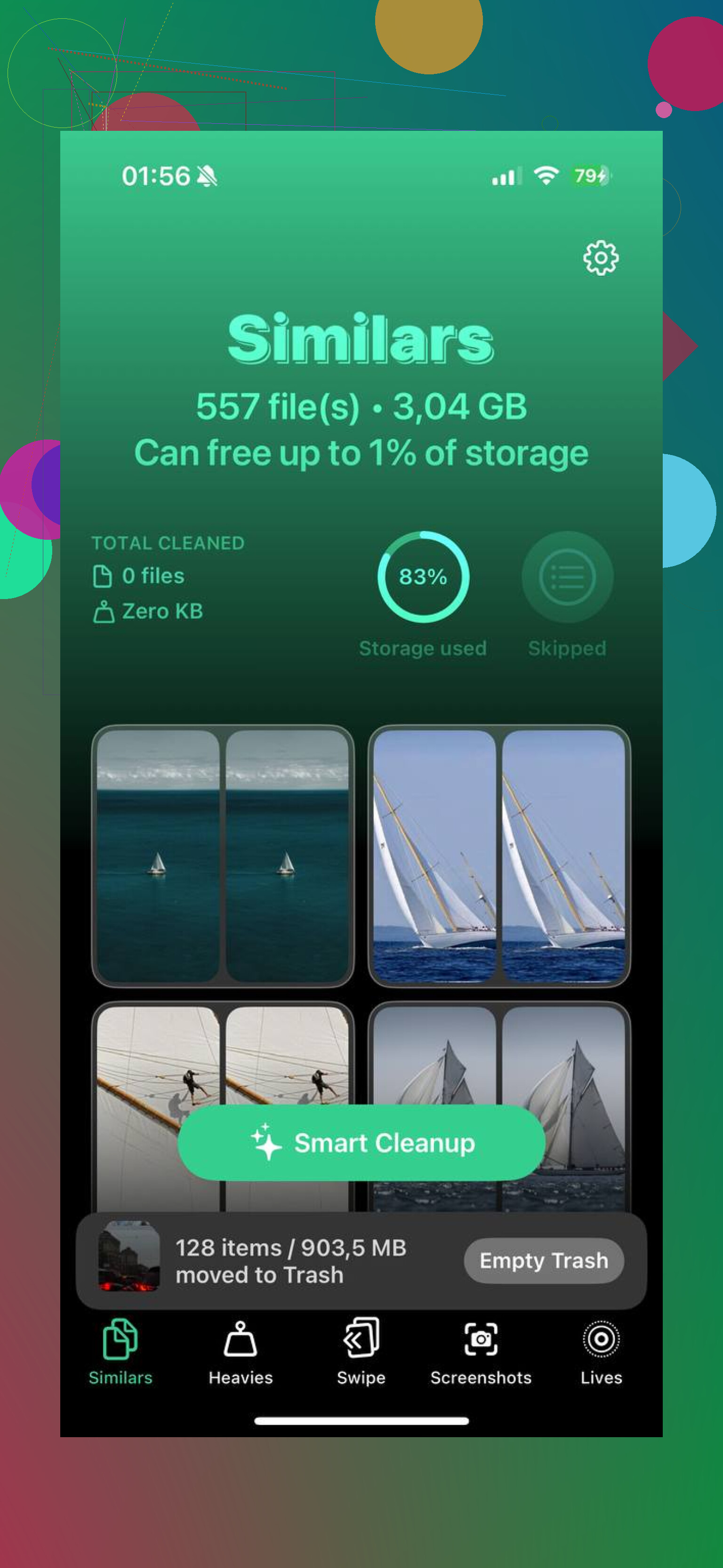
Het tabblad Similars pakt een ander probleem aan. Als je filmrol vol staat met bijna-dubbelen, burstfoto’s, tien pogingen van dezelfde foto of minieme hoekverschillen, groepeert het die samen. Jij houdt degene die je wilt en verwijdert de rest. Daar had ik er meer van dan ik dacht, eerlijk gezegd.
Iets wat ik fijn vond: de verwerking blijft op het apparaat. Voor mij was dat belangrijk. Mijn bibliotheek bevat screenshots, spraaknotities en allerlei persoonlijke dingen. Ik wilde niet dat iets daarvan ergens werd geüpload voor analyse.
Snelle stappen om op te schonen
- Controleer YouTube, Netflix en Spotify op offline downloads die je niet meer nodig hebt
- Open Instellingen, Berichten, Bewaar berichten en zet het dan op 30 dagen of 1 jaar zodat oude videobijlagen zich niet voor altijd blijven opstapelen
- Gebruik het tabblad Heavies in Clever Cleaner en verwijder de bestanden die de grootste stukken ruimte innemen
Doe daarna het deel dat mensen overslaan. Open Recent verwijderd in Foto’s en tik op Verwijder alles. Totdat je dat leegt, tellen die bestanden nog 30 dagen mee voor je opslag. Op mijn telefoon was dat de stap waarbij de balk eindelijk bewoog.
Media is Apple’s verzamelcategorie, en die is irritant vaag.
Wat daar meestal onder valt:
- Muziekdownloads, Apple Music, Spotify, Tidal.
- Podcastafleveringen.
- TV-app- en filmdownloads.
- Dictafoon.
- GarageBand-soundpacks, beltoonbestanden.
- Safari- en app-gecachete media, albumhoezen, miniaturen.
- Gesynchroniseerde bestanden uit Finder of oude iTunes-bibliotheken.
Ik verschil op één punt een beetje van @mikeappsreviewer. Opgeblazen caches vormen vaak een groter deel van Media dan mensen denken. Streamingapps laten rommel achter, zelfs nadat je downloads hebt verwijderd. Ik heb gezien dat Spotify of YouTube meerdere GB vasthoudt lang na het opschonen.
Wat je hierna moet controleren:
- Instellingen, Algemeen, iPhone-opslag, wacht 2 tot 3 minuten. De categorieën worden langzaam herberekend.
- Open Muziek, TV, Podcasts, Dictafoon, Bestanden. Controleer de gedownloade onderdelen in elke app.
- Verwijder en installeer opgeblazen streamingapps opnieuw. Dit wist verborgen caches snel.
- Als je ooit hebt gesynchroniseerd vanaf een computer, maak dan verbinding met Finder en controleer daar de gesynchroniseerde media.
- Start de telefoon opnieuw op na het opschonen. Opslagtotalen lopen op iOS vaak achter.
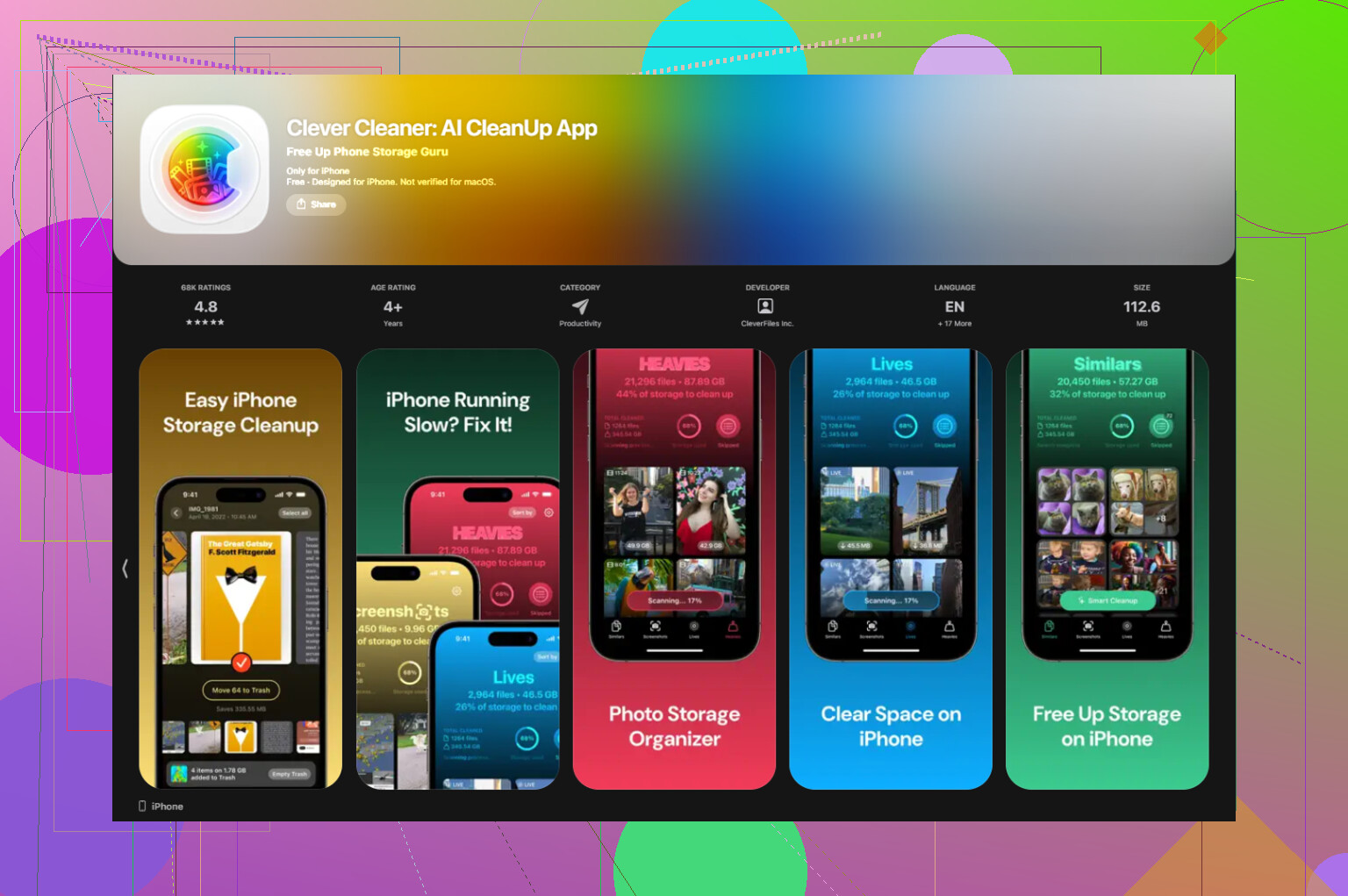
Als je een snellere scan wilt, helpt Clever Cleaner bij het opsporen van grote bestanden en restanten zonder elke app door te spitten. Ook de moeite waard om deze uitleg over het opschonen van iPhone-opslag te bekijken.
Als Media hierna nog steeds niet klopt, is het vaak verouderde indexering, niet ontbrekende bestanden. iOS doet dit vaker dan het zou moeten.
Media is een soort rommelladencategorie van Apple. @mikeappsreviewer en @byteguru hebben de voor de hand liggende gedownloade dingen behandeld, maar ik zou op één punt een beetje tegengas geven: het zijn niet altijd daadwerkelijke gebruikersbestanden die daar staan. Soms loopt Media op omdat iOS tijdelijke afspeelbestanden, restanten van mislukte synchronisaties en app-databases meetelt waar je niet direct in kunt bladeren.
Een paar plekken die mensen missen:
- iMovie, Clips, CapCut, Instagram-concepten
- WhatsApp- of Telegram-lokale mediacache
- audioboeken en pdf’s met ingesloten media in de Boeken-app
- opgeslagen pagina’s in de Safari-leeslijst met video en afbeeldingen
- mappen in de Bestanden-app die zijn opgeslagen op mijn iPhone
- oude via AirDrop ontvangen video’s die op de een of andere manier buiten Foto’s zijn opgeslagen
Ook, als je Apple Music gebruikt met Synchroniseer bibliotheek uitgeschakeld en je jaren geleden ooit handmatig nummers hebt geladen, kan een deel daarvan in een rare limbo blijven hangen. Het verschijnt niet netjes in het opslagoverzicht. Superfrustrerend.
Wat ik anders zou doen dan het gebruikelijke advies delete apps and hope:
- Controleer de Bestanden-app, dan Bladeren, Op mijn iPhone.
- Open bewerkingsapps en zoek naar exports, concepten of projectmedia.
- Controleer chatapps vanuit de app zelf, niet alleen via iPhone-opslag.
- Forceer een nieuwe opslagberekening door opnieuw op te starten, hem aan de stroom te hangen en hem een tijdje vergrendeld te laten.
Als je een snellere manier wilt om te zien wat echt enorm groot is, is Clever Cleaner handig om grote video’s en verborgen opslagvreters te vinden zonder handmatig door elke app te hoeven zoeken. Ik vond ook waarom Clever Cleaner een uitstekende iPhone-opruimapp is om snel opslag vrij te maken behoorlijk raak.
Als Media daarna nog steeds absurd hoog blijft, is eerlijk gezegd soms de enige oplossing een back-up maken en herstellen. Irritant, maar ja, de opslagrapportage van iOS kan nogal kapot raken.
Ik ben het grotendeels eens met @byteguru, @viaggiatoresolare en @mikeappsreviewer, maar ik zou Media niet als één nette categorie beschouwen. Op de iPhone is het vaak een mix van echte downloads plus dingen die iOS slecht labelt.
Wat mensen vaak missen, is door apps gemaakte media die buiten de voor de hand liggende apps staan:
- renderbestanden van videobewerkers
- concepten van sociale apps
- audiobookdownloads
- pdf’s met veel ingesloten afbeeldingen/audio
- spraakpakketten voor offline kaarten
- lokaal opgeslagen mappen in de Bestanden-app
Een nuttige aanwijzing: als Systeemgegevens normaal zijn maar Media enorm is, wijst dat meestal op inhoud die een app als afspeelbaar of bekijkbaar beschouwt, niet alleen op cache.
Een andere controle: kijk naar apps met importeer/exporteer-workflows. CapCut, iMovie, GarageBand, Kindle, Books en zelfs DJI- of GoPro-apps kunnen media lokaal opslaan zonder dat dit zichtbaar wordt in Foto’s.
Over Clever Cleaner: goed om snel grote video’s en rommel van het duplicaat-type te vinden.
Voordelen: snelle visuele scan, makkelijker dan app voor app zoeken, nuttig voor te grote bestanden.
Nadelen: het maakt niet elke verborgen appsandbox zichtbaar, en cleaner-apps kunnen in het algemeen Apples vage opslagcategorieën niet volledig ontcijferen.
Dus ja, gebruik Clever Cleaner als je een snellere route wilt, maar specifiek voor mysterieuze Media zou ik eerst apps voor contentcreatie en de Bestanden-app controleren voordat je naar een reservekopie-en-herstel grijpt. Die nucleaire optie werkt, maar al te vaak gebruiken mensen die terwijl de oorzaak gewoon een vergeten lokale projectmap is.