Mijn iPhone-opslag is bijna vol, en ik merkte een groot verschil op tussen de ruimte die wordt gebruikt door Applicaties en Systeemgegevens. Ik weet niet zeker wat elk daarvan omvat of waarom Systeemgegevens blijft groeien. Kan iemand het verschil uitleggen en hoe je iPhone-opslag voor Systeemgegevens veilig kunt verminderen?
Ik liep tegen precies dezelfde rotzooi aan op mijn iPhone, en ja, het opslagscherm laat het erger lijken dan het in eerste instantie lijkt. Je kijkt naar je apps, telt er misschien 20, geen ervan lijkt enorm, en dan vreet ‘Apps’ een gigantisch stuk ruimte op. Ik had precies dezelfde reactie. De rekensom klopte niet.
Wat mij in de war bracht was dit. ‘Apps’ betekent niet alleen het app-pakket dat je uit de App Store hebt gedownload. De iPhone groepeert er meer onder.
Het bevat je appgegevens, dus opgeslagen logins, voorkeuren, gedownloade inhoud en onderdelen die gekoppeld zijn aan hoe je elke app gebruikt. Het bevat ook ondersteunende bestanden, zoals extra bronnen of taalbestanden. En dan is er cache, wat meestal het deel is dat de meeste schade aanricht. Socialmedia-apps slaan afbeeldingen en videovoorbeelden op. Browsers bewaren sitegegevens. Games stapelen na verloop van tijd assets op. Dus zelfs als je niets nieuws installeert, groeit het getal omdat je bestaande apps tijdelijke bestanden blijven hamsteren.
Veel mensen halen dit door elkaar met Systeemgegevens. Dat is niet dezelfde categorie. App-opslag is gekoppeld aan apps die je hebt geïnstalleerd. Systeemgegevens zijn iPhone-dingen, lettertypen, woordenboeken, Siri-stemmen, logs, indexering en soortgelijke achtergrondrommel. Beide groeien. Over de app-kant heb je direct meer controle.
Wat mij als eerste hielp, was apps offloaden in plaats van alles te verwijderen. Ga naar Instellingen > Algemeen > iPhone-opslag, open een app en tik dan op ‘Ruim app op’. Daarmee verwijder je de app zelf, maar blijven de documenten en gegevens behouden. Dus als je hem later opnieuw installeert, staat je spul er nog steeds. Ik gebruikte dit voor apps die ik eens in de paar maanden opende.
Voor sommige apps moet je de rommel vanuit de app zelf wissen. Telegram heeft zijn eigen cache-instellingen. Safari staat in de hoofdapp Instellingen. Ga naar Safari > Wis geschiedenis en websitedata. Als een app je geen cache-optie geeft, is de botte oplossing hem verwijderen en opnieuw installeren. Irritant, ja. Het werkt.
Ik merkte het probleem toen mijn telefoon vreemd begon te doen. Camera opende traag. Apps gooiden me terug naar het beginscherm. Ik bleef de opslagwaarschuwing krijgen. Nadat ik wat had rondgekeken, ontdekte ik dat weinig vrije ruimte er deel van uitmaakte. iPhones lijken wat ruimte over te moeten hebben; ongeveer 6 GB was het getal dat ik steeds zag, en dat kwam overeen met wat ik op mijn eigen telefoon merkte. Als de opslag te hard wordt dichtgeknepen, wordt het hele ding sloom.
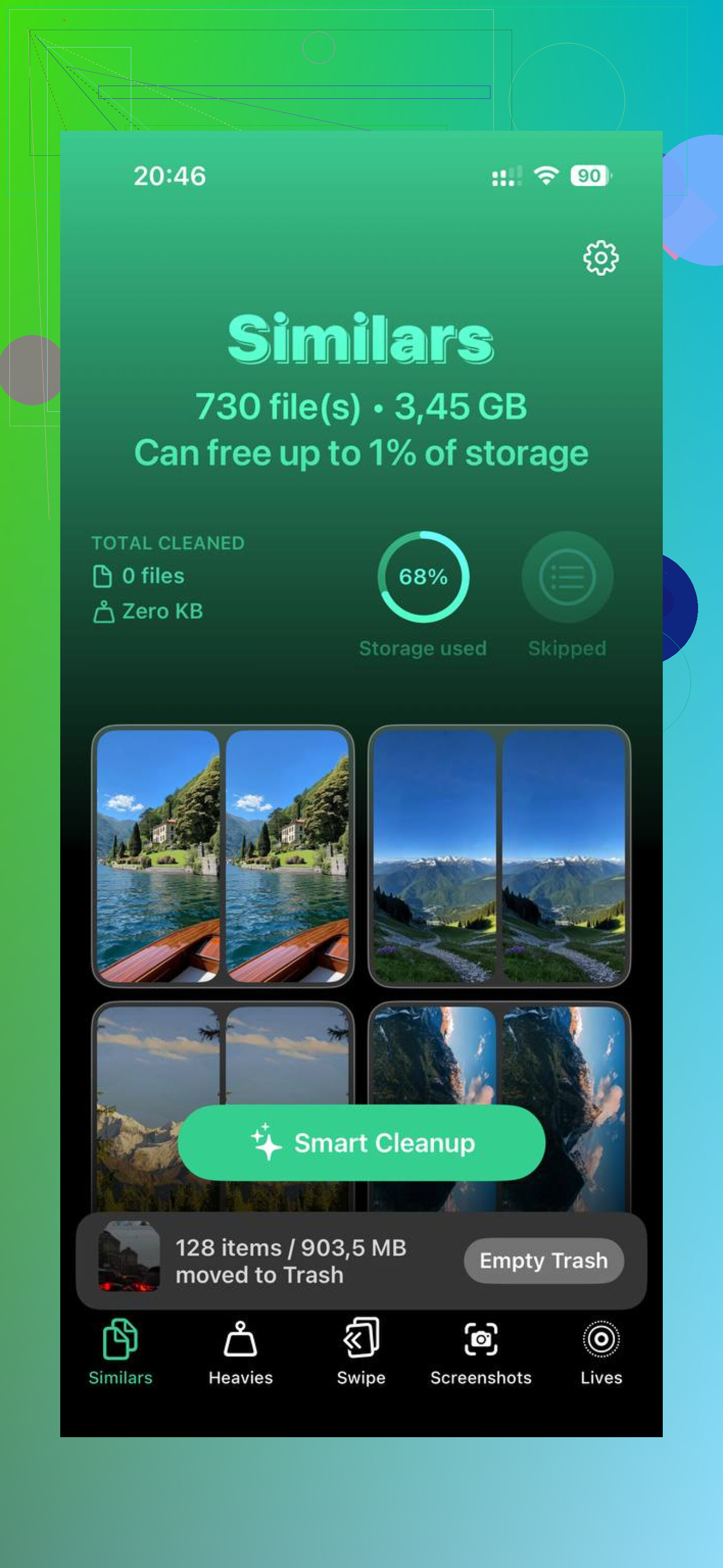
Ik probeerde handmatig op te ruimen en was het snel zat. Te veel menu’s. Te veel giswerk. Dus uiteindelijk probeerde ik een opschoon-app. Die ik vond was Clever Cleaner, uit deze video:

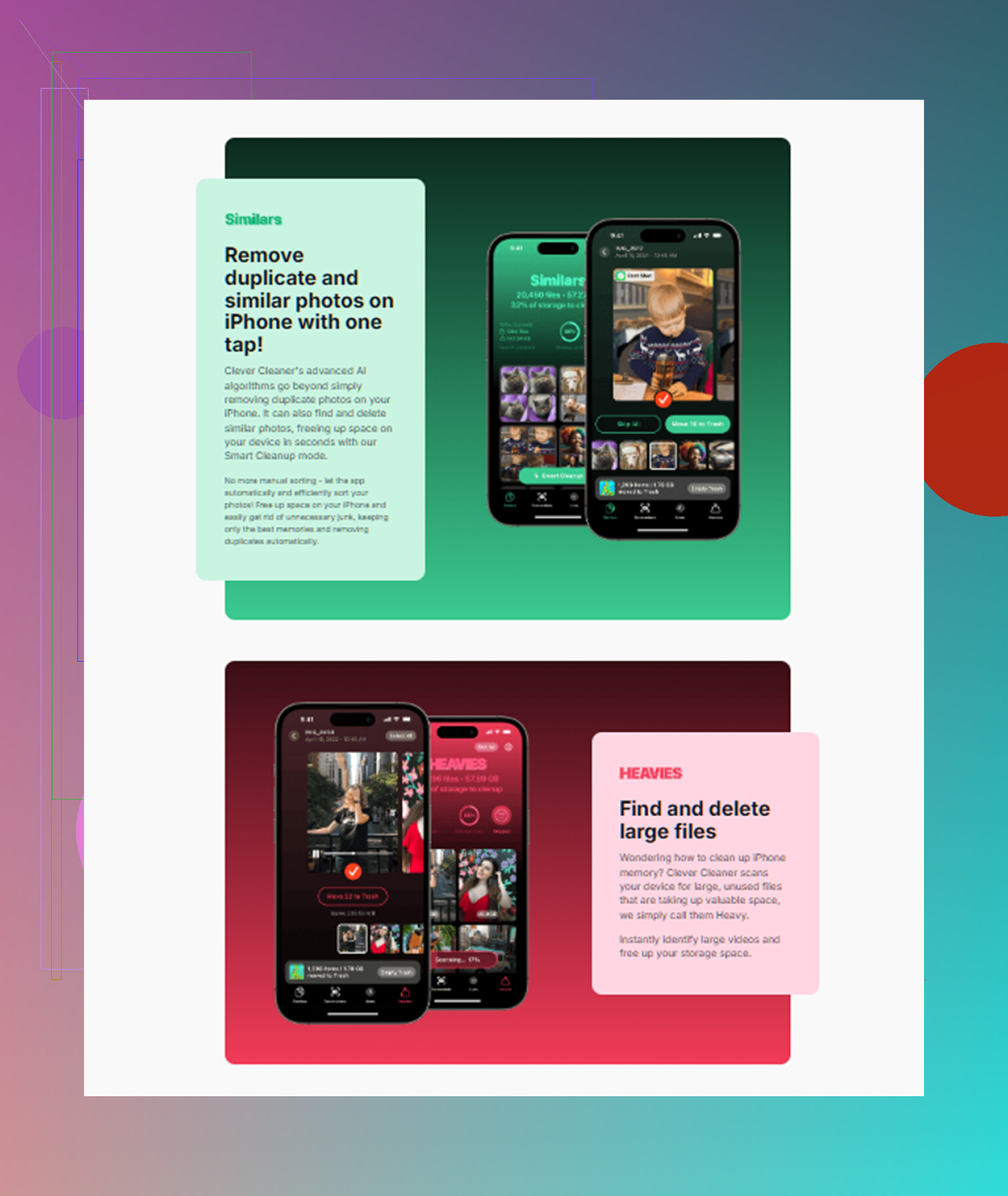
Wat er voor mij uitsprong, was hoe simpel het was. Geen betaalmuur die elke vijf seconden opdook. Geen advertentiecircus. De sectie ‘Heavies’ was meteen logisch omdat die mijn media op bestandsgrootte sorteerde, zodat ik de grootste boosdoeners snel kon vinden. Het liet zelfs screenshotgroottes één voor één zien, wat handig was omdat ik daar een hoop oude rommel had staan zonder enige reden.
De dubbele-fotozoeker hielp ook. Ik maak drie of vier foto’s van hetzelfde, en vergeet het dan. Hij markeerde bijna identieke foto’s goed genoeg zodat ik er zonder veel moeite een stapel van kon wissen. Ik maakte ongeveer 15 GB vrij, min of meer, en de telefoon voelde niet meer zo verstopt aan. Minder lag. Minder vastlopers. Opstarttijden waren beter.
Eén ding dat ik wel fijn vond: het verwerkte de scan op het apparaat zelf, dus mijn foto’s werden niet ergens anders naartoe gestuurd. Voor mij was dat eerlijk gezegd belangrijker dan het opschoonstuk.
Als je getal bij ‘Apps’ opgeblazen lijkt, liegt het meestal niet. Het telt meer mee dan de app-iconen je doen denken. Begin met offloaden, wis cache waar apps dat toelaten en installeer de koppige opnieuw. Daarmee kwam ik er voor het grootste deel al.
Applicaties zijn jouw spullen. Systeemgegevens zijn iPhone-spullen.
Eenvoudige splitsing.
Applicaties omvat meestal:
De apps zelf.
Documenten die door apps zijn opgeslagen.
Offline downloads van apps zoals Netflix, Spotify, YouTube.
Caches van Instagram, TikTok, Safari, Discord, games.
Berichtbijlagen die aan apps gekoppeld zijn.
Systeemgegevens omvat meestal:
iOS-bestanden.
Tijdelijke updatebestanden.
Logs en crashrapporten.
Lettertypen, woordenboeken, stemmen.
Spotlight-index.
Tijdelijke streaming- en browsergegevens.
Siri- en systeemcaches.
Dus waarom groeit Systeemgegevens? Omdat de iPhone op de achtergrond steeds tijdelijke bestanden aanmaakt. Updates, mislukte updates, het indexeren van foto’s, Safari-streaming, logs. Soms wordt het later weer kleiner. Soms blijft het hangen en ziet het er dom uit.
Ik ben het op één punt enigszins oneens met @mikeappsreviewer. Systeemgegevens is niet altijd ‘rommel’. Een deel ervan is normale werkruimte. Als je minder dan ongeveer 5 tot 10 GB vrijhoudt, gaat iOS slechter werken. Vertraging, apps die opnieuw laden, vreemde bugs. Zelf meegemaakt, de telefoon was traag als de hel.
De beste manier om ernaar te kijken:
Applicaties = groei die door de gebruiker wordt beheerd.
Systeemgegevens = groei die door iOS wordt beheerd.
Als je snel ruimte nodig hebt, controleer dan eerst Foto’s, Berichten, gedownloade media en grote sociale apps. Daar vind je meestal sneller winst dan bij Systeemgegevens. Als je een snellere manier wilt om enorme bestanden en dubbele foto’s te vinden, is Clever Cleaner het bekijken waard. Ook is deze Reddit-thread over gratis iPhone-cleaner-app keuzes die mensen op Reddit blijven aanbevelen nuttig.
Korte versie. Applicaties is wat je apps opstapelen. Systeemgegevens is wat iOS opstapelt. Beide groeien. De ene is makkelijker op te lossen dan de andere.
Applicaties en Systeemgegevens lijken op de opslagbalk op elkaar, maar het zijn verschillende categorieën.
Applicaties = de app plus alles wat erbij hoort. Niet alleen de installatiegrootte. Denk aan gedownloade series, chatbijlagen, game-assets, bewerkte bestanden en alle willekeurige cache die apps blijven opstapelen. Daarom kan een app van 300 MB op de een of andere manier 4 GB “gebruiken”. Helemaal normaal, alleen irritant.
Systeemgegevens = iPhone-huishouding. iOS-caches, logboeken, indexen, stemmen, woordenboeken, restanten van updates, tijdelijke bestanden en werkruimte op de achtergrond. Hier ben ik het een klein beetje oneens met @mikeappsreviewer. Mensen doen alsof Systeemgegevens alleen maar rommel is, maar een deel ervan is legitieme data die iOS nodig heeft om soepel te functioneren. Het probleem is dat Apple het veel te vaag labelt, dus als het ineens opzwelt, heb je geen idee wat echt is en wat verouderde troep is.
Ook heeft @caminantenocturno gelijk dat het vanzelf kan groeien. En flink ook. Vooral na iOS-updates, herstellen vanaf een reservekopie, intensief Safari-gebruik, streamen of wanneer Foto’s aan het indexeren is. Soms wordt het later minder, soms blijft het gewoon nutteloos zitten.
Mijn kijk erop:
- Als Applicaties enorm groot is, is dat meestal makkelijker te beheren.
- Als Systeemgegevens enorm groot is, is dat meestal lastiger om direct te controleren.
Nog iets wat mensen vaak missen: Berichten en Mail kunnen de grens vervagen in hoe opslag wordt gerapporteerd. Grote bijlagen kunnen “systeemachtig” aanvoelen, maar staan vaak meer aan de app-kant dan mensen verwachten.
Als je ruimte moet vrijmaken zonder elk menu in de gaten te houden, is Clever Cleaner het bekijken waard om snel grote mediabestanden en dubbele foto’s op te sporen. Ik zou ook even deze uitgebreide Clever Cleaner-review voor het vrijmaken van iPhone-opslag doornemen als je een duidelijker idee wilt van wat het doet.
Korte versie:
Applicaties = je geïnstalleerde apps en hun gegevens.
Systeemgegevens = iOS en alles wat achter de schermen draait.
Apple zou dit beter kunnen labelen, eerlijk gezegd.