Mijn schijf is na een herstart plotseling veranderd van NTFS naar RAW, en nu kan ik deze niet openen of belangrijke bestanden openen. Ik heb de veiligste manier nodig om een RAW-schijf naar NTFS te converteren zonder gegevensverlies, of om eerst de gegevens te herstellen voordat ik formatteer. Ik zoek hulp bij de beste stappen en hulpmiddelen om te voorkomen dat het probleem erger wordt.
Ik zou nog even wachten met het meteen converteren naar NTFS. Wanneer Windows een partitie als RAW toont, is wat ik heb gezien vrij simpel: het begrijpt het bestandssysteem dat daar staat niet meer. De oorzaak verschilt. Ik ben dit tegengekomen na een slechte ontkoppeling, een schrijfactie die abrupt werd onderbroken, schade aan het bestandssysteem, zwakke sectoren, rommelsoftware, en ooit op een schijf die aan het overlijden was en er erg lang over deed om dat toe te geven.
Het belangrijkste is dit. Je bestanden staan vaak nog steeds op de schijf. Dus ik zou eerst de gegevens eraf halen en pas daarna met reparaties gaan rommelen.
Stap 1: Bekijk de schijf in Schijfbeheer
Open Schijfbeheer en controleer of de schijf de verwachte grootte toont. Als de capaciteit er normaal uitziet, zelfs als RAW wordt weergegeven, zou ik herstel nog steeds de moeite waard vinden om te proberen. Als de schijf steeds verdwijnt, de verkeerde grootte toont of rare geluiden begint te maken, zou ik daar stoppen. Ik heb die signalen eerder genegeerd. Slechte beslissing. Herhaaldelijk lezen van een defecte schijf maakt het meestal alleen maar erger.
Stap 2: Herstel de bestanden met Disk Drill
Ik heb redelijk goede resultaten gehad met Disk Drill op RAW-volumes omdat het je niet laat springen tussen aparte scanmodi. Je richt het op de problematische schijf, laat het draaien en sorteert daarna door wat het vindt.
Zo zou ik het aanpakken:
- Installeer Disk Drill op een andere schijf. Zet het niet op de RAW-schijf.
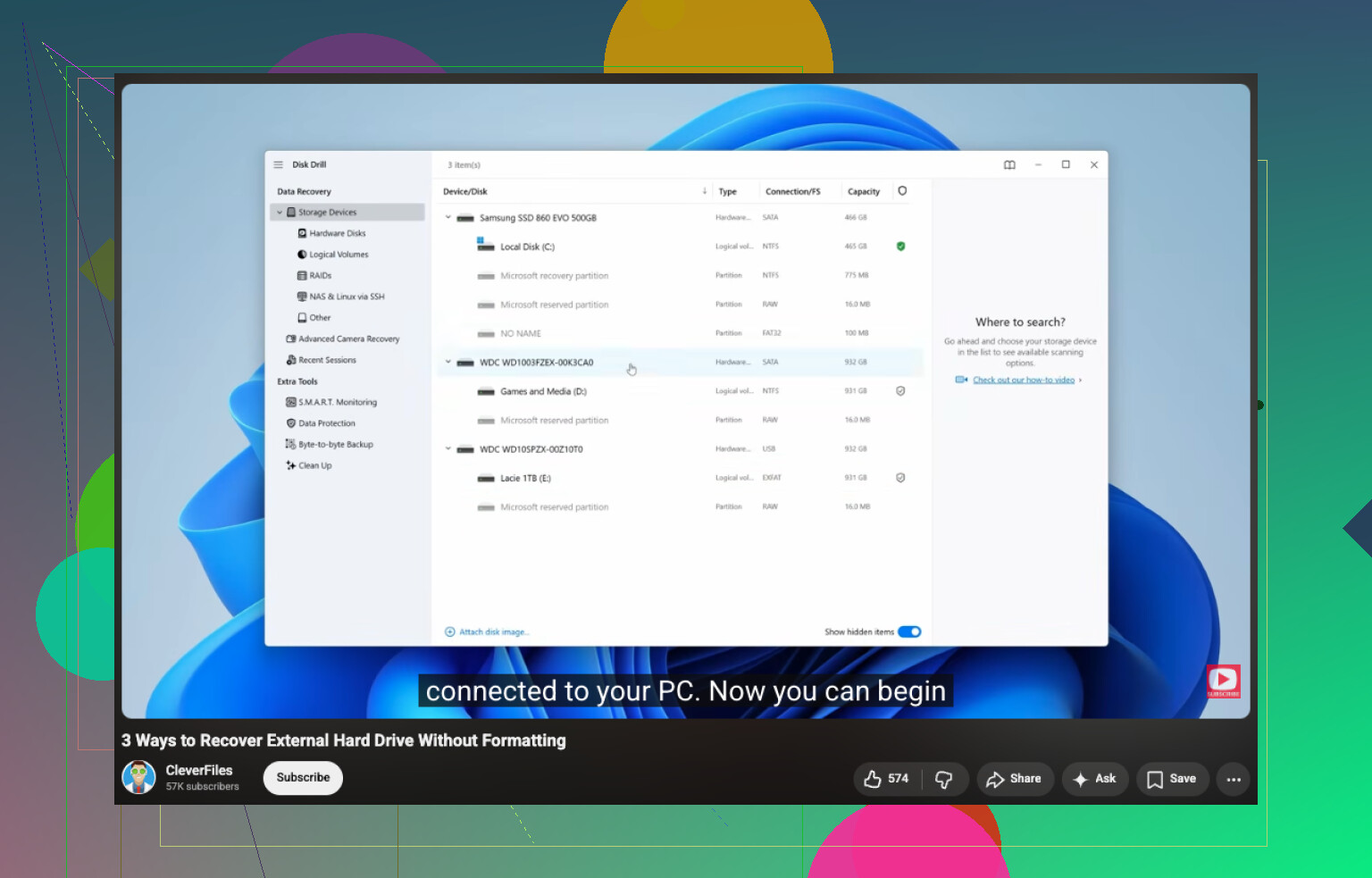
- Open het en kies de RAW-partitie, of de volledige fysieke schijf als dat nodig is.
- Klik op Zoeken naar verloren gegevens en laat de scan afronden. RAW-scans slepen soms voort, dus ik zou niet halverwege stoppen tenzij de schijf problemen begint te geven.
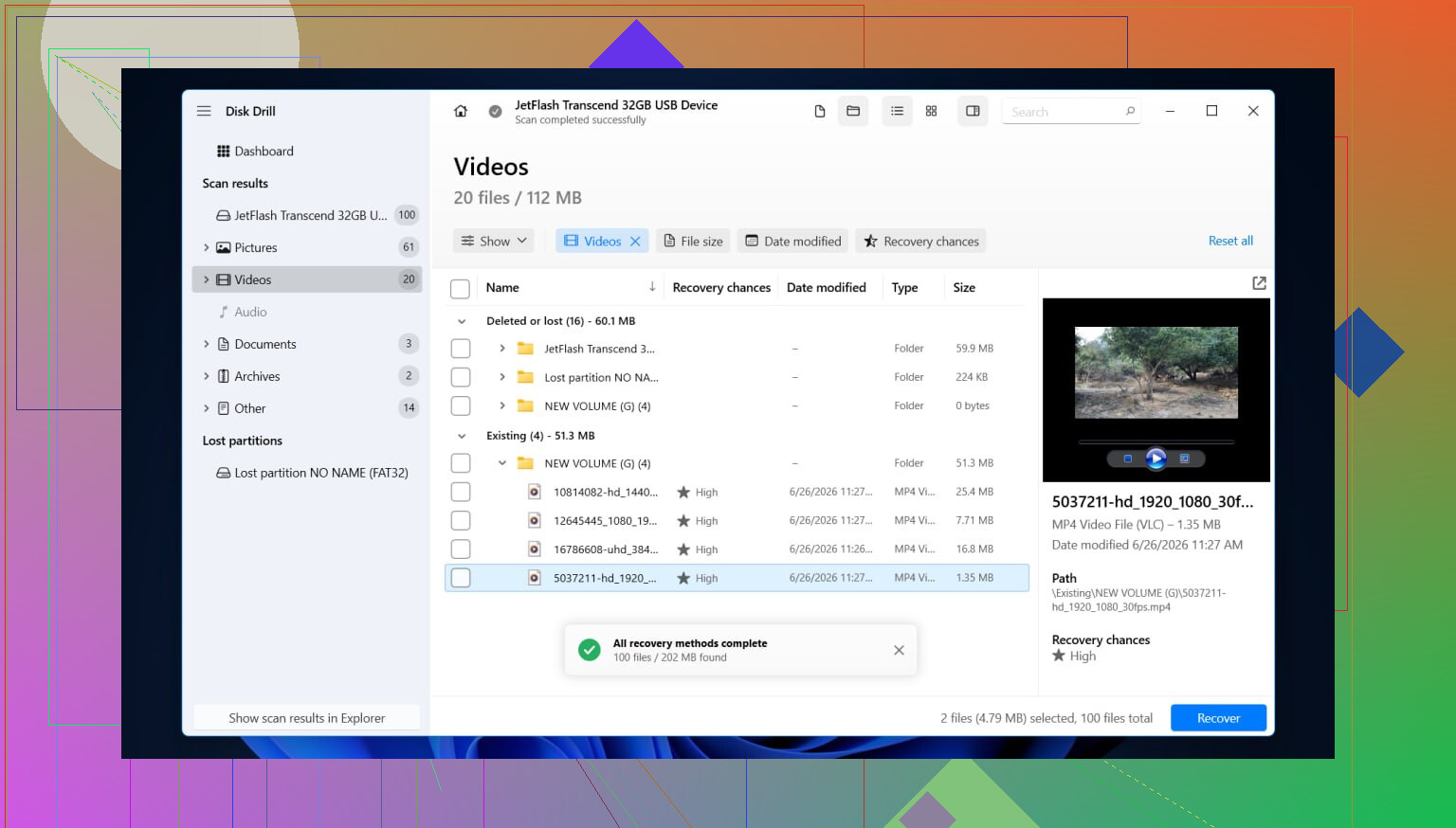
- Ga door de resultaten met de typefilters of het zoekveld. Als mapweergave beschikbaar is, bekijk die dan. Ik heb gemerkt dat dit veel helpt wanneer de oorspronkelijke mappenstructuur bewaard is gebleven.
- Bekijk eerst een voorbeeld van je belangrijke bestanden. Foto's, documenten, videobestanden, wat het belangrijkst is. Als voorbeelden openen, zijn je kansen beter.
- Selecteer wat je wilt terughalen.
- Herstel alles naar een andere schijf. Schrijf het nooit terug naar de RAW-partitie.
Als de schijf tijdens de scan begint los te koppelen, of als de leessnelheid enorm inzakt, zou ik stoppen en eerst een volledige byte-voor-byte-image maken. Deze les heb ik laat geleerd. Lezen vanaf de image is veiliger dan steeds opnieuw op een onbetrouwbare schijf blijven hameren.
Stap 3: Repareer de schijf nadat de gegevens veilig zijn
Zodra je bestanden ergens anders zijn opgeslagen, zou ik pas aan de schijf zelf werken. De oplossing hangt af van wat er oorspronkelijk kapotging, dus ik zou niet elke RAW-partitie hetzelfde behandelen.
Dingen die ik zou controleren, ongeveer in deze volgorde:
- Formatteer deze naar NTFS als het bestandssysteem beschadigd is en je je gegevens al hebt veiliggesteld.
- Herstel of bouw de partitie-indeling opnieuw op als de partitietabel beschadigd is geraakt.
- Wijs een stationsletter toe als Windows de partitie wel ziet maar weigert deze correct te koppelen.
- Voer CHKDSK pas uit na herstel. Het schrijft wijzigingen naar het bestandssysteem, dus ik zou het niet als eerste stap gebruiken wanneer de bestanden nog belangrijk zijn.
- Werk stuurprogramma's voor opslagcontrollers en USB-stuurprogramma's bij of installeer ze opnieuw als dit begon na een Windows-update, of als het probleem alleen op één pc voorkomt.
- Vervang de schijf als SMART-fouten, slechte sectoren of herhaalde leesfouten blijven verschijnen. Op dat punt vertrouw ik die niet meer.
Nadat alles weer werkt, zou ik deze eerst nog een beetje testen voordat ik haar vertrouw. Kopieer een paar grote bestanden ernaartoe, koppel haar los en sluit haar opnieuw aan, en controleer dan of ze nog steeds normaal wordt gekoppeld. Als ze na een format opnieuw terugvalt naar RAW, zou ik dat als een slecht teken zien. Meestal is het apparaat zelf dan op weg naar de uitgang, en proberen de hardware te redden verandert dan in tijdverspilling.
Converteer RAW niet eerst naar NTFS. Dat is de onveilige route als je bestanden belangrijk zijn.
Ik ben het op één punt eens met @mikeappsreviewer: eerst herstellen. Over één veelvoorkomende gewoonte ben ik het echter oneens. Ik zou herstelpogingen vroeg overslaan, zelfs lichte. Een RAW-volume betekent vaak een kapotte opstartsector, beschadigde MFT, slechte USB-bridge of falende media. Elke schrijfactie verlaagt de kans op herstel.
Mijn volgorde zou zijn:
-
Controleer de SMART-status met CrystalDiskInfo of smartctl.
Als de status slecht is, de temperatuur vreemd is, of opnieuw toegewezen en wachtende sectoren toenemen, stop dan met het gebruik van tools op bestandssysteemniveau. -
Kloon de schijf eerst als de schijf enige instabiliteit vertoont.
Gebruik HDD Raw Copy Tool of ddrescue. Werk vanaf de kloon, niet vanaf het origineel. Dit is de veiligste stap voor schijven die vastlopen, de verbinding verbreken of ontzettend traag lezen. -
Herstel gegevens van de kloon of van de RAW-schijf met Disk Drill.
Disk Drill is sterk voor herstel van RAW-partities omdat het verloren partities en bestandsherstel in één workflow afhandelt. Sla herstelde bestanden op een andere schijf op. -
Nadat je gegevens veilig zijn, wis en formatteer je het origineel als NTFS.
Gebruik volledige formattering, niet snelle, als je mediaproblemen vermoedt. Test daarna met grote bestandsoverdrachten.
Als je een eenvoudige gids wilt over hoe je bestanden van een RAW-schijf kunt herstellen zonder te formatteren, helpt dit: bekijk hoe je gegevens van een RAW-schijf herstelt vóór het formatteren
Nog één ding. CHKDSK op RAW geeft meestal type van het bestandssysteem is RAW terug en doet niets nuttigs, of erger nog, wijzigt metadata op een beschadigd NTFS-volume. Ik zou het pas aanraken na herstel.
Er is echt geen magische knop om RAW naar NTFS te converteren zonder gegevensverlies. Als Windows het als RAW ziet, is de veilige weg eerst gegevens herstellen en daarna formatteren naar NTFS. Alles wat naar die schijf schrijft vóór het herstel is een gok.
Ik ben het grotendeels eens met @mikeappsreviewer en @nachtschatten, maar ik zou één ding toevoegen: probeer vóór diepe scans de minst ingrijpende controles die niet naar de schijf schrijven. Een andere USB-kabel, een andere poort, een andere behuizing, of sluit hem indien mogelijk direct via SATA aan. Ik heb prima werkende NTFS-schijven als RAW zien verschijnen alleen omdat de USB-brug zich dom gedroeg. Klinkt gek, maar het gebeurt veel vaker dan mensen toegeven.
Mijn volgorde zou zijn:
- Stop onmiddellijk met het gebruik van de schijf
- Controleer of de schijf correct wordt gedetecteerd in BIOS en Schijfbeheer
- Probeer een andere verbindingsmethode
- Als hij nog steeds als RAW wordt weergegeven, herstel bestanden dan naar een andere schijf
Voor herstel is Disk Drill een goede keuze voor RAW-schijven, omdat het zowel verloren bestandssysteemgegevens als gereconstrueerde bestanden in één keer kan vinden. Installeer het op een andere schijf, scan de RAW-schijf, bekijk een voorbeeld van wat belangrijk is en herstel naar een ander opslagapparaat. Als de schijf instabiel is, maak dan eerst een kloon en scan daarna de kloon.
Pas nadat je bestanden veilig zijn, moet je de schijf terug formatteren naar NTFS. Als hij daarna weer RAW wordt, is de hardware waarschijnlijk aan het overlijden.
Als je ook tools buiten Disk Drill wilt vergelijken, is dit overzicht van de beste software voor herstel en reparatie van harde schijven voor beschadigde schijven de moeite waard om te bekijken.
Korte versie: niet eerst converteren, eerst herstellen. Dat is de veiligste methode, punt.
Ik ben het met @nachtschatten, @andarilhonoturno en @mikeappsreviewer eens over het belangrijkste punt: niet eerst formatteren. Maar ik zou nog één extra invalshoek benadrukken die mensen te vaak overslaan: controleer of het echt een bestandssysteemprobleem is en niet een probleem met de partitietypevlag of de vertaalslag van de behuizing.
Een schijf kan als RAW verschijnen, zelfs wanneer de NTFS-gegevens grotendeels nog intact zijn. Controleer vóór een zware scan de partitie in een alleen-lezen partitietool en kijk of de partitie-ID, grootte en startoffset nog logisch zijn. Als die waarden onjuist zijn, kan herstelsoftware nog steeds werken, maar je kunt uren verspillen aan scannen terwijl de snellere oplossing het identificeren van een slechte USB-adapter of een beschadigde partitievermelding was.
Mijn kijk hierop:
- Als dit een externe schijf is, test die dan indien mogelijk buiten de behuizing.
- Als de partitiegrenzen er correct uitzien, ga dan verder met herstel.
- Als ze er onjuist uitzien, overweeg dan om alleen de partitietabel te herstellen nadat je een kloon hebt gemaakt.
Over Disk Drill:
Voordelen
- Goed in RAW-volumescans
- Combineert reconstructie van bestandssystemen met op signaturen gebaseerd herstel
- Voorbeeldweergave is nuttig om de bestandsintegriteit te controleren voordat je opslaat
Nadelen
- Diepe scans kunnen traag zijn op grote beschadigde schijven
- Bestandsnamen/mapstructuur blijven mogelijk niet volledig behouden als metadata ernstig beschadigd zijn
- Niet het hulpmiddel dat ik als eerste zou gebruiken op een mechanisch defecte schijf vóór het maken van een image
Dus mijn veiligste volgorde is: hardwarecontrole, alleen-lezen inspectie van de partitie, klonen als iets instabiel aanvoelt, daarna herstellen met Disk Drill of iets vergelijkbaars, en pas daarna volledig herformatteren naar NTFS zodra de bestanden veiliggesteld zijn.
Eén klein meningsverschil met de anderen: ik zou niet meteen beginnen met een lange herstelscan op de originele schijf als het een externe schijf is die via een onbetrouwbare USB-verbinding is aangesloten. Zo’n opstelling geeft vaak een verkeerd beeld.