Mein Laufwerk wurde nach einem Neustart plötzlich von NTFS zu RAW geändert, und jetzt kann ich es nicht öffnen oder auf wichtige Dateien zugreifen. Ich brauche die sicherste Methode, um ein RAW-Laufwerk ohne Datenverlust in NTFS zu konvertieren, oder die Daten zuerst wiederherzustellen, bevor ich formatiere. Ich suche Hilfe zu den besten Schritten und Tools, um das Problem nicht noch schlimmer zu machen.
Ich würde damit warten, es sofort in NTFS zu konvertieren. Wenn Windows eine Partition als RAW anzeigt, bedeutet das meiner Erfahrung nach einfach, dass es das dort vorhandene Dateisystem nicht mehr versteht. Die Ursache ist unterschiedlich. Ich habe das nach einem unsauberen Abziehen, einem abgebrochenen Schreibvorgang, Dateisystemschäden, schwachen Sektoren, fragwürdiger Software und einmal bei einem Laufwerk erlebt, das kaputtging und sich sehr lange Zeit ließ, das zuzugeben.
Die Hauptsache ist Folgendes. Ihre Dateien sind oft noch auf dem Laufwerk. Deshalb würde ich zuerst die Daten herunterholen und mich erst danach um Reparaturen kümmern.
Schritt 1: Sehen Sie sich das Laufwerk in der Datenträgerverwaltung an
Öffnen Sie die Datenträgerverwaltung und prüfen Sie, ob das Laufwerk die erwartete Größe anzeigt. Wenn die Kapazität normal aussieht, selbst wenn RAW angezeigt wird, würde ich eine Wiederherstellung weiterhin für sinnvoll halten. Wenn das Laufwerk ständig verschwindet, die falsche Größe anzeigt oder anfängt, seltsame Geräusche zu machen, würde ich dort aufhören. Ich habe solche Anzeichen schon einmal ignoriert. Schlechte Entscheidung. Wiederholte Lesevorgänge auf einem ausfallenden Laufwerk verschlimmern die Sache meist.
Schritt 2: Stellen Sie die Dateien mit Disk Drill wieder her
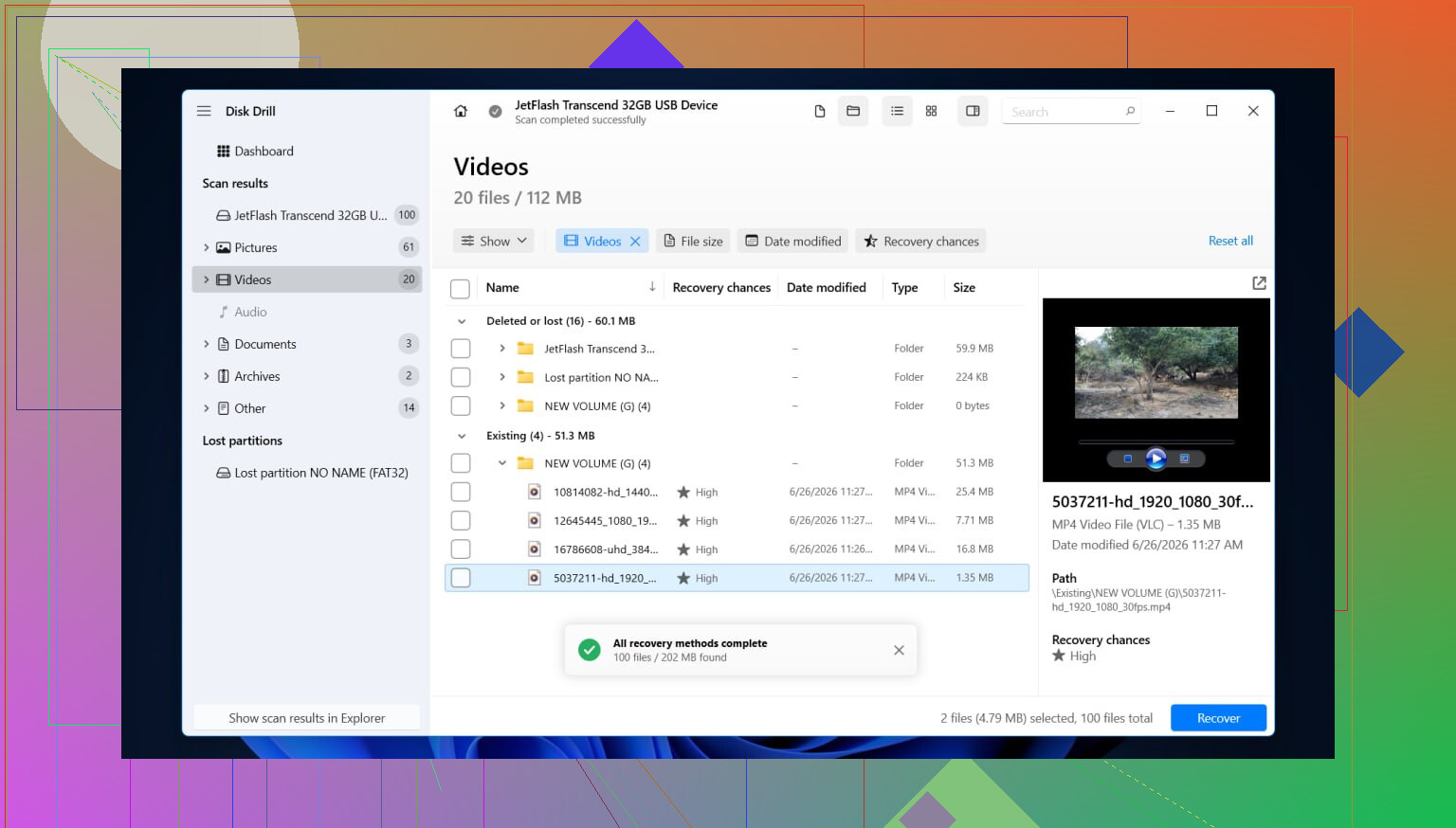
Ich hatte mit Disk Drill bei RAW-Volumes recht ordentliche Ergebnisse, weil man nicht zwischen separaten Scan-Modi hin- und herwechseln muss. Man richtet es auf das problematische Laufwerk, lässt es laufen und sortiert anschließend durch, was gefunden wurde.
So würde ich dabei vorgehen:
- Installieren Sie Disk Drill auf einem anderen Datenträger. Installieren Sie es nicht auf dem RAW-Laufwerk.
- Öffnen Sie es und wählen Sie die RAW-Partition oder bei Bedarf das gesamte physische Laufwerk aus.
- Klicken Sie auf Nach verlorenen Daten suchen und lassen Sie den Scan vollständig durchlaufen. RAW-Scans ziehen sich manchmal, daher würde ich nicht auf halber Strecke abbrechen, außer das Laufwerk beginnt, Probleme zu machen.
- Gehen Sie die Ergebnisse mit den Typfiltern oder dem Suchfeld durch. Wenn eine Ordneransicht verfügbar ist, prüfen Sie diese. Ich habe festgestellt, dass sie sehr hilft, wenn die ursprüngliche Ordnerstruktur erhalten geblieben ist.
- Sehen Sie sich zuerst eine Vorschau Ihrer wichtigen Dateien an. Fotos, Dokumente, Videodateien, was auch immer am wichtigsten ist. Wenn sich Vorschauen öffnen lassen, stehen die Chancen besser.
- Wählen Sie aus, was Sie zurückhaben möchten.
- Stellen Sie alles auf einem anderen Laufwerk wieder her. Schreiben Sie es niemals zurück auf die RAW-Partition.
Wenn sich das Laufwerk während des Scans zu trennen beginnt oder die Lesegeschwindigkeit drastisch einbricht, würde ich stoppen und zuerst ein vollständiges Byte-für-Byte-Abbild erstellen. Diese Lektion habe ich spät gelernt. Aus dem Abbild zu lesen ist sicherer, als immer wieder auf ein fragwürdiges Laufwerk zuzugreifen.
Schritt 3: Reparieren Sie das Laufwerk, nachdem die Daten in Sicherheit sind
Sobald Ihre Dateien an einem anderen Ort gespeichert sind, würde ich mich um den Datenträger selbst kümmern. Die Lösung hängt davon ab, was ursprünglich kaputtgegangen ist, daher würde ich nicht jede RAW-Partition gleich behandeln.
Dinge, die ich in grober Reihenfolge prüfen würde:
- Formatieren Sie es in NTFS, wenn das Dateisystem beschädigt ist und Sie Ihre Daten bereits gesichert haben.
- Reparieren oder erstellen Sie die Partitionsstruktur neu, wenn die Partitionstabelle beschädigt wurde.
- Weisen Sie einen Laufwerksbuchstaben zu, wenn Windows die Partition sieht, sie aber nicht korrekt einbinden will.
- Führen Sie CHKDSK erst nach der Wiederherstellung aus. Es schreibt Änderungen in das Dateisystem, deshalb würde ich es nicht als ersten Schritt verwenden, solange die Dateien noch wichtig sind.
- Aktualisieren oder installieren Sie die Treiber für den Speichercontroller und die USB-Treiber neu, wenn das nach einem Windows-Update begonnen hat oder wenn das Problem nur auf einem PC auftritt.
- Ersetzen Sie das Laufwerk, wenn weiterhin SMART-Fehler, fehlerhafte Sektoren oder wiederholte Lesefehler auftreten. Ab diesem Punkt würde ich ihm nicht mehr vertrauen.
Nachdem es wieder funktioniert, würde ich es ein wenig testen, bevor ich ihm vertraue. Kopieren Sie ein paar große Dateien darauf, trennen und verbinden Sie es erneut und prüfen Sie dann, ob es weiterhin normal eingebunden wird. Wenn es nach einer Formatierung wieder zu RAW zurückspringt, würde ich das als schlechtes Zeichen werten. Meistens ist das Gerät selbst am Ende, und der Versuch, die Hardware zu retten, wird dann zum Zeitfresser.
Konvertieren Sie RAW nicht zuerst in NTFS. Das ist der unsichere Weg, wenn Ihre Dateien wichtig sind.
Ich stimme @mikeappsreviewer in einem Punkt zu: zuerst wiederherstellen. Bei einer verbreiteten Gewohnheit bin ich jedoch anderer Meinung. Ich würde Reparaturversuche frühzeitig auslassen, selbst leichte. Ein RAW-Volume bedeutet oft einen beschädigten Bootsektor, eine beschädigte MFT, eine defekte USB-Bridge oder ein ausfallendes Medium. Jede Schreibaktion verringert die Chancen auf Wiederherstellung.
Meine Reihenfolge wäre:
-
Prüfen Sie den SMART-Zustand mit CrystalDiskInfo oder smartctl.
Wenn der Zustand schlecht ist, die Temperatur auffällig ist oder die umverteilten und ausstehenden Sektoren zunehmen, hören Sie auf, Tools auf Dateisystemebene zu verwenden. -
Klonen Sie das Laufwerk zuerst, wenn die Festplatte irgendeine Instabilität zeigt.
Verwenden Sie HDD Raw Copy Tool oder ddrescue. Arbeiten Sie mit dem Klon, nicht mit dem Original. Das ist der sicherste Schritt für Laufwerke, die einfrieren, die Verbindung verlieren oder extrem langsam lesen. -
Stellen Sie Daten vom Klon oder von der RAW-Festplatte mit Disk Drill wieder her.
Disk Drill ist stark für die Wiederherstellung von RAW-Partitionen, weil es verlorene Partitionen und Dateisignatur-Suche in einem Arbeitsablauf verarbeitet. Speichern Sie wiederhergestellte Dateien auf einem anderen Laufwerk. -
Nachdem Ihre Daten sicher sind, löschen und formatieren Sie das Original als NTFS.
Verwenden Sie eine vollständige Formatierung, nicht die Schnellformatierung, wenn Sie Probleme mit dem Medium vermuten. Testen Sie danach mit großen Dateiübertragungen.
Wenn Sie eine einfache Anleitung möchten, wie Sie Dateien von einem RAW-Laufwerk ohne Formatierung wiederherstellen können, hilft das hier: sehen Sie sich an, wie man Daten von einem RAW-Laufwerk vor der Formatierung wiederherstellt
Noch eine Sache. CHKDSK gibt bei RAW normalerweise Typ des Dateisystems ist RAW zurück und macht nichts Nützliches oder schlimmer noch, verändert Metadaten auf einem beschädigten NTFS-Volume. Ich würde es bis nach der Wiederherstellung nicht anfassen.
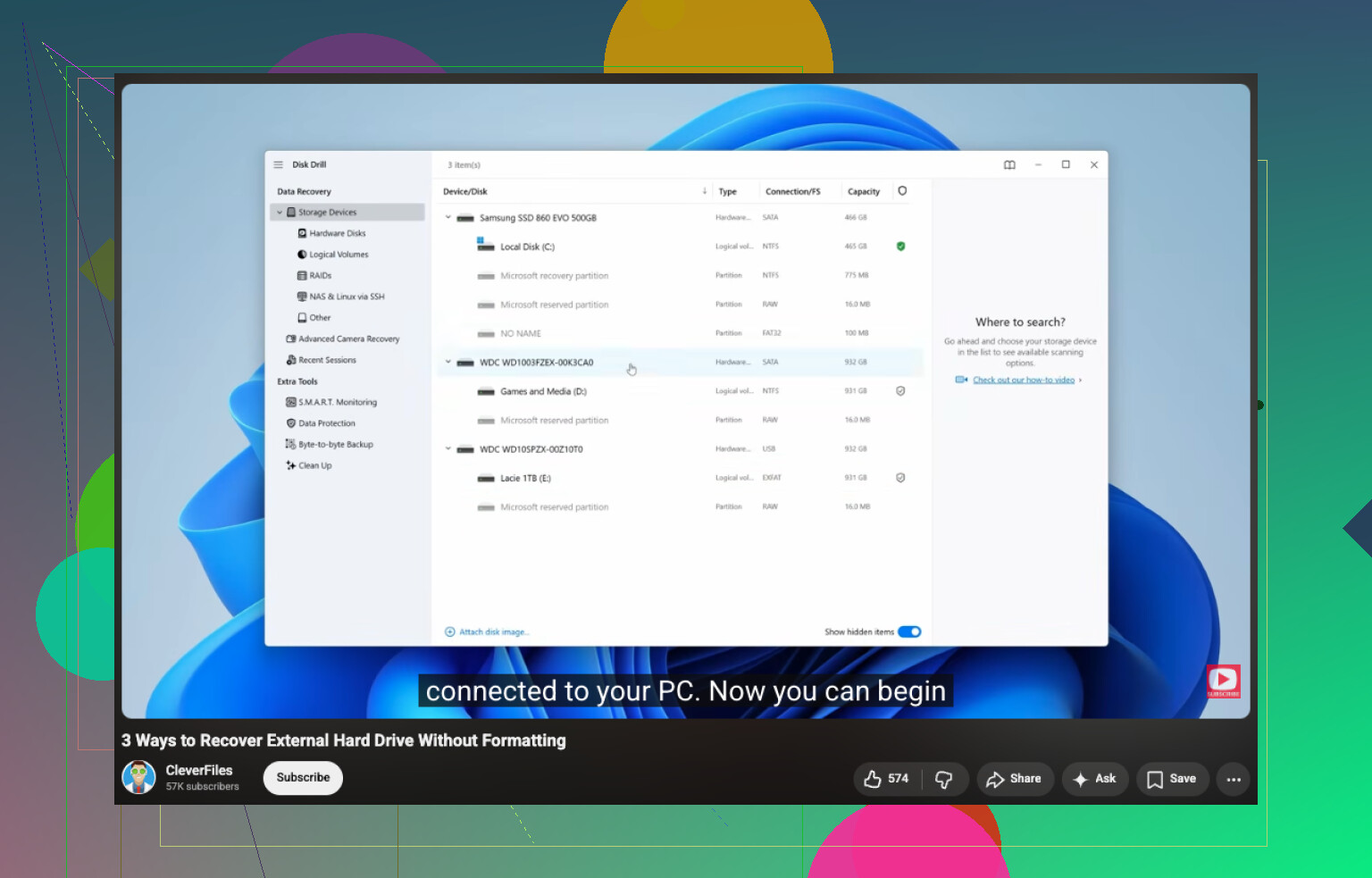
Es gibt wirklich keinen magischen Button RAW in NTFS ohne Datenverlust konvertieren. Wenn Windows es als RAW erkennt, ist der sichere Weg zuerst Daten wiederherstellen, dann in NTFS formatieren. Alles, was vor der Wiederherstellung auf diese Festplatte schreibt, ist ein Risiko.
Ich stimme @mikeappsreviewer und @nachtschatten größtenteils zu, würde aber noch eines ergänzen: Bevor du tiefgehende Scans durchführst, probiere die am wenigsten invasiven Prüfungen, die nichts auf das Laufwerk schreiben. Anderes USB-Kabel, anderer Anschluss, anderes Gehäuse oder, wenn möglich, direkt per SATA anschließen. Ich habe schon völlig intakte NTFS-Laufwerke als RAW angezeigt gesehen, nur weil die USB-Bridge herumgezickt hat. Klingt albern, passiert aber viel öfter, als die Leute zugeben.
Meine Reihenfolge wäre:
- Die Festplatte sofort nicht mehr verwenden
- Prüfen, ob das Laufwerk im BIOS und in der Datenträgerverwaltung korrekt erkannt wird
- Eine andere Verbindungsmethode ausprobieren
- Wenn es weiterhin als RAW angezeigt wird, Dateien auf ein anderes Laufwerk wiederherstellen
Für die Wiederherstellung ist Disk Drill eine solide Wahl für RAW-Laufwerke, weil es sowohl verlorene Dateisystemdaten als auch wiederherstellbare Dateien in einem Durchgang finden kann. Installiere es auf einem anderen Laufwerk, scanne die RAW-Festplatte, sieh dir die Vorschau der wichtigen Dateien an und stelle sie auf einem anderen Speichergerät wieder her. Wenn das Laufwerk instabil ist, erst ein Klon erstellen und dann den Klon scannen.
Erst nachdem deine Dateien sicher sind, solltest du das Laufwerk wieder in NTFS formatieren. Wenn es danach erneut zu RAW wird, ist die Hardware vermutlich auf dem Weg zum Ausfall.
Wenn du außerdem Tools außer Disk Drill vergleichen möchtest, ist diese Übersicht zu der besten Festplatten-Wiederherstellungs- und Reparatursoftware für beschädigte Datenträger einen Blick wert.
Kurz gesagt: nicht erst konvertieren, sondern erst wiederherstellen. Das ist die sicherste Methode, Punkt.
Ich bin mit @nachtschatten, @andarilhonoturno und @mikeappsreviewer beim großen Punkt einer Meinung: nicht zuerst formatieren. Aber ich würde noch einen zusätzlichen Aspekt einbringen, den viele zu oft übergehen: Prüfen, ob es wirklich ein Dateisystemproblem ist und nicht ein Partitions-Typ-Flag oder ein Problem bei der Gehäuse-Übersetzung.
Ein Laufwerk kann als RAW erscheinen, selbst wenn die NTFS-Daten noch größtenteils intakt sind. Prüfe vor jedem intensiven Scan die Partition in einem schreibgeschützten Partitionstool und sieh nach, ob Partitions-ID, Größe und Startoffset noch plausibel sind. Wenn diese Werte falsch sind, kann Wiederherstellungssoftware zwar trotzdem funktionieren, aber du könntest Stunden mit Scans verschwenden, obwohl die schnellere Lösung darin bestand, einen schlechten USB-Adapter oder einen beschädigten Partitionseintrag zu identifizieren.
Meine Einschätzung:
- Wenn es sich um ein externes Laufwerk handelt, teste es nach Möglichkeit außerhalb des Gehäuses.
- Wenn die Partitionsgrenzen korrekt aussehen, gehe dann zur Wiederherstellung über.
- Wenn sie falsch aussehen, ziehe in Betracht, nur die Partitionszuordnung zu reparieren, nachdem du ein Klon erstellt hast.
Zu Disk Drill:
Vorteile
- Gut bei RAW-Volume-Scans
- Kombiniert Dateisystem-Rekonstruktion mit signaturbasierter Wiederherstellung
- Die Vorschau ist nützlich, um die Dateiintegrität vor dem Speichern zu prüfen
Nachteile
- Tiefenscans können bei großen beschädigten Datenträgern langsam sein
- Dateinamen/Ordnerstruktur bleiben möglicherweise nicht vollständig erhalten, wenn die Metadaten stark beschädigt sind
- Nicht das Tool, das ich bei einem mechanisch ausfallenden Laufwerk vor der Image-Erstellung zuerst verwenden würde
Meine sicherste Reihenfolge ist also: Hardware-Grundprüfung, schreibgeschützte Partitionsinspektion, klonen, falls sich irgendetwas instabil anfühlt, dann mit Disk Drill oder Ähnlichem wiederherstellen, danach vollständige Neuformatierung auf NTFS erst, wenn die Dateien gesichert sind.
Ein kleiner Widerspruch zu den anderen: Ich würde nicht direkt in einen langen Wiederherstellungsscan auf der Originalfestplatte einsteigen, wenn es sich um ein externes Laufwerk handelt, das über ein unzuverlässiges USB angeschlossen ist. Dieses Setup täuscht sehr oft.