Mein iPhone-Speicher ist fast voll, und ich habe einen großen Unterschied zwischen dem von Anwendungen und den von Systemdaten belegten Speicherplatz bemerkt. Ich bin mir nicht sicher, was jeder davon umfasst oder warum die Systemdaten immer weiter anwachsen. Kann jemand den Unterschied erklären und wie man den iPhone-Systemdaten-Speicher sicher reduzieren kann?
Ich bin auf meinem iPhone in denselben Schlamassel geraten, und ja, der Speicherbildschirm lässt es schlimmer aussehen, als es zunächst scheint. Du schaust dir deine Apps an, zählst vielleicht 20 davon, keine wirkt riesig, und dann frisst Anwendungen einen gewaltigen Teil des Speicherplatzes. Ich hatte genau dieselbe Reaktion. Die Rechnung sah falsch aus.
Was mich aus dem Konzept gebracht hat, war Folgendes. Anwendungen bedeutet nicht nur das App-Paket, das du aus dem App Store heruntergeladen hast. Das iPhone fasst mehr darunter zusammen.
Dazu gehören deine App-Daten, also gespeicherte Logins, Einstellungen, heruntergeladene Inhalte und Dinge, die damit zusammenhängen, wie du jede App nutzt. Dazu gehören auch Unterstützungsdateien, wie zusätzliche Ressourcen oder Sprachdateien. Dann gibt es noch den Cache, und das ist meist der Teil, der am meisten Schaden anrichtet. Soziale Apps speichern Bilder und Videovorschauen. Browser behalten Website-Daten. Spiele sammeln mit der Zeit Assets an. Selbst wenn du also nichts Neues installierst, wächst die Zahl, weil deine vorhandenen Apps weiterhin temporäre Dateien horten.
Viele Leute verwechseln das mit Systemdaten. Das ist nicht derselbe Bereich. App-Speicher ist an Apps gebunden, die du installiert hast. Systemdaten sind iPhone-Sachen, Schriftarten, Wörterbücher, Siri-Stimmen, Protokolle, Indizierung und ähnlicher Hintergrundkram. Beides wächst. Über die App-Seite hast du direktere Kontrolle.
Was mir zuerst geholfen hat, war Apps auszulagern, statt alles zu löschen. Gehe zu Einstellungen > Allgemein > iPhone-Speicher, öffne eine App und tippe dann auf App auslagern. Dadurch wird die App selbst entfernt, aber ihre Dokumente und Daten bleiben erhalten. Wenn du sie später erneut installierst, sind deine Sachen also noch da. Ich habe das bei Apps genutzt, die ich nur alle paar Monate einmal geöffnet habe.
Bei manchen Apps musst du den Müll innerhalb der App löschen. Telegram hat eigene Cache-Steuerungen. Safari ist in der Haupt-App Einstellungen. Gehe zu Safari > Verlauf und Websitedaten löschen. Wenn eine App dir keine Cache-Option gibt, ist die grobe Lösung, sie zu löschen und erneut zu installieren. Nervig, ja. Es funktioniert.
Mir fiel das Problem auf, als mein Handy anfing, sich merkwürdig zu verhalten. Die Kamera öffnete sich langsam. Apps warfen mich zurück auf den Home-Bildschirm. Ich bekam ständig die Speicherwarnung. Nachdem ich ein wenig herumgesucht hatte, stellte ich fest, dass wenig freier Speicherplatz ein Teil des Problems war. iPhones scheinen etwas freien Platz zu brauchen, ungefähr 6 GB war die Zahl, die ich immer wieder gesehen habe, und das passte zu dem, was ich bei meinem eigenen Handy gespürt habe. Wenn der Speicher zu stark unter Druck gerät, wird das ganze Gerät träge.
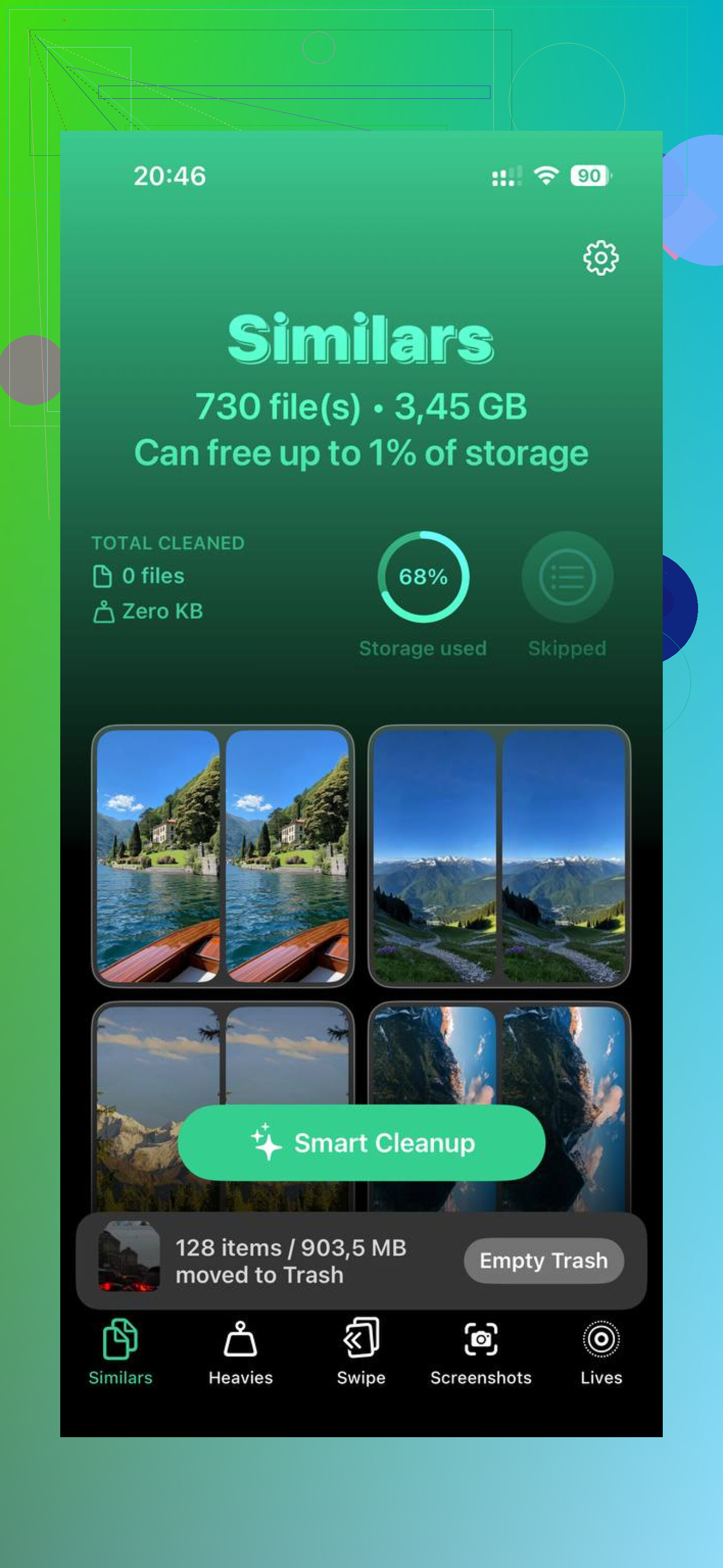
Ich habe versucht, von Hand aufzuräumen, und hatte schnell genug davon. Zu viele Menüs. Zu viel Rätselraten. Also habe ich am Ende eine Cleanup-App ausprobiert. Die, die ich gefunden habe, war Clever Cleaner, aus diesem Video:

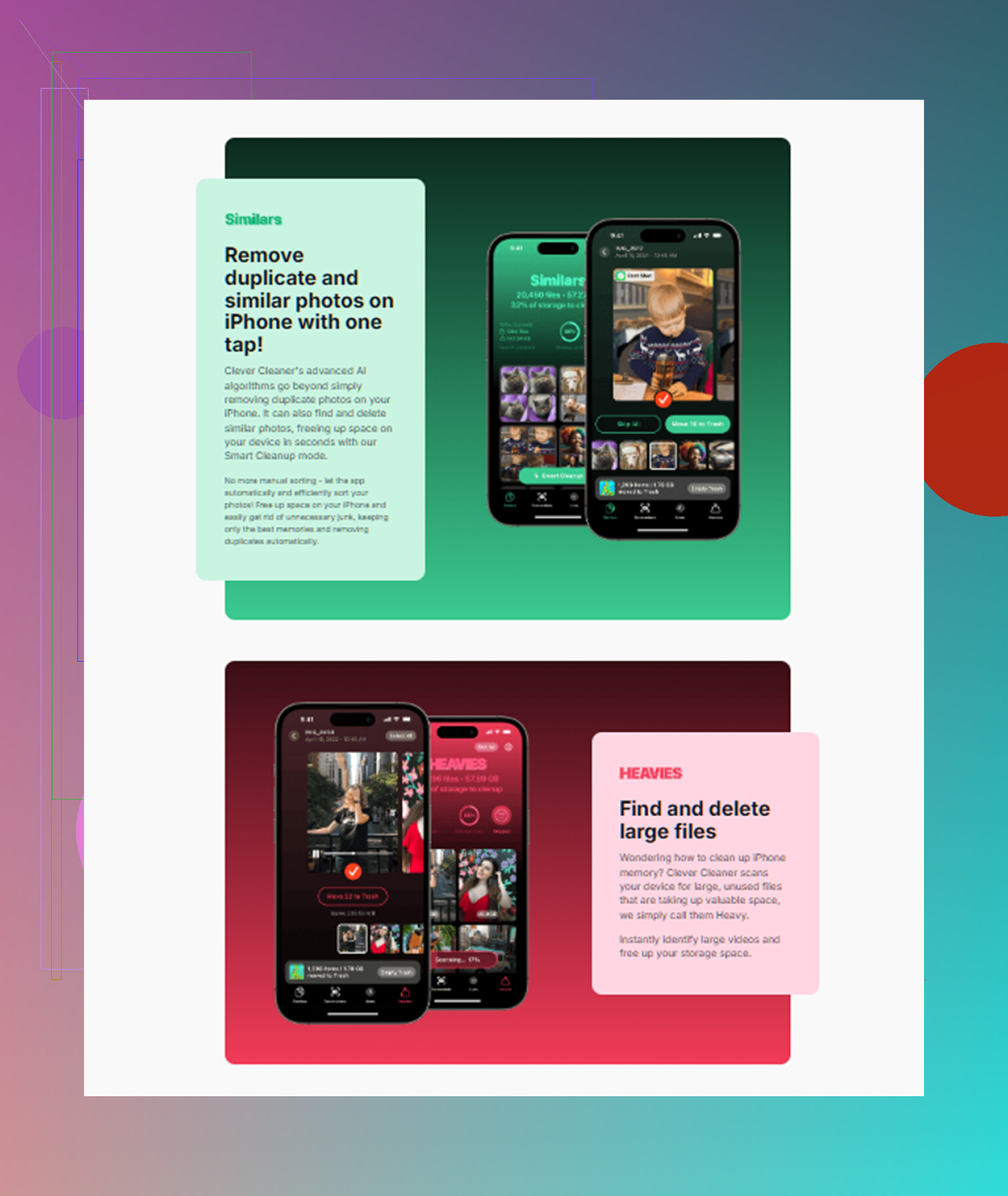
Was mir aufgefallen ist, war, wie einfach sie war. Keine Bezahlschranke, die alle fünf Sekunden aufpoppt. Kein Werbezirkus. Der Bereich Heavies ergab sofort Sinn, weil dort meine Medien nach Dateigröße sortiert wurden, sodass ich die größten Speicherfresser schnell erkennen konnte. Es wurden sogar die Größen der Screenshots einzeln angezeigt, was nützlich war, weil ich eine Menge alten Müll ohne jeden Grund herumliegen hatte.
Der Finder für doppelte Fotos hat ebenfalls geholfen. Ich mache drei oder vier Aufnahmen von derselben Sache und vergesse es dann. Er markierte nahezu gleiche Fotos gut genug, sodass ich ohne großen Aufwand einen ganzen Stapel davon löschen konnte. Ich habe ungefähr 15 GB freigemacht, plus minus, und das Handy fühlte sich nicht mehr so verstopft an. Weniger Lag. Weniger Hänger. Die Startzeiten waren besser.
Eine Sache, die mir gefallen hat: Der Scan wurde auf dem Gerät durchgeführt, sodass meine Fotos nicht irgendwoandershin geschickt wurden. Für mich war das ehrlich gesagt wichtiger als der Cleanup-Teil.
Wenn deine Zahl bei Anwendungen aufgebläht aussieht, dann lügt sie meistens nicht. Es wird mehr gezählt, als die App-Symbole vermuten lassen. Fang mit dem Auslagern an, leere den Cache dort, wo Apps es erlauben, und installiere die hartnäckigen neu. Damit bin ich den größten Teil des Weges gekommen.
Anwendungen sind dein Zeug. Systemdaten sind iPhone-Zeug.
Einfache Aufteilung.
Anwendungen umfasst normalerweise:
Die Apps selbst.
Von Apps gespeicherte Dokumente.
Offline-Downloads aus Apps wie Netflix, Spotify, YouTube.
Caches von Instagram, TikTok, Safari, Discord, Spielen.
Nachrichtenanhänge, die mit Apps verknüpft sind.
Systemdaten umfasst normalerweise:
iOS-Dateien.
Temporäre Update-Dateien.
Protokolle und Absturzberichte.
Schriftarten, Wörterbücher, Stimmen.
Spotlight-Index.
Temporäre Streaming- und Browserdaten.
Siri- und System-Caches.
Warum wachsen die Systemdaten also? Weil das iPhone im Hintergrund ständig temporäre Dateien erstellt. Updates, fehlgeschlagene Updates, das Indizieren von Fotos, Safari-Streaming, Protokolle. Manchmal wird es später wieder kleiner. Manchmal bleibt es hängen und sieht einfach dumm aus.
Ich widerspreche @mikeappsreviewer in einem Punkt leicht. Systemdaten sind nicht immer Müll. Ein Teil davon ist normaler Arbeitsspeicherplatz. Wenn du weniger als etwa 5 bis 10 GB frei hast, verhält sich iOS schlechter. Ruckler, App-Neuladungen, seltsame Bugs. Kenne ich, das Handy war verdammt langsam.
So denkt man am besten darüber:
Anwendungen = vom Nutzer kontrolliertes Wachstum.
Systemdaten = von iOS kontrolliertes Wachstum.
Wenn du schnell Speicherplatz brauchst, prüfe zuerst Fotos, Nachrichten, heruntergeladene Medien und große Social-Apps. Damit gewinnst du normalerweise leichter Speicher als bei Systemdaten. Wenn du eine schnellere Möglichkeit suchst, riesige Dateien und doppelte Bilder zu finden, ist Clever Cleaner einen Blick wert. Außerdem ist dieser Reddit-Thread über kostenlose iPhone-Reiniger-App-Empfehlungen, die Leute auf Reddit immer wieder geben nützlich.
Kurzfassung. Anwendungen sind das, was deine Apps anhäufen. Systemdaten sind das, was iOS anhäuft. Beides wächst. Das eine ist leichter zu beheben als das andere.
Anwendungen und Systemdaten sehen in der Speicherleiste ähnlich aus, aber sie sind unterschiedliche Kategorien.
Anwendungen = die App plus alles, was zu ihr gehört. Nicht nur die Installationsgröße. Denk an heruntergeladene Serien, Chat-Anhänge, Spielressourcen, bearbeitete Dateien und den ganzen zufälligen Cache, den Apps ständig anhäufen. Deshalb kann eine 300-MB-App irgendwie 4 GB “verwenden”. Völlig normal, nur nervig.
Systemdaten = iPhone-Haushalt. iOS-Caches, Protokolle, Indizes, Stimmen, Wörterbücher, Update-Reste, temporäre Dateien und Hintergrund-Arbeitsbereich. Hier widerspreche ich @mikeappsreviewer ein wenig. Die Leute tun so, als wären Systemdaten nur Müll, aber ein Teil davon sind legitime Dinge, die iOS braucht, um reibungslos zu funktionieren. Das Problem ist, dass Apple es viel zu ungenau bezeichnet, sodass du keine Ahnung hast, was echt ist und was veralteter Schrott ist, wenn es plötzlich anwächst.
Außerdem hat @caminantenocturno recht damit, dass es von selbst wachsen kann. Enorm. Besonders nach iOS-Updates, dem Wiederherstellen aus einem Backup, intensiver Safari-Nutzung, Streaming oder wenn Fotos indexiert werden. Manchmal schrumpft es später wieder, manchmal bleibt es einfach nutzlos da.
Meine Sicht:
- Wenn Anwendungen riesig sind, lässt sich das meist leichter verwalten.
- Wenn Systemdaten riesig sind, lässt sich das meist schwerer direkt kontrollieren.
Noch etwas, das viele übersehen: Nachrichten und Mail können die Grenze verwischen, wie Speicher gemeldet wird. Große Anhänge können sich nach System anfühlen, liegen aber oft stärker auf der App-Seite, als die Leute erwarten.
Wenn du Speicher freigeben musst, ohne jedes Menü einzeln zu überwachen, ist Clever Cleaner einen Blick wert, um große Medien und doppelte Fotos schnell zu finden. Ich würde auch kurz diese detaillierte Clever-Cleaner-Bewertung zum Freigeben von iPhone-Speicher überfliegen, wenn du eine klarere Vorstellung davon bekommen willst, was es macht.
Kurzversion:
Anwendungen = deine installierten Apps und deren Inhalte.
Systemdaten = iOS und seine Dinge im Hintergrund.
Apple könnte das besser beschriften, ehrlich gesagt.