Jag råkade förlora filer från en HFS-formaterad extern enhet efter att den slutade monteras på min Mac. Jag behöver ett pålitligt verktyg för filåterställning från HFS som kan skanna enheten säkert och återställa foton, dokument och mappar utan att förvärra skadan. Vilken programvara eller återställningsmetod har fungerat bäst för dig?
Om en gammal extern Mac-enhet plötsligt blir oläsbar, börja inte kasta slumpmässiga reparationsverktyg på den. Med HFS- eller HFS+-enheter kan återställning fortfarande fungera i många fall, inklusive raderade filer, tömd papperskorg, oavsiktlig formatering eller konstiga problem efter en macOS-uppdatering. Det viktigaste är att undvika att göra enheten värre innan du har kopierat datan till en säker plats.
Den säkraste ordningen är ungefär så här:
- Sluta skriva något till enheten. Raderad data kan ofta fortfarande finnas kvar, men nya filer kan skriva över den.
- Kontrollera om själva enheten håller på att gå sönder. För en HDD, kontrollera SMART-statusen med något som Disk Drill eller DriveDx. Om du ser många dåliga sektorer eller allvarliga SMART-varningar, utgå från att enheten är opålitlig.
- Om den verkar instabil men fortfarande visas, skapa en avbild först. Gör en diskavbild och skanna den i stället för att upprepade gånger skanna den fysiska enheten. Det belastar hårdvaran mindre om den redan håller på att ge upp.
- Om enheten verkar frisk och monteras eller visas normalt, gå direkt till återställning. Kör inte Första hjälpen, formatera den inte igen och prova inte reparationsverktyg innan du har återställt filerna du bryr dig om.
För faktisk HFS/HFS+-filåterställning är Disk Drill ett rimligt första verktyg att prova. Det stöder HFS/HFS+, fungerar med interna och externa enheter, och gränssnittet är ganska enkelt även om du inte har gjort detta tidigare.
Det grundläggande arbetsflödet är:
- Öppna Disk Drill och välj HFS/HFS+-enheten.
- Använd Sök efter förlorad data. För externa enheter är Universal Scan vanligtvis det bättre alternativet.
- Låt skanningen slutföras.
- Förhandsgranska filerna innan du återställer dem.
- Spara återställda filer på en annan enhet, inte den du återställer från.
Om det inte hittar filerna beror det på vad som faktiskt hände. TestDisk kan hjälpa när hela HFS-partitionen saknas, men det är inte särskilt nybörjarvänligt eftersom det är textbaserat. Och om du har en ny Time Machine-säkerhetskopia, använd den först. Det är vanligtvis snabbare och säkrare än att skanna disken.
Återställning efter snabbformatering och tömd papperskorg är båda möjliga i många fall eftersom filinnehållet vanligtvis inte raderas direkt. Problemet börjar när ny data skrivs över den gamla datan. Det är därför delen om att sluta använda enheten är så viktig.
Jag skulle sluta med gör-det-själv-återställning om enheten inte visas i Skivverktyg, fortsätter att kopplas från, ger ifrån sig klickande eller skrapande ljud, eller om återställningsverktyg fortsätter att misslyckas med läsfel. Då är det förmodligen ett hårdvaruproblem, och att slå på den om och om igen kan göra återställningen svårare. Det är då ett riktigt dataräddningslabb är mer vettigt.
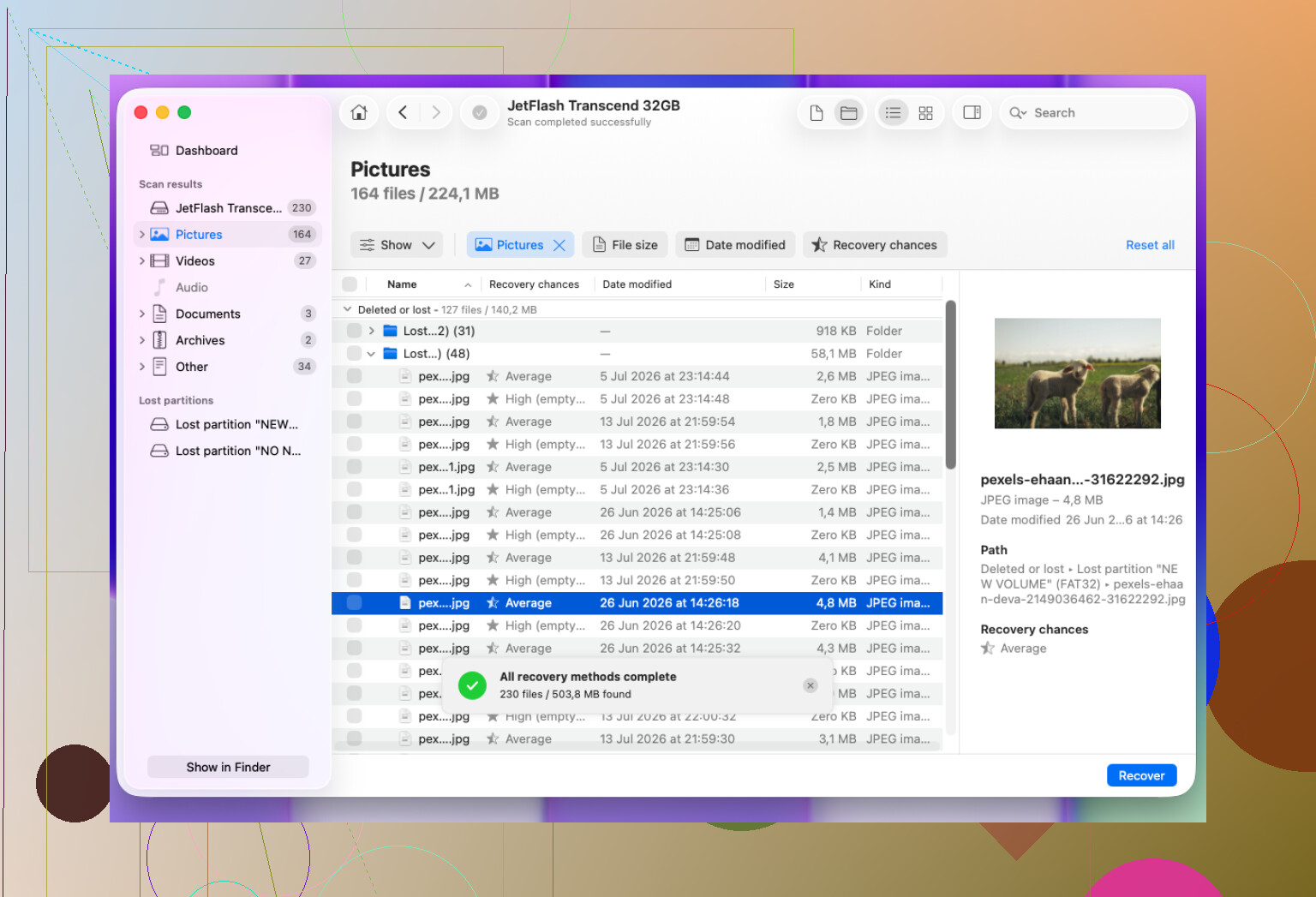
En enhet som inte går att montera men fortfarande visar korrekt storlek är ett helt annat fall än en som kopplas upp och ner eller visar fel kapacitet. Disk Drill är okej att prova i det första fallet, men bli inte förvånad om ett problem med HFS-katalogen innebär att vissa återställda filer förlorar sina ursprungliga namn eller mappstruktur. Om enheten är instabil skulle jag skapa en avbild av den innan någon lång skanning.
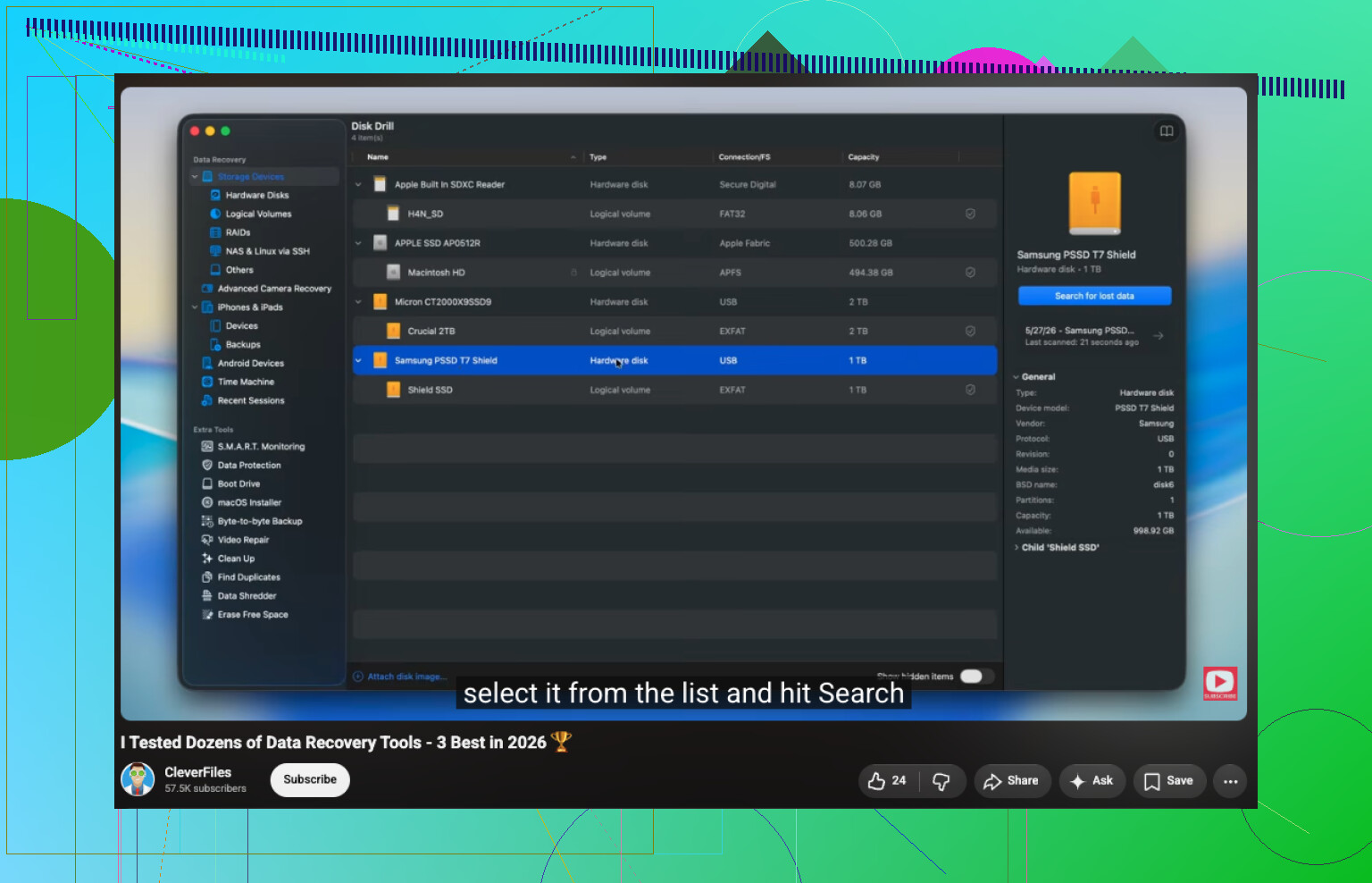
Klicka inte på Initialize eller Erase om macOS visar det meddelandet när du ansluter enheten. Den dialogrutan är lätt att misstolka när du är trött eller stressad, och det betyder inte att datan redan är borta. Det betyder oftast bara att macOS inte kan läsa volymstrukturen tillräckligt bra för att montera den.
Disk Drill är ett rimligt val för den här typen av jobb, särskilt om du vill ha en vanlig Mac-app där du kan förhandsgranska foton och dokument innan du betalar eller återställer. Det viktiga är att jag inte skulle bedöma skanningen för tidigt. HFS-återställning kan se rörig ut i början eftersom kataloginformationen kan vara skadad, så kontrollera både den hittade mappstrukturen och resultaten för reconstructed eller filtyper. Mappnamnen kanske inte alla finns kvar, men själva JPEG-bilderna, PDF-filerna, Word-dokumenten och så vidare kan fortfarande gå att återställa.
En liten sak som folk glömmer: ha en andra tom enhet redo innan du skannar. Återställningsverktyg behöver någon annanstans att kopiera filerna till, och det är irriterande att behöva frigöra utrymme efter skanningen. Om enheten börjar kopplas från under skanningen, sluta behandla det som ett programvaruproblem och klona/skapa en avbild av den eller skicka iväg den. För en frisk enhet med en skadad HFS-volym är Disk Drill helt okej att prova. För en fysiskt instabil enhet är det bästa verktyget det som läser den så få gånger som möjligt.
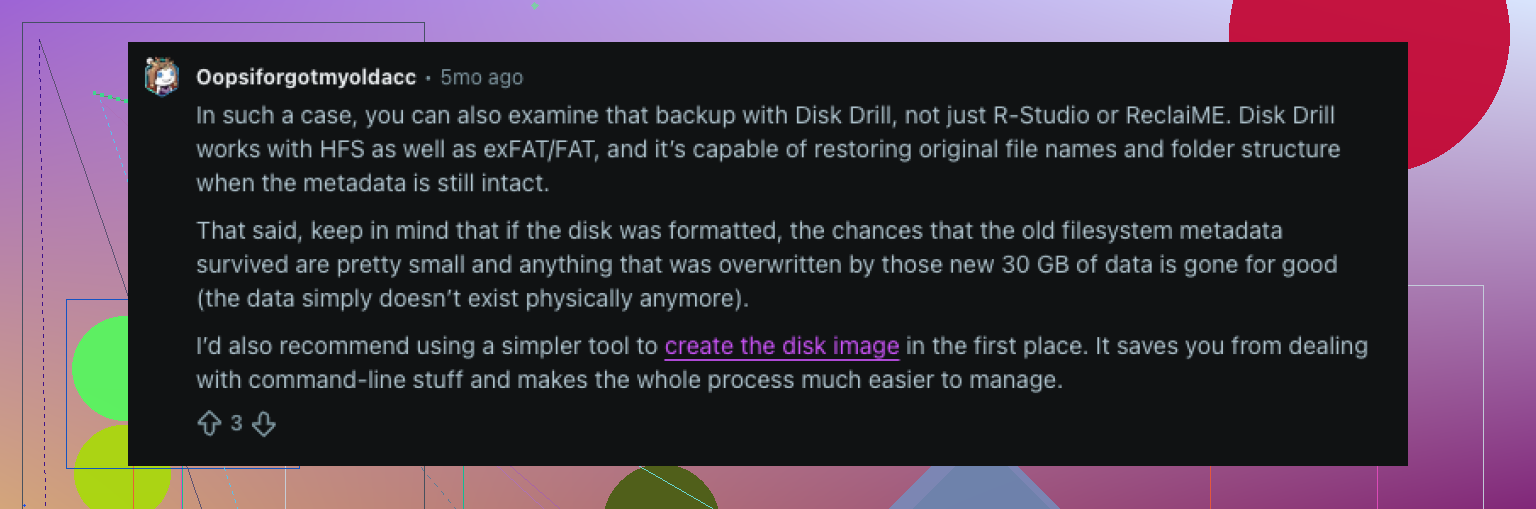
Förvänta dig att återställningen inte blir perfekt även om verktyget fungerar. En skadad HFS-katalog kan innebära att du får tillbaka foton och dokument, men vissa mappsökvägar, datum och filnamn kan ha försvunnit eller blivit duplicerade. Det är normalt, inte alltid ett tecken på att skanningen misslyckades.
För en vanlig användare skulle jag placera Disk Drill nära toppen av listan eftersom det är lättare att gå igenom än de kostnadsfria verktygen i kommandoradsstil. Förhandsgranskningsfunktionen är viktigare än många tror. Om det kan förhandsgranska dina JPEG-, PDF- och DOCX-filer osv., är det ett gott tecken innan du lägger tid på att återställa en enorm hög med skräp. Återställ bara inte tillbaka till samma externa enhet, och låt inte macOS fixa eller initialisera den först.
Det billigare alternativet är PhotoRec/TestDisk, men särskilt PhotoRec kan dumpa tusentals filer med generiska namn och utan mappstruktur. Det är okej om du bara behöver någon kopia av dina foton, men hemskt om du behöver organiserade projektmappar. Så mitt praktiska svar skulle vara: prova Disk Drill först om enheten visas med korrekt storlek och förblir ansluten. Om den klickar, försvinner eller skannar extremt långsamt med läsfel, sluta skanna och klona den eller använd ett återställningslaboratorium.