Min enhet ändrades plötsligt från NTFS till RAW efter en omstart, och nu kan jag inte öppna den eller komma åt viktiga filer. Jag behöver det säkraste sättet att konvertera en RAW-enhet till NTFS utan dataförlust, eller återställa data först innan formatering. Söker hjälp med de bästa stegen och verktygen för att undvika att förvärra problemet.
Jag skulle vänta med att konvertera den till NTFS direkt. När Windows visar en partition som RAW är det, enligt vad jag har sett, ganska enkelt: systemet förstår inte längre filsystemet som finns där. Orsaken varierar. Jag har stött på detta efter en felaktig frånkoppling, en skrivprocess som avbröts, filsystemsskador, svaga sektorer, skräpprogramvara och en gång på en disk som höll på att ge upp och tog god tid på sig att erkänna det.
Det viktigaste är detta. Dina filer finns ofta fortfarande kvar på disken. Så jag skulle först rädda datan och sedan börja med reparationer senare.
Steg 1: Titta på disken i Diskhantering
Öppna Diskhantering och kontrollera om disken visar den förväntade storleken. Om kapaciteten ser normal ut, även om RAW visas, skulle jag fortfarande se återställning som värt att försöka. Om disken fortsätter att försvinna, visar fel storlek eller börjar låta konstigt, skulle jag stanna där. Jag har ignorerat de tecknen tidigare. Dåligt beslut. Upprepade läsningar på en disk som håller på att fallera brukar göra saken värre.
Steg 2: Återställ filerna med Disk Drill
Jag har haft ganska bra resultat med Disk Drill på RAW-volymer eftersom det inte tvingar dig att hoppa mellan separata skanningslägen. Du pekar det mot problemdisken, låter det köra och går igenom det som hittas efteråt.
Så här skulle jag göra:
- Installera Disk Drill på en annan disk. Lägg det inte på RAW-disken.
- Öppna det och välj RAW-partitionen, eller hela den fysiska disken om det behövs.
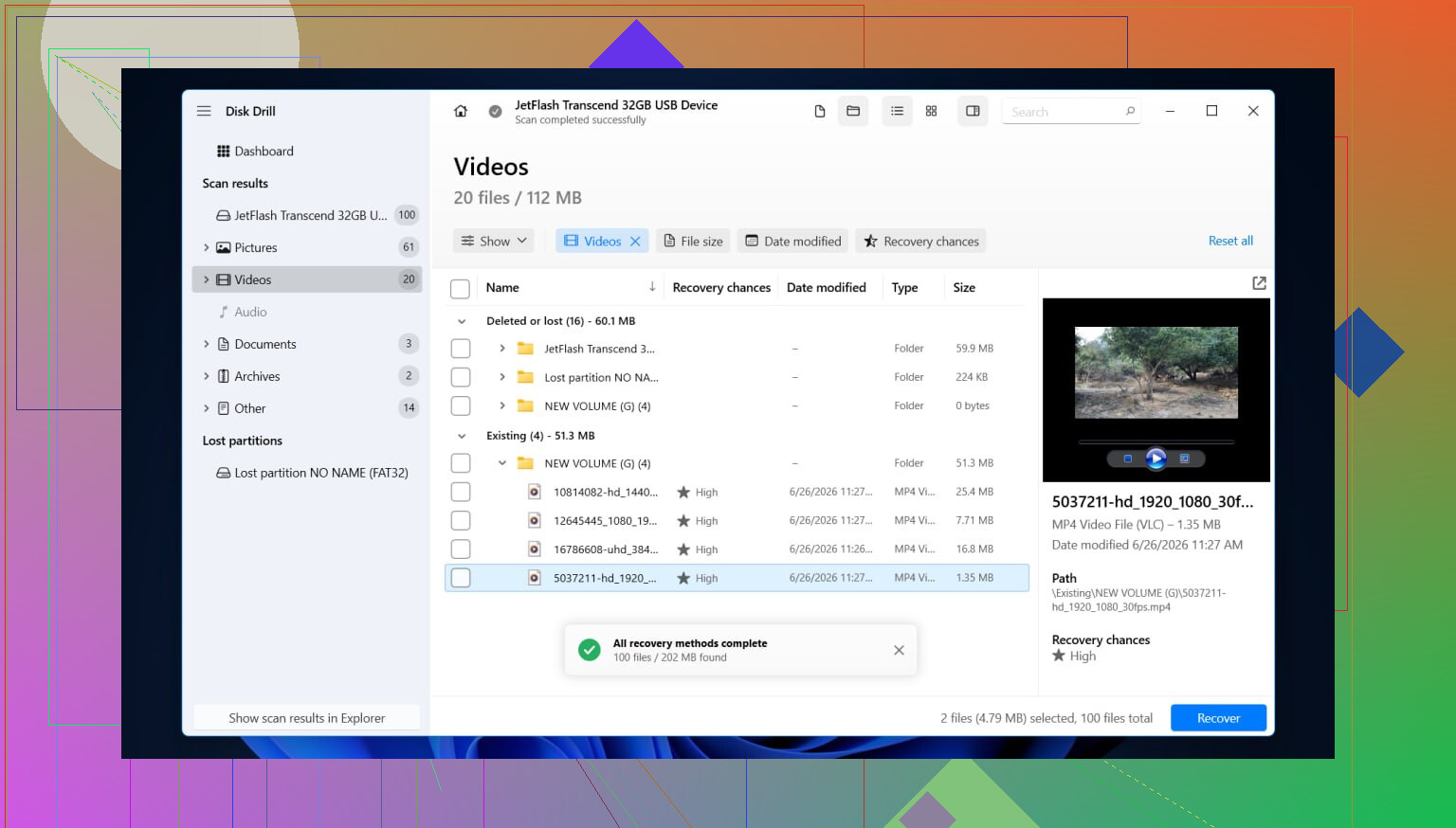
- Klicka på Sök efter förlorad data och låt skanningen slutföras. RAW-skanningar drar ibland ut på tiden, så jag skulle inte avbryta halvvägs om inte disken börjar bete sig konstigt.
- Gå igenom resultaten med typfiltren eller sökfältet. Om mappvy finns tillgänglig, kontrollera den. Jag har märkt att det hjälper mycket när den ursprungliga mappstrukturen har överlevt.
- Förhandsgranska dina viktiga filer först. Foton, dokument, videofiler, det som betyder mest. Om förhandsvisningar öppnas är oddsen bättre.
- Välj det du vill få tillbaka.
- Återställ allt till en annan disk. Skriv aldrig tillbaka det till RAW-partitionen.
Om disken börjar kopplas från under skanningen, eller om läshastigheten rasar, skulle jag stoppa och först skapa en fullständig byte-för-byte-avbildning. Jag lärde mig den läxan sent. Att läsa från avbildningen är säkrare än att belasta en opålitlig disk om och om igen.
Steg 3: Reparera disken efter att datan är säker
När dina filer är sparade någon annanstans skulle jag börja arbeta med själva disken. Lösningen beror på vad som gick sönder från början, så jag skulle inte behandla varje RAW-partition på samma sätt.
Saker jag skulle kontrollera, ungefär i den här ordningen:
- Formatera den till NTFS om filsystemet är skadat och du redan har fått ut din data.
- Reparera eller bygg upp partitionskonfigurationen igen om partitionstabellen har skadats.
- Tilldela en enhetsbokstav om Windows ser partitionen men vägrar montera den korrekt.
- Kör CHKDSK först efter återställningen. Det skriver ändringar till filsystemet, så jag skulle inte använda det som första åtgärd när filerna fortfarande är viktiga.
- Uppdatera eller installera om drivrutiner för lagringsstyrenhet och USB-drivrutiner om detta började efter en Windows-uppdatering, eller om problemet bara händer på en dator.
- Byt ut disken om SMART-fel, dåliga sektorer eller upprepade läsfel fortsätter att dyka upp. Vid den punkten slutar jag lita på den.
När den börjar fungera igen skulle jag testa den lite innan jag litar på den. Kopiera över några stora filer, koppla från och anslut den igen och kontrollera sedan om den fortfarande monteras normalt. Om den återgår till RAW igen efter en formatering skulle jag se det som ett dåligt tecken. Vanligtvis är själva enheten på väg att ge upp, och att försöka rädda hårdvaran blir en tidsfälla.
Konvertera inte först RAW till NTFS. Det är den osäkra vägen om dina filer är viktiga.
Jag håller med @mikeappsreviewer på en punkt, återställ först. Jag håller dock inte med om en vanlig vana. Jag skulle hoppa över reparationsförsök tidigt, även lätta sådana. En RAW-volym betyder ofta trasig bootsektor, skadad MFT, dålig USB-brygga eller felande media. Varje skrivåtgärd minskar chanserna till återställning.
Min ordning skulle vara:
-
Kontrollera SMART-hälsan med CrystalDiskInfo eller smartctl.
Om hälsan är dålig, temperaturen är konstig eller om omallokerade och väntande sektorer ökar, sluta använda verktyg på filsystemnivå. -
Klona disken först om disken visar någon instabilitet.
Använd HDD Raw Copy Tool eller ddrescue. Arbeta från klonen, inte originalet. Detta är det säkraste draget för diskar som fryser, kopplar från eller läser långsamt som fan. -
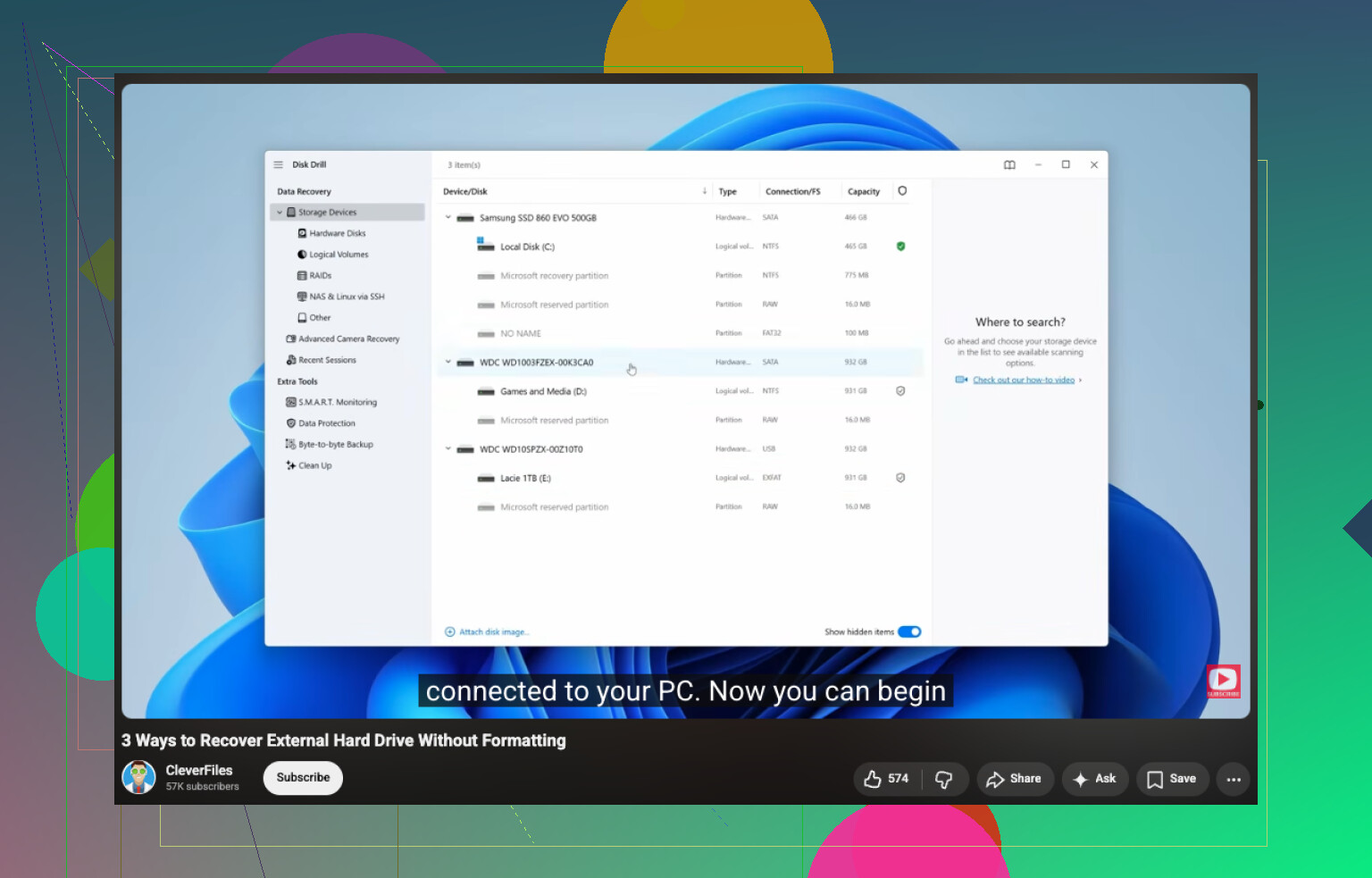
Återställ data från klonen eller från RAW-disken med Disk Drill.
Disk Drill är stabilt för återställning av RAW-partitioner eftersom det hanterar förlorade partitioner och filåterställning i samma arbetsflöde. Spara återställda filer på en annan disk. -
När dina data är säkra, rensa och formatera originalet som NTFS.
Använd fullständig formatering, inte snabbformatering, om du misstänker problem med mediet. Testa sedan med stora filkopieringar.
Om du vill ha en enkel guide om hur du återställer filer från en RAW-disk utan att formatera, hjälper detta: se hur du återställer data från en RAW-disk innan formatering
En sak till. CHKDSK på RAW returnerar vanligtvis typ av filsystem är RAW och gör inget användbart, eller ännu värre, förändrar metadata på en skadad NTFS-volym. Jag skulle inte röra det förrän efter återställningen.
Det finns verkligen ingen magisk knapp för att konvertera RAW till NTFS utan dataförlust. Om Windows ser den som RAW är den säkra vägen att återställa data först och sedan formatera till NTFS. Allt som skriver till den disken innan återställningen är en chansning.
Jag håller mestadels med @mikeappsreviewer och @nachtschatten, men jag vill lägga till en sak: innan du gör djupa skanningar, prova de minst invasiva kontrollerna som inte skriver till enheten. Annan USB-kabel, annan port, annat kabinett, eller anslut den direkt via SATA om möjligt. Jag har sett fullt fungerande NTFS-enheter visas som RAW bara för att USB-bryggan betedde sig dumt. Det låter fånigt, men det händer mycket oftare än folk vill erkänna.
Min ordning skulle vara:
- Sluta använda enheten omedelbart
- Kontrollera om enheten identifieras korrekt i BIOS och Diskhantering
- Prova en annan anslutningsmetod
- Om den fortfarande visas som RAW, återställ filer till en annan disk
För återställning är Disk Drill ett bra val för RAW-enheter eftersom det kan hitta både förlorade filsystemsdata och utvunna filer i en och samma genomgång. Installera det på en annan enhet, skanna RAW-disken, förhandsgranska det som är viktigt och återställ till en annan lagringsenhet. Om enheten är instabil, klona först och skanna sedan klonen.
Först efter att dina filer är säkra bör du formatera enheten tillbaka till NTFS. Om den blir RAW igen efter det är hårdvaran förmodligen på väg att ge upp.
Om du dessutom vill jämföra verktyg utöver Disk Drill är den här sammanställningen på den bästa programvaran för återställning och reparation av hårddiskar för skadade diskar värd en titt.
Kort version: konvertera inte först, återställ först. Det är den säkraste metoden, punkt.
Jag håller med @nachtschatten, @andarilhonoturno och @mikeappsreviewer om huvudpoängen: formatera inte först. Men jag skulle lägga till en extra vinkel som folk alltför ofta hoppar över: kontrollera om det verkligen är ett filsystemsproblem och inte ett problem med partitionsflagga/-typ eller översättning i höljet.
En disk kan visas som RAW även när NTFS-datan fortfarande till största delen är intakt. Innan någon tung skanning, kontrollera partitionen i ett skrivskyddat partitionsverktyg och se om partitions-ID, storlek och startoffset fortfarande verkar rimliga. Om dessa värden är fel kan återställningsprogram fortfarande fungera, men du kan slösa timmar på att skanna när den snabbare lösningen var att identifiera en dålig USB-adapter eller en korrupt partitionspost.
Min syn:
- Om detta är en extern disk, testa den utanför höljet om möjligt.
- Om partitionsgränserna ser korrekta ut, gå då vidare till återställning.
- Om de ser fel ut, överväg att bara fixa partitionskartan efter kloning.
Om Disk Drill:
Fördelar
- Bra på skanning av RAW-volymer
- Kombinerar rekonstruktion av filsystem med signaturbaserad återställning
- Förhandsvisning är användbar för att kontrollera filintegritet innan sparning
Nackdelar
- Djupa skanningar kan vara långsamma på stora skadade diskar
- Filnamn/mappstruktur kanske inte överlever fullt ut om metadata är allvarligt skadade
- Inte verktyget jag skulle använda först på en mekaniskt felande disk innan avbildning
Så min säkraste ordning är: kontroll av hårdvaran, skrivskyddad partitionsinspektion, klona om något känns instabilt, återställ sedan med Disk Drill eller liknande, och full omformatering till NTFS först efter att filerna har säkrats.
En liten invändning mot de andra: jag skulle inte gå direkt till en lång återställningsskanning på originaldisken om det är en extern disk ansluten via opålitlig USB. Den typen av uppsättning ljuger ofta.