Ich habe beim Durchsehen der Bilder versehentlich wichtige Fotos von der SD-Karte meiner Nikon-Kamera gelöscht und brauche Hilfe, um den sichersten Weg zur Wiederherstellung zu finden. Auf der Karte befinden sich aktuelle Familienfotos, und ich habe Sorge, dass sie endgültig verloren sind, wenn ich das Falsche tue. Ich suche nach Ratschlägen zur Wiederherstellung von Fotos von einer Nikon-SD-Karte und dazu, welche Schritte ich als Nächstes unternehmen sollte.
Ich hatte das vor einer Weile mit einer Nikon-SD-Karte, und das Erste, was ich gelernt habe, war einfach. Hör sofort auf zu fotografieren.
Gelöschte Fotos liegen oft noch auf der Karte, bis neue Daten sie überschreiben. Sobald du weiter Fotos oder Videos aufnimmst, sinken deine Chancen schnell. Wenn das also gerade erst passiert ist, nimm die Karte heraus und lass sie in Ruhe.
Es gibt ein paar kostenlose Möglichkeiten, aber die richtige hängt davon ab, wie viel du zurückholen musst und wie vertraut du mit Wiederherstellungstools bist.
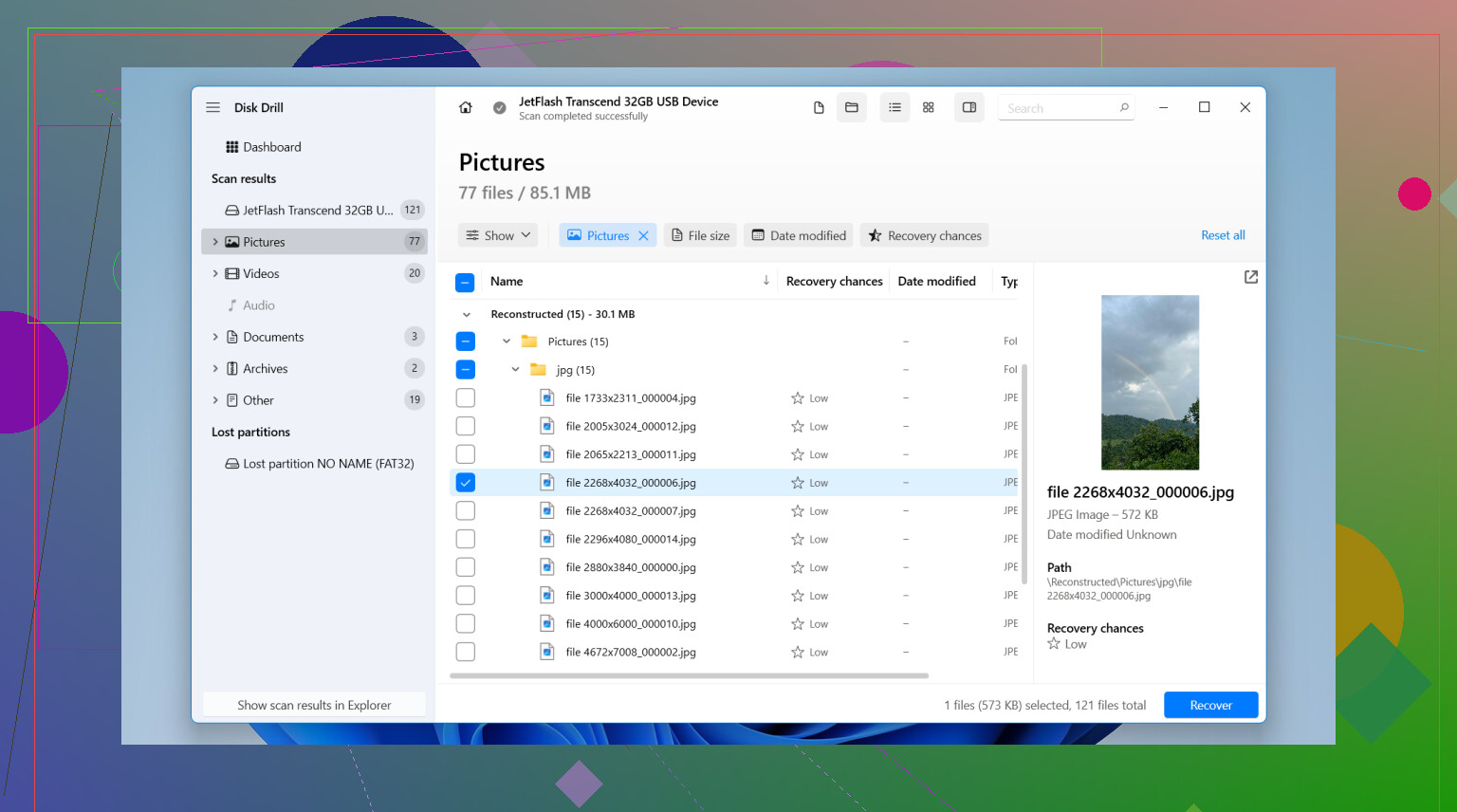
Wenn du Windows nutzt und den einfacheren Weg willst, würde ich mit Disk Drill anfangen. Das kostenlose Limit liegt bei 100 MB. Für eine kleine Menge JPEGs reicht das oft aus. Selbst wenn es nicht reicht, um alles wiederherzustellen, ist es nützlich, um zu prüfen, ob die Nikon-Dateien in den Scan-Ergebnissen noch auftauchen.
Bei mir sah das so aus:
- Nimm die SD-Karte aus der Nikon heraus.
- Schließe sie mit einem Kartenleser an deinen Computer an. Ich würde dafür nicht die Kamera per USB verwenden.
- Installiere Disk Drill auf deinem Computer, niemals auf der SD-Karte.
- Öffne es, wähle die SD-Karte aus und klicke dann auf Nach verlorenen Daten suchen.
- Führe Universal Scan aus. In den meisten Fällen mit gelöschten Fotos findet es am meisten.
- Wenn der Scan beendet ist, sieh dir in der Vorschau an, was gefunden wurde. Dieser Teil ist wichtig, manche Dateien werden angezeigt, sind aber beschädigt.
- Stelle die Fotos wieder her, die du möchtest.
- Speichere sie an einem anderen Ort, auf deinem Desktop, einem anderen Laufwerk, überall außer auf derselben SD-Karte.
Wenn deine fehlenden Dateien mehr als 100 MB umfassen und du nicht zahlen willst, ist PhotoRec die übliche kostenlose Antwort. Es funktioniert. Ich habe gesehen, dass Leute gute Ergebnisse damit erzielt haben. Trotzdem wirkt es etwas rau. Kein schöner Vorschau-Ablauf, Dateinamen kommen meist verstümmelt zurück, Ordner sind unübersichtlich und die Oberfläche wirkt alt. Wenn du geduldig bist, erfüllt es seinen Zweck. Wenn du etwas Sauberes willst, ist es das nicht.
Eine Sache, die Leute bei Nikon-Dateien oft übersehen. Wenn du in RAW fotografiert hast, also NEF, prüfe die Formatunterstützung, bevor du Zeit verschwendest. Manche kostenlosen Apps kommen mit JPEGs gut klar und stolpern dann über NEF-Dateien.
Außerdem würde ich vor dem Scannen nach Kopien suchen. Ich habe einmal Duplikate in einem Übertragungsordner gefunden, von dem ich vergessen hatte, dass er existiert. Schau auf deinem PC, externen Laufwerken, bei SnapBridge-Exporten, Cloud-Backups, überall dort, wo deine Fotos normalerweise landen.
Die Kurzfassung:
- Benutze die SD-Karte jetzt nicht mehr.
- Verwende einen Kartenleser.
- Probiere zuerst Disk Drill, wenn 100 MB ausreichen.
- Nutze PhotoRec, wenn du eine kostenlose Option ohne Größenbegrenzung brauchst und dich eine umständliche Einrichtung nicht stört.
Noch eine Sache. Wenn die Karte physisch beschädigt ist, Lesefehler ausgibt oder von deinem Computer überhaupt nicht erkannt wird, würde ich nicht weiter mit irgendwelchen Tools daran herumprobieren. Dann ergibt ein Datenrettungsdienst mehr Sinn, besonders wenn die Fotos wichtig sind.

Zuerst die Karte nicht mehr verwenden, sperren oder beiseitelegen. Nicht formatieren. Kein weiteres Foto machen. Das Löschen auf SD-Karten entfernt oft zuerst den Indexeintrag. Die Bilddaten bleiben erhalten, bis neue Schreibvorgänge dieselben Blöcke treffen.
Ich stimme @mikeappsreviewer zu, dass man die Nutzung schnell stoppen sollte. Ich bin aber nicht ganz einverstanden damit, einfach mit dem ersten Scan-Tool zu starten, das man findet. Wenn es Familienfotos sind, die dir wichtig sind, erstelle zuerst ein Image der SD-Karte und arbeite dann mit diesem Image. Das senkt das Risiko, falls die Karte Fehler ausgibt oder du versehentlich auf das Falsche klickst. Unter Windows funktionieren USB Image Tool oder Win32 Disk Imager dafür gut.
Nachdem du die Karte geklont hast, scanne die Image-Datei, nicht die originale Karte. Disk Drill ist hier eine solide Option, weil es gefundene Fotos gut in der Vorschau anzeigt, was bei Nikon-JPEG- und NEF-Dateien sehr wichtig ist. Die Vorschau spart Zeit. Wenn die Vorschauen sauber aussehen, sind deine Chancen ordentlich. Wenn du nur allgemeine RAW-Fragmente siehst, hat das Dateisystem stärkeren Schaden genommen.
Ein paar Nikon-spezifische Dinge, die Leute oft übersehen:
- Prüfe den DCIM-Ordner und auch versteckte Ordner. Manche Kameras hinterlassen Sidecar-Dateien und seltsame Reste.
- Wenn du SnapBridge nutzt, schau in deiner Handygalerie und im App-Cache nach.
- Wenn du Serienaufnahmen gemacht hast, lassen sich manche Bilder wiederherstellen und andere nicht. Das ist normal.
Wenn die Karte formatiert werden möchte, stopp. Wenn sie 0 Byte anzeigt, stopp. An diesem Punkt zuerst klonen oder an jemanden mit Erfahrung übergeben. Familienfotos sind es wert, hier lieber etwas langweilig und vorsichtig vorzugehen, auch wenn es sich seeehr langsam anfühlt.
Falls du noch mehr lesen möchtest, dieser Thread hat brauchbare Ratschläge zur Fotowiederherstellung von echten Nutzern: dringende Reddit-Empfehlungen zur Fotowiederherstellung für gelöschte Dateien von einer Kamera-SD-Karte
Stecken Sie die Karte nicht wieder in die Nikon. Diesem Punkt stimme ich @mikeappsreviewer und @espritlibre zu. Ich würde aber auch vermeiden, sofort zu viele Wiederherstellungsdurchläufe mit verschiedenen Apps zu machen, weil Leute in Panik schnell herumklicken und alles durcheinanderbringen.
Meine Reihenfolge wäre:
- Schieben Sie den Sperrschalter der SD-Karte um, falls sie einen hat.
- Verwenden Sie ein separates Kartenlesegerät.
- Prüfen Sie zuerst, ob die Fotos vielleicht automatisch auf Ihr Handy, Ihren PC oder in die Cloud kopiert wurden. Nikon-Dateien landen manchmal in zufälligen Importordnern.
- Führen Sie ein solides Scan-Tool aus, nicht fünf.
Wenn die Karte lesbar ist, ist Disk Drill wahrscheinlich der einfachste Startpunkt, weil die Fotovorschau tatsächlich nützlich ist. Das ist wichtiger, als viele denken. Wenn gelöschte JPG- oder NEF-Dateien sauber in der Vorschau angezeigt werden, stehen die Chancen auf Wiederherstellung meist recht gut. Stellen Sie die Dateien auf Ihrem Computer wieder her, niemals zurück auf die SD-Karte.
Bei einem Punkt bin ich leicht anderer Meinung: Erst ein Klon ist natürlich ideal, aber wenn die Karte in Ordnung ist und Sie nicht sehr technisch versiert sind, kommen manche Leute mit einem vorsichtigen direkten Scan besser zurecht, als wenn sie sich durch Imaging-Tools kämpfen und auf die falsche Festplatte klicken. Wenn die Karte Fehler zeigt, 0 Byte anzeigt oder zum Formatieren auffordert, dann ja: aufhören und klonen oder einen Profi beauftragen.
Außerdem hier ein nützlicher Leitfaden zur SD-Karten-Wiederherstellungssoftware mit Beispielen: sehen Sie, wie Tools zur Wiederherstellung von SD-Kartenfotos tatsächlich funktionieren
Wenn die Bilder wirklich unersetzlich sind, probieren Sie nicht die ganze Nacht lang irgendetwas aus. So werden Familienfotos schnell zu einer abschreckenden Forengeschichte.

Eine Nikon-spezifische Sache würde ich noch ergänzen, die @espritlibre, @jeff und @mikeappsreviewer nur kurz angesprochen haben: Prüfe, ob die Kamera während dieser Aufnahmen auf RAW+JPEG eingestellt war oder auf einen zweiten Slot bzw. ein zweites Gerät geschrieben hat. Viele Leute denken, alles sei weg, dabei wurde nur eine Version gelöscht oder nur eine Karte geleert.
Ich würde außerdem vermeiden, die Karte zur Wiederherstellung an ein Telefon oder Tablet anzuschließen. Telefone versuchen manchmal, Speicher zu reparieren, und genau das willst du im Moment nicht.
Wenn du Disk Drill verwendest, ist der gute Teil die Vorschau-Unterstützung und die einfache Filterung nach Fototypen wie JPG und NEF. Dadurch lässt sich schneller erkennen, ob die Wiederherstellung echt ist oder nur aus Fragmenten besteht. Der Nachteil ist, dass das kostenlose Wiederherstellungslimit unter Windows klein ist und tiefe Scans viele unübersichtliche Ergebnisse mit verlorenen Dateinamen zurückgeben können.
Also, meine Einschätzung:
- prüfe zuerst auf alternative Kopien
- überprüfe auf RAW+JPEG-Duplikate
- stelle auf einem anderen Laufwerk wieder her
- wenn NEF-Dateien in der Vorschau schlecht aussehen, erwarte keine perfekte Stapelwiederherstellung
Leichte Meinungsverschiedenheit mit @jeff hier: Wenn es sich wirklich um einmalige Familienfotos handelt, bin ich vorsichtiger als einfach nur einen Scan durchzuführen. Selbst eine gesund aussehende Karte kann schnell Probleme machen. Wenn irgendetwas an der Karte ungewöhnlich aussieht, erstelle zuerst ein Klonabbild und teste dann die Wiederherstellung.