Mit USB-drev holdt pludselig op med at åbne, efter at jeg flyttede vigtige arbejdsfiler og familiebilleder over på det. Nu siger min computer, at drevet er beskadiget, og beder mig om at formatere det, men jeg er nødt til at gendanne dataene, før jeg mister det hele. Jeg leder efter sikre tips til gendannelse af USB-data, anbefalinger til software eller trin, der måske kan hjælpe.
Har prøvet det. En USB-nøgle, der ikke kan læses, føles hurtigt rigtig skidt, når dine egne filer ligger på den.
Det folk ofte overser, er dette. Korruption betyder ikke altid, at filerne er væk. Meget af tiden ligger dataene stadig på lagerenheden, men filsystemet er blevet ødelagt. Jeg har set det ske efter at have trukket drevet ud uden at skubbe det ud først, strømsvigt under en kopiering, tilfældige filsystemfejl, malware, slidt flashhukommelse og gamle drev, der laver gammelt-drev-ting.
Det første, jeg ville tjekke
Jeg ville dele det op i to kategorier. Filsystemproblemer eller hardwareproblemer.
Gendannelsessoftware er som regel værd at prøve, hvis dit USB gør noget af dette:
- Det vises i Diskhåndtering eller Diskværktøj.
- Der dukker en formateringsprompt op.
- Det vises som RAW, ulæseligt eller utilgængeligt.
- Lagerstørrelsen ser korrekt ud.
Jeg ville stoppe op og overveje et professionelt gendannelsesværksted i stedet, hvis du ser denne slags adfærd:
- Drevet dukker slet ikke op.
- Det bliver ved med at afbryde og genoprette forbindelsen.
- Din pc hænger eller låser, når du sætter det i.
- Stikket eller kabinettet er beskadiget.
- Filerne er vigtige nok til, at ét forkert træk ville gøre skade.
Hvad du ikke skal gøre først
Formater det ikke endnu. Kør heller ikke CHKDSK endnu. Den lærte jeg på den irriterende måde. Få filerne ud først, og prøv reparationer bagefter.
Hvad jeg ville gøre ved et gør-det-selv-forsøg
Jeg ville starte med Disk Drill. Det har fungeret godt for mig på korrupte flashdrev, fordi det scanner selve enheden i stedet for at være afhængigt af en ren filsystemstruktur.
Det sædvanlige forløb ser sådan ud:
- Installer Disk Drill på din computer, ikke på det beskadigede USB.
- Sæt USB'et i, og åbn Disk Drill.
- Vælg USB'et fra listen over enheder.
- Tryk på Search for Lost Data.
- Lad scanningen blive færdig. Afbryd den ikke, medmindre drevet opfører sig mærkeligt.
- Forhåndsvis det, den finder.
- Gendan alt til et andet drev, aldrig tilbage til det samme USB.
Hvis drevet virker ustabilt
Hvis USB-nøglen kobler fra, går i stå eller opfører sig ustabilt, ville jeg først lave en byte-for-byte-sikkerhedskopi og scanne billedfilen i stedet for at belaste den originale enhed. Det lægger mindre pres på et drev, der måske er tæt på at stå af. Jeg gjorde ikke dette en gang, og den anden scanning gik værre end den første. Der lærte jeg lektien.
Efter filerne er i sikkerhed
Først efter gendannelsen ville jeg prøve at reparere selve USB'et.
- Kør CHKDSK, hvis du bruger Windows.
- Kør Førstehjælp i Diskværktøj, hvis du bruger macOS.
- Omformater drevet, hvis reparationsværktøjer ikke rydder op i det.
- Test det med en stor kopieringsopgave, både ved at skrive til det og læse fra det igen.
Hvornår jeg ville smide drevet ud
Hvis korruptionen vender tilbage efter formatering, skrivninger mislykkes, filer forsvinder igen, eller diagnostik viser fejl, ville jeg udskifte USB'et og komme videre. Flashdrev er billige. At miste de samme filer to gange er det ikke, og ja, den del er sur.
Enig med @mikeappsreviewer i at springe reparationer over først, men jeg vil tilføje én ting. Prøv de enkle forbindelsestjek, før du scanner. En anden USB-port. Et andet kabel, hvis den bruger et. En anden computer. Jeg har set drev vise sig som korrupte på én Windows-maskine og derefter åbne nok på et andet system til at kopiere filer ud. Det lyder dumt, men det sparer tid.
Hvis drevet stadig vises med den rigtige størrelse, er din bedste chance gendannelsessoftware. Disk Drill er et solidt valg til gendannelse af data fra en korrupt USB, fordi det læser drevet direkte og ofte henter filer fra beskadigede eller RAW-partitioner. Forhåndsvis billederne først. Hvis forhåndsvisninger virker, er chancerne for gendannelse som regel bedre.
Et par praktiske tips:
- Stop med at bruge USB’en nu.
- Tjek Diskhåndtering. Hvis kapaciteten ser normal ud, så scan den.
- Gendan filer til din pc eller et andet eksternt drev.
- Start med de vigtigste mapper, familiebilleder, arbejdsdokumenter, skattepapirer osv.
- Hvis scanningen finder tusindvis af filer med mærkelige navne, så brug filtre for filtype og datoer.
Et sted, hvor jeg er lidt uenig med @mikeappsreviewer. CHKDSK er ikke altid en senere mulighed, jeg ville bekymre mig om på flashdrev. Hvis USB’en allerede er blevet ustabil én gang, gendanner jeg det vigtige og udskifter derefter drevet. De fejler ofte, og de fejler hurtigt.
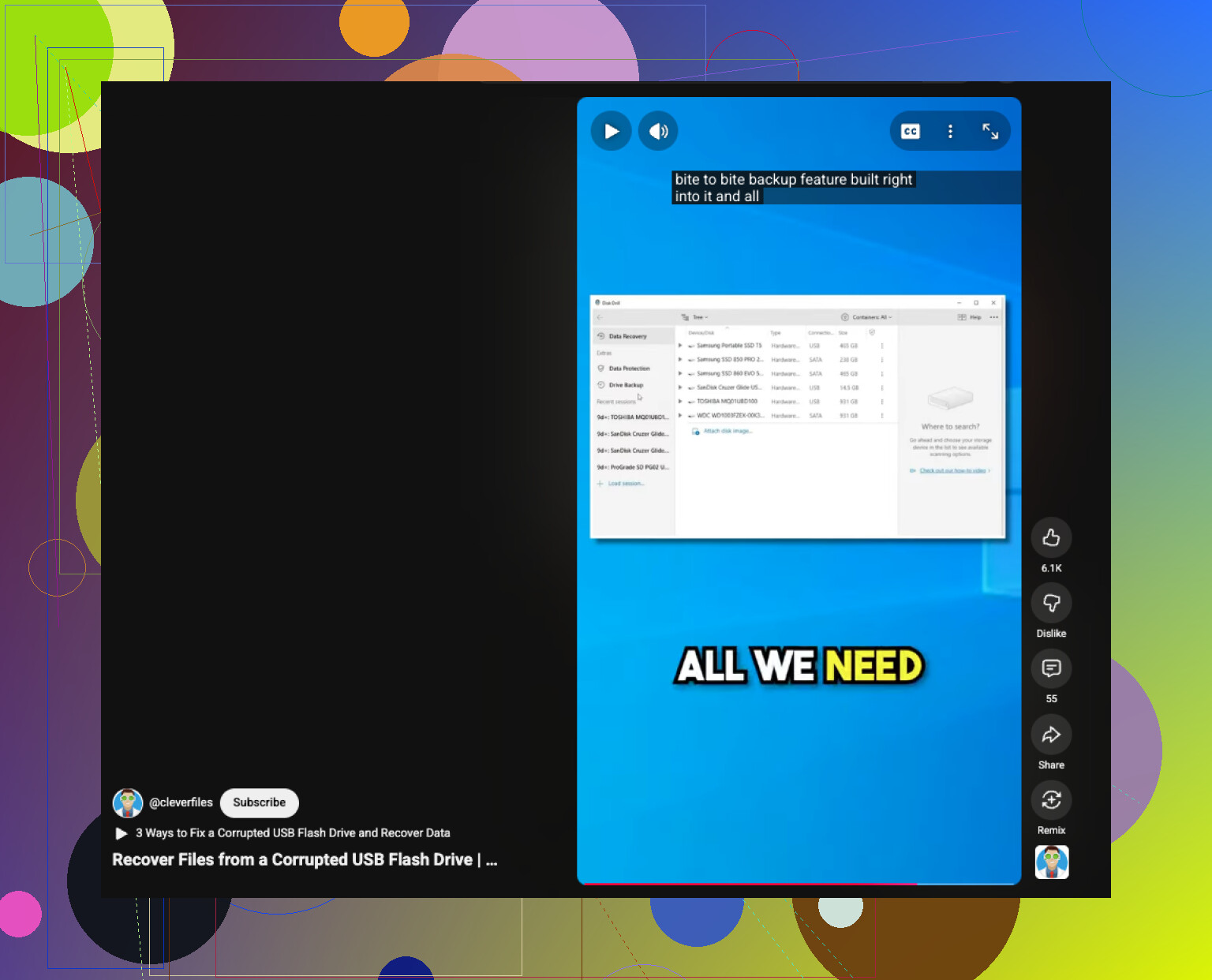
Hvis du vil have en hurtig visuel gennemgang, dækker denne hurtige guide til at gendanne data fra et korrupt USB-drev det grundlæggende forløb på en enkel måde.
Hvis USB’en afbrydes midt i scanningen eller får hele pc’en til at fryse, så stop gør-det-selv-ruten. På det tidspunkt er et gendannelseslaboratorium mere sikkert.
Klik ikke på Formatér. Jeg ville også være lidt forsigtig med rådet om bare at scanne den med det samme fra @mikeappsreviewer og @nachtdromer, hvis USB’en opfører sig ustabilt. Hvis drevet monteres, forsvinder og så kommer tilbage igen, kan hver ekstra læsning gøre tingene værre på en døende USB-stick.
Det første, jeg ville gøre, er at tjekke SMART eller i det mindste grundlæggende enhedsadfærd med noget som CrystalDiskInfo, hvis det overhovedet kan læse controlleren. Hvis ikke, så kig i Diskhåndtering og noter, om partitionen er RAW, ikke-allokeret eller bare mangler et drevbogstav. Det fortæller dig meget.
En ting, folk ikke nævner nok: Hvis filerne kun blev flyttet og ikke kopieret, så tjek også den oprindelige kilde. Nogle gange mislykkedes flytningen delvist, og nogle data er stadig der, i midlertidige mapper, seneste filer, cloud-synkroniseringscache osv.
Hvis USB’en viser normal kapacitet og forbliver tilsluttet, er Disk Drill en reel mulighed til gendannelse af en beskadiget USB-enhed. Jeg ville gendanne efter filtype først, fotos/dokumenter, i stedet for at jagte den gamle mappestruktur, hvis filsystemet er ødelagt.
Spring også over reparationsværktøjer fra tilfældige hjemmesider. De fleste er skrammel.
Hvis du vil have endnu et referencepunkt, er her en nyttig Facebook-diskussion om tips til gendannelse af data fra USB-flashdrev.

Gør én ting, som ingen af de andre understregede nok: lav først et image af USB’en, hvis drevet stadig kan registreres. Jeg er en smule uenig med @nachtdromer og @sonhadordobosque i at gå direkte til en fuld scanning, hvis stikken føles bare en lille smule ustabil. Et råt image giver dig mulighed for nye forsøg senere uden at genlæse den fejlede flash igen og igen.
På Windows kan du bruge noget som HDD Raw Copy Tool eller USB Image Tool. Gem imaget på dit interne drev, og kør derefter gendannelse på det image, ikke på selve USB’en.
Tjek også Event Viewer, efter du har sat den i. Hvis du ser gentagne disk-, controller- eller I/O-fejl, peger det mere i retning af hardwarefejl end simpel filsystemkorruption.
Disk Drill er fin her, hvis enheden forbliver online.
Fordele:
- nem forhåndsvisning
- god til RAW/beskadigede partitioner
- kan gendanne efter filtype, når mapperne er ødelagte
Ulemper:
- dybe scanninger kan tage et stykke tid
- gendannede filnavne/mappestruktur kan være rodet
- ikke magisk, hvis controlleren eller NAND er ved at dø
Hvis den kun virker et minut ad gangen, så spring gør-det-selv over og gå til et laboratorium, før drevet helt giver op.