Vacié accidentalmente la Papelera de mi MacBook Pro y me di cuenta de que todavía había algunos archivos importantes en ella. Necesito ayuda para averiguar los primeros pasos de recuperación para evitar empeorar las cosas y ver si hay alguna manera de restaurar archivos eliminados en macOS.
He visto que esto ocurre más de una vez. Vacías la Papelera y se te cae el estómago. El primer paso es dejar de usar el MacBook de inmediato. No guardes archivos. No instales apps. No sigas curioseando. Yo lo hice una vez, y empeoró el resultado.
Lo que cambió después de vaciar la Papelera fue sobre todo el mapa de archivos. macOS eliminó los punteros y marcó el espacio como libre. A menudo los datos en sí permanecen en la unidad durante un tiempo, hasta que nuevas escrituras caen encima. Así que si sigues usando el portátil, aumentas las probabilidades de borrar los mismos archivos que quieres recuperar.
Hay otro problema en los MacBook más nuevos. Los SSD usan TRIM. Esto limpia los bloques eliminados en segundo plano para que la unidad siga siendo rápida. Bueno para el rendimiento, malo para la recuperación. En algunos sistemas se activa lo bastante rápido como para que esperar reduzca tus posibilidades. Yo lo trataría como una carrera y mantendría el equipo inactivo.
La mayoría de la gente no tiene copias de seguridad listas. Es comprensible. Empieza con la vía que yo probaría primero.
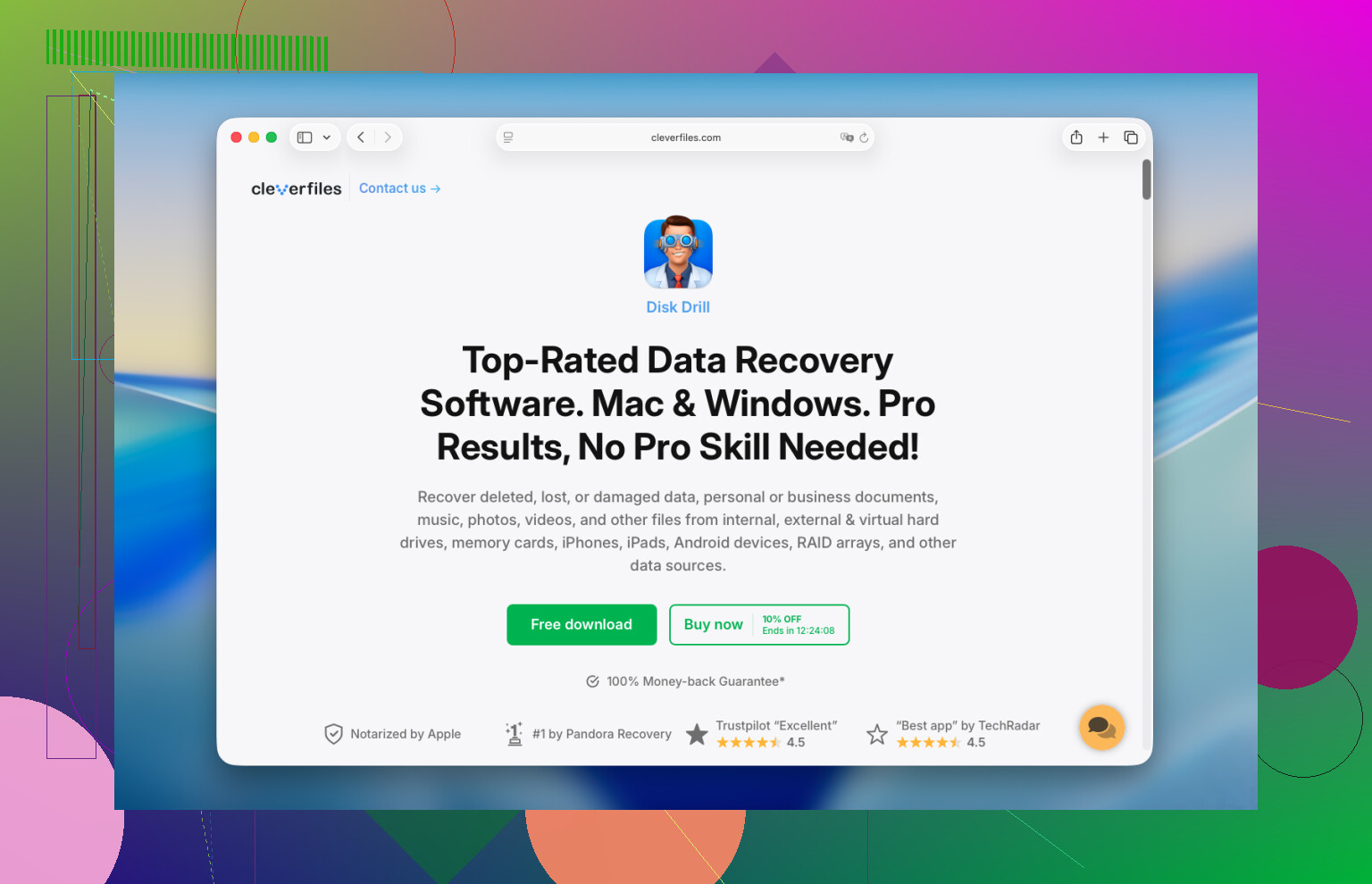
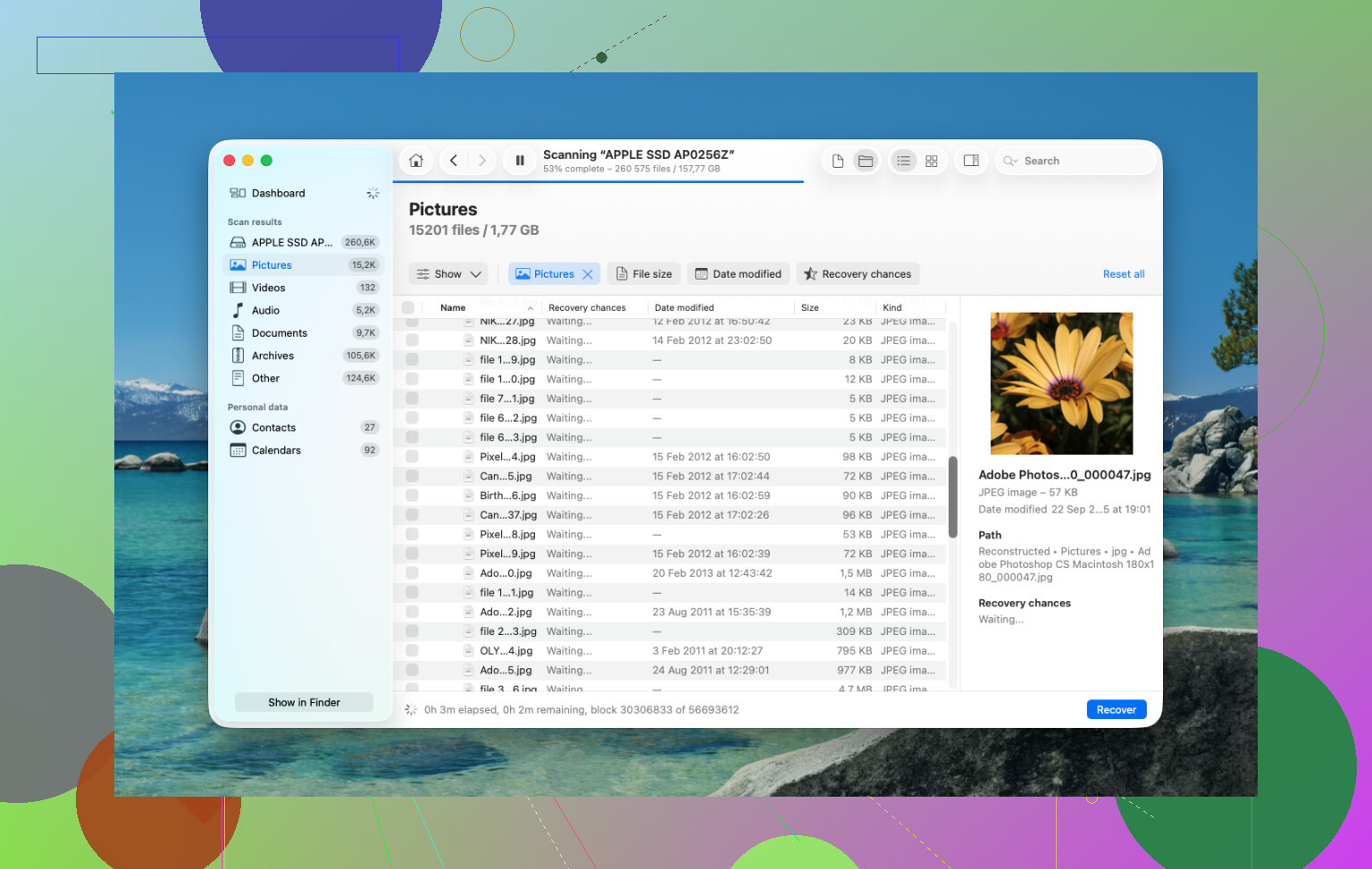
Ejecuta una app de recuperación rápido. Yo suelo recomendar Disk Drill. En los Mac más nuevos, especialmente los modelos Apple Silicon como M1, M2, M3, M4, además de los Mac Intel con chip T2, la recuperación se complica porque el almacenamiento interno está muy restringido y fuertemente cifrado. Muchas apps de recuperación al azar no manejan bien esto. Disk Drill es una de las pocas que he visto funcionar decentemente en esos casos.
- No instales Disk Drill en el MacBook que intentas salvar. Esta parte es la más importante. Instalar software escribe en el disco. No quieres que datos nuevos caigan sobre el espacio de los archivos eliminados. Usa otro ordenador, pon Disk Drill en una unidad USB y ejecútalo desde allí.
- Crea primero una imagen del disco. Sé que la gente se salta esto. Yo no lo haría. Disk Drill te permite copiar la unidad sector por sector en un archivo de imagen en un disco externo. Si tu primer intento de recuperación no encuentra ciertas cosas, aún tendrás una copia congelada para volver a escanear. Evitas golpear la unidad original una y otra vez. Eso me salvó una vez.
- Ejecuta un Escaneo Universal. Apúntalo a la unidad interna o, mejor aún, a la imagen que creaste. Deja que recorra el almacenamiento en bruto y saque a la luz todo lo que todavía tenga una estructura recuperable.
- Comprueba la vista previa antes de pagar. El escaneo es gratis. Puedes previsualizar lo que encontró, fotos, documentos, vídeos, todo. Si los archivos se abren y se ven intactos, entonces sabrás si vale la pena pagar por la recuperación.
- Restaura los archivos en una unidad externa. No escribas los datos recuperados de nuevo en el almacenamiento interno del MacBook. Envíalos a una unidad USB o a un SSD externo.
Después de eso, yo seguiría revisando los lugares obvios, porque a veces los archivos están ahí y la gente no se da cuenta.
Time Machine. Si alguna vez lo activaste, abre Time Machine y ve a la carpeta donde solían estar los archivos. A veces macOS mantiene instantáneas locales de las últimas 24 horas incluso sin la unidad de copia de seguridad conectada. Puede funcionar o no, pero vale la pena dedicarle dos minutos.
Servicios en la nube. Si esos archivos estaban sincronizados con iCloud Drive, Dropbox o Google Drive, deja de usar el Mac y compruébalo desde tu teléfono u otro dispositivo. Cada servicio tiene su propia área de elementos eliminados, separada de la Papelera del Mac. En muchos casos los archivos permanecen allí hasta 30 días.
Fotos y Notas. Si lo que perdiste fueron imágenes o notas, abre esas apps y busca dentro de sus propias carpetas de Eliminado recientemente. Apple mantiene los elementos eliminados allí durante unos 30 a 40 días. He visto a gente pensar que algo se había perdido para siempre cuando en realidad seguía ahí todo el tiempo.
Si nada de esto funciona, la última parada es un laboratorio de recuperación. Usan herramientas de hardware y entornos controlados, y no dependen de que macOS se comporte bien. Funciona mejor en casos graves, pero el precio se vuelve feo rápido, normalmente entre 300 y 3.000 dólares. Yo solo iría allí por archivos que no puedas reemplazar de ninguna manera.
Lo primero: apágalo o déjalo inactivo. Estoy de acuerdo con @mikeappsreviewer en la parte de no seguir escribiendo en la unidad. Eso es lo que más importa.
En lo que difiero un poco es en esto. Antes de lanzarte a hacer análisis completos de recuperación, comprueba si los archivos en realidad no estuvieron solo en la Papelera desde el principio. Mucha gente olvida que las apps guardan sus propias copias o historiales.
Prueba esto primero, desde otro dispositivo si es posible.
-
Revisa la app en la que creaste el archivo.
Pages, Word, Excel, Preview, Pixelmator, las apps de Adobe y muchas otras guardan versiones de Autoguardado, archivos temporales o una lista de elementos recientes. Abre la app y busca Abrir recientes, Archivos recuperados, Autorrecuperación o historial de versiones. Microsoft Office, por ejemplo, suele guardar los archivos de Autorrecuperación por separado. -
Revisa iCloud.com, Dropbox.com y la papelera web de Google Drive.
Hazlo en un navegador desde otro dispositivo si tienes uno. Las carpetas de papelera web suelen conservar archivos eliminados durante 30 días. Si la sincronización de Escritorio y Documentos estaba activada, tu archivo perdido aún podría estar allí aunque la Papelera del Mac esté vacía. -
Revisa las instantáneas APFS desde Terminal.
Esta es la que mucha gente se salta. En macOS, a veces existen instantáneas locales incluso cuando Time Machine no está conectado. Abre Terminal y ejecuta:
tmutil listlocalsnapshots /
Si ves entradas, hay una vía para restaurar versiones anteriores de archivos o el estado completo del volumen. No es divertido, pero vale la pena revisarlo. -
Si los archivos importan mucho, deja el Mac en solo lectura por ahora.
Arranca en Recuperación de macOS o en Modo de Disco de Destino y trabaja desde otro Mac si tienes acceso. Menos escrituras en segundo plano. Más probabilidades. -
Si pasas a recuperación por software, usa Disk Drill, pero recupera solo en una unidad externa.
Yo no seguiría reiniciando ni trasteando antes. Cada inicio de sesión escribe cosas.
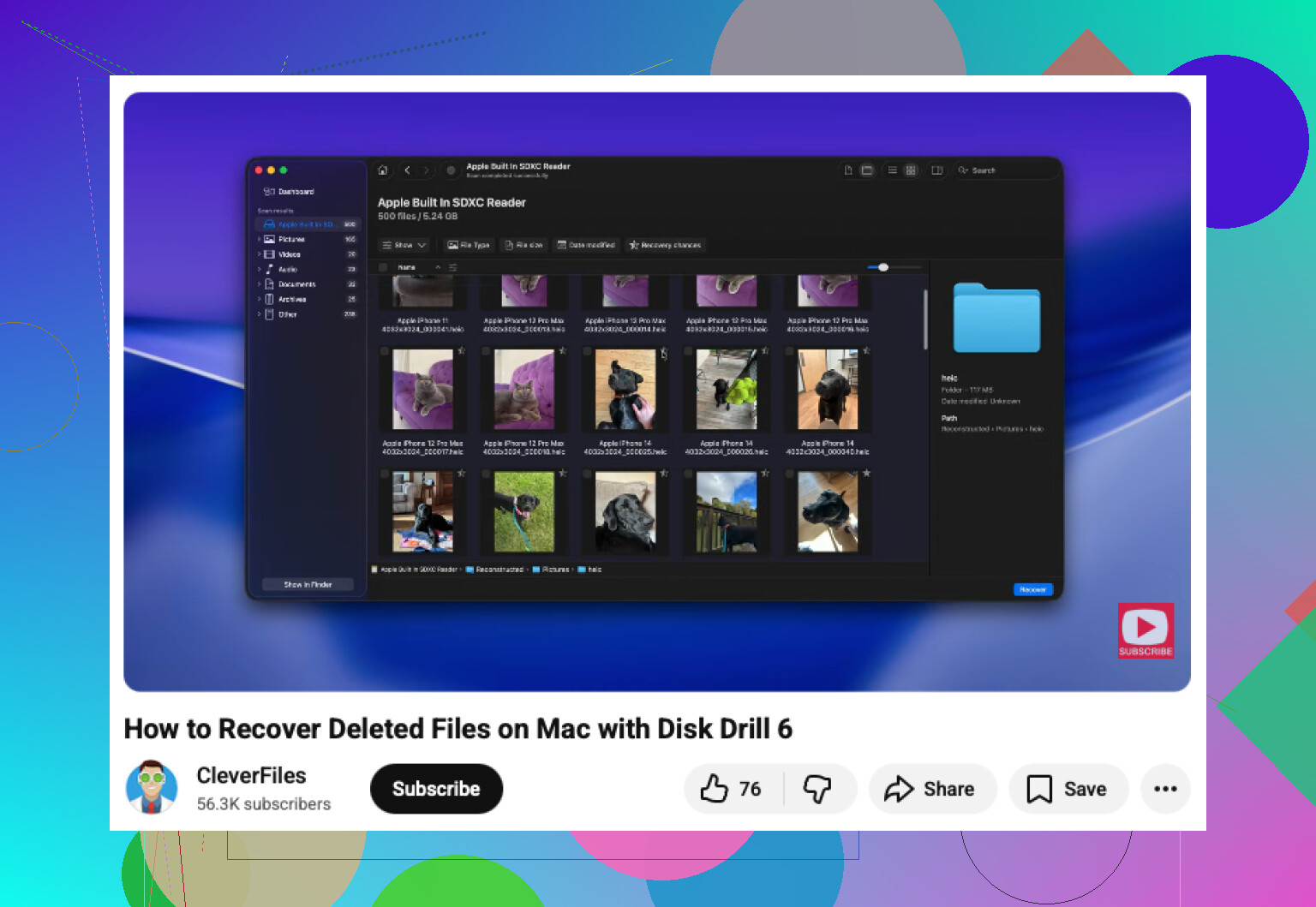
Además, este video es una guía bastante decente sobre los pasos para recuperar archivos en Mac:
mira esta guía de recuperación de archivos en Mac en YouTube
Si el MacBook tiene un SSD interno con TRIM, el tiempo corre un poco en tu contra. Así que menos hacer clic por todos lados y más revisar copias de seguridad, historial de apps, instantáneas y luego Disk Drill.
¿Lo primero? Desconéctalo de internet, deja de trastear con él y, si los archivos son realmente importantes, apágalo. Sé que @mikeappsreviewer y @sternenwanderer ya cubrieron las vías de recuperación obvias, pero una cosa que añadiría es esta: la sincronización en segundo plano puede empeorar una mala situación. iCloud Drive, Dropbox, OneDrive, incluso Fotos pueden propagar eliminaciones o escribir metadatos nuevos mientras intentas salvar cosas. La gente olvida esa parte toooodo el tiempo.
Un par de comprobaciones extra que yo haría antes de ponerme en modo cavernícola total con la recuperación:
- Mira en los adjuntos del correo o en Mensajes si el archivo alguna vez se envió o compartió
- Revisa Recientes en Finder desde otro Mac sincronizado si tienes uno
- Busca con Spotlight en otro dispositivo Apple conectado a la misma cuenta
- Si era un archivo editado, comprueba si la app guardó una exportación en otro lugar con un nombre ligeramente distinto
No estoy del todo de acuerdo con el enfoque de escanear inmediatamente pase lo que pase en un caso: si los archivos están en la papelera web de iCloud/Dropbox, eso es más seguro y más rápido que machacar el disco con escaneos. Revisa eso primero desde otro dispositivo. Luego pasa al software de recuperación.
Si realmente necesitas recuperación con software en Mac, Disk Drill es probablemente la opción más práctica que la gente usa de verdad. Simplemente no recuperes de vuelta en la unidad interna. Solo en una externa.
Además, si quieres una guía visual rápida, este es un buen tutorial de recuperación de archivos borrados en Mac.
Si no aparece nada y es un MacBook Pro con SSD interno, sé realista: TRIM puede hacer que la recuperación sea bastante brutal. En ese punto, deja de experimentar y decide si los archivos merecen un laboratorio profesional de recuperación.