USBドライブに重要な仕事のファイルや家族の写真を移した後、突然開けなくなってしまいました。今ではコンピューターがドライブは破損していると表示し、フォーマットするよう求めてきますが、すべてを失う前にデータを復旧する必要があります。安全なUSBデータ復旧のヒント、ソフトウェアのおすすめ、または役立つ可能性のある手順を探しています。
ありますよね。自分のファイルが入っているUSBメモリが読み取れなくなると、一気につらく感じます。
見落とされがちなのはここです。破損したからといって、必ずしもファイルが消えたとは限りません。多くの場合、ストレージ自体にはまだデータが残っていて、壊れているのはファイルシステムです。安全な取り外しをせずに抜いた後、コピー中の電源断、ランダムなファイルシステムエラー、マルウェア、劣化したフラッシュメモリ、そして古いドライブが古いドライブらしい不調を起こしたケースで、私は何度も見てきました。
まず最初に確認したいこと
私はこれを2つに分けて考えます。ファイルシステムの問題か、ハードウェアの問題かです。
USBが次のどれかに当てはまるなら、復旧ソフトを試す価値はたいていあります。
- ディスクの管理またはDisk Utilityに表示される。
- フォーマットを促すメッセージが出る。
- RAW、読み取り不可、またはアクセス不可と表示される。
- ストレージ容量が正しく見える。
一方で、次のような挙動が見られるなら、復旧業者を検討する前に一度立ち止まって考えます。
- ドライブがまったく表示されない。
- 切断と再接続を繰り返す。
- 接続するとPCが固まったりフリーズしたりする。
- コネクタや筐体が破損している。
- ファイルが非常に重要で、1つの判断ミスでも大きな損失になる。
最初にやってはいけないこと
まだフォーマットしないでください。CHKDSKもまだ実行しないでください。これは面倒なやり方で学びました。まずファイルを取り出して、その後で修復を試してください。
自分で試すならこうする
私はまず Disk Drill から始めます。これはクリーンなファイルシステム構造に依存せず、デバイス自体をスキャンするので、破損したフラッシュドライブの復旧でうまくいったことが多いです。
通常の流れはこんな感じです。
- Disk Drillは破損したUSBではなく、コンピュータ側にインストールする。
- USBを接続してDisk Drillを開く。
- デバイス一覧からUSBを選ぶ。
- Search for Lost Dataをクリックする。
- スキャンが終わるまで待つ。ドライブの挙動がおかしくない限り、中断しない。
- 見つかった内容をプレビューする。
- 復元先は必ず別のドライブにし、同じUSBには戻さない。
ドライブが不安定に感じる場合
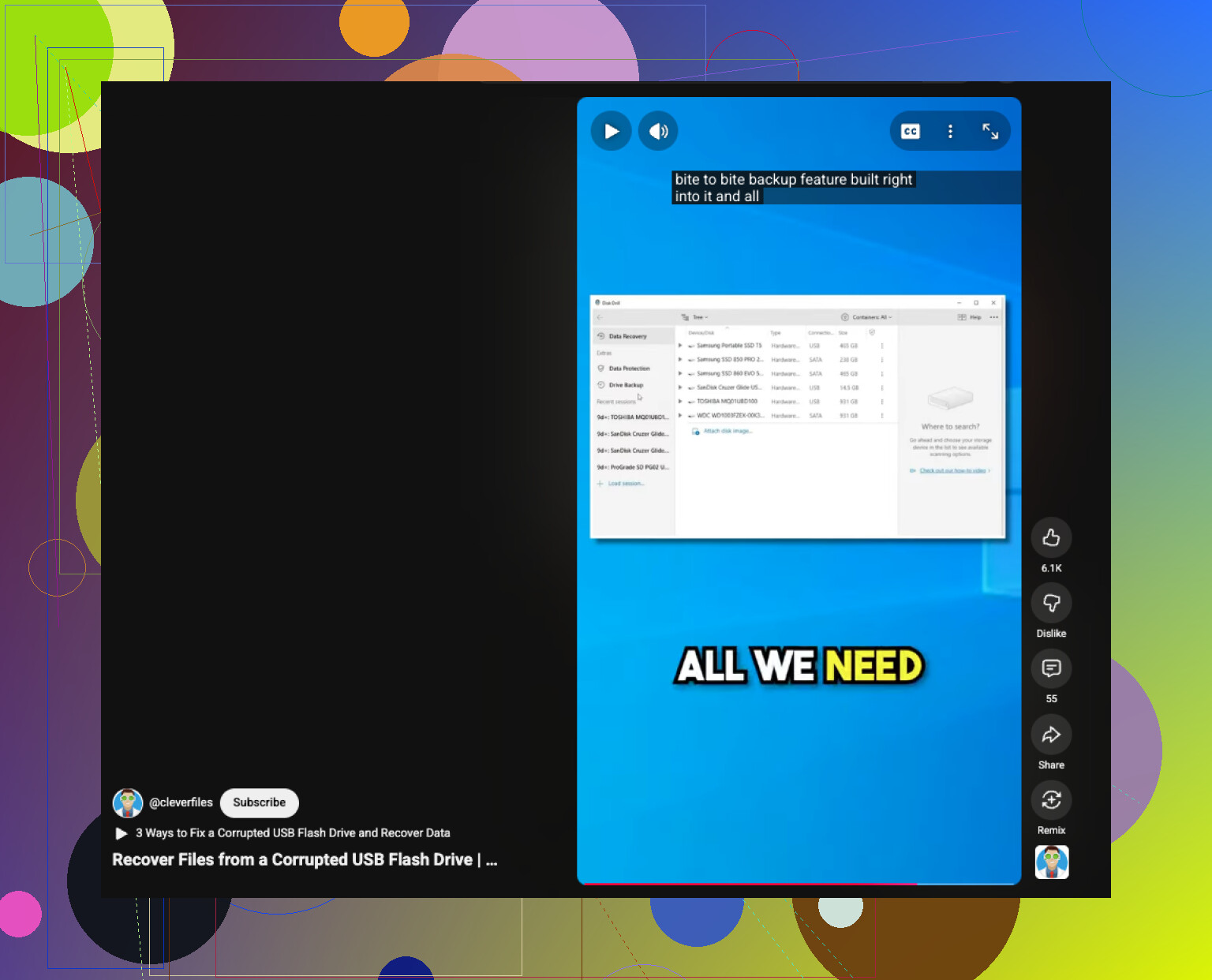
USBメモリが突然切断されたり、止まったり、不安定な動作をしたりするなら、まずバイト単位の完全バックアップを作成して、元のデバイスに負荷をかける代わりにそのイメージファイルをスキャンします。そうすると、寿命が近いかもしれないドライブへの負担を減らせます。以前これをやらなかったことがあり、2回目のスキャンは1回目よりひどい結果になりました。そこでしっかり学びました。
ファイルを安全に取り出した後
復旧が終わってから初めて、USB自体の修復を試します。
- WindowsならCHKDSKを実行する。
- macOSならDisk UtilityでFirst Aidを実行する。
- 修復ツールで改善しないなら、ドライブを再フォーマットする。
- 大きなコピー処理でテストし、書き込みと読み戻しの両方を確認する。
こんなときはドライブを捨てる
フォーマット後も破損が再発する、書き込みに失敗する、ファイルがまた消える、または診断でエラーが出るなら、USBは交換して先に進みます。フラッシュドライブは安いです。でも同じファイルを2回失うのは安くありませんし、ええ、本当にきついです。
フォーマットしないでください。そのプロンプトは今のあなたの敵です。
修復を最初に飛ばすという点では @mikeappsreviewer に同意しますが、ひとつ付け加えたいです。スキャンする前に、簡単な接続確認を試してください。別のUSBポート。ケーブル式なら別のケーブル。別のコンピューター。あるWindowsマシンでは破損しているように見えたドライブが、別のシステムではファイルをコピーできる程度には開けたケースを見たことがあります。間抜けに聞こえるかもしれませんが、時間の節約になります。
それでもドライブが正しい容量で表示されるなら、最善の手は復旧ソフトです。Disk Drill は破損したUSBのデータ復旧において堅実な選択肢です。ドライブを直接読み取り、損傷したパーティションやRAWパーティションからでもファイルを取り出せることがよくあります。まず写真をプレビューしてください。プレビューできるなら、復旧できる可能性はたいてい高くなります。
実用的なヒントをいくつか挙げます。
- 今すぐUSBの使用をやめる。
- ディスクの管理を確認する。容量が正常に見えるなら、スキャンする。
- ファイルはPCまたは別の外付けドライブに復元する。
- まず最も重要なフォルダーから始める。家族写真、仕事の書類、税務関係など。
- スキャンで変な名前のファイルが何千件も見つかったら、ファイル形式のフィルターと日付を使う。
@mikeappsreviewer と少しだけ意見が違う点があります。フラッシュドライブでは、CHKDSK は後から試す選択肢として必ずしも気にしません。USBがすでに一度でも不安定になったなら、大事なものを復旧してから、そのスティックは交換します。こういうものはよく壊れますし、壊れ始めると早いです。
手早く視覚的に流れを確認したいなら、この 破損したUSBドライブからデータを復旧するためのクイックガイド が、基本的な流れをシンプルに説明しています。
USBがスキャンの途中で切断されたり、PC全体が固まるようなら、DIYでの対応はやめてください。その段階では、復旧ラボのほうが安全です。
フォーマットをクリックしないでください。また、USB の動作が不安定な場合は、@mikeappsreviewer と @nachtdromer の「とりあえずすぐにスキャンする」という助言には少し慎重になったほうがいいです。ドライブがマウントされたり消えたり、また戻ってきたりしているなら、余分な読み取りをするたびに、寿命が近いフラッシュメモリの状態をさらに悪化させる可能性があります。
まず私なら、CrystalDiskInfo のようなツールで、コントローラーが少しでも読めるなら SMART、少なくとも基本的なデバイスの挙動を確認します。無理なら、ディスクの管理を開いて、パーティションが RAW なのか、未割り当てなのか、単にドライブ文字がないだけなのかを確認してください。これで多くのことが分かります。
あまり触れられない点がひとつあります。ファイルがコピーではなく単に移動されたものなら、元の保存元も確認してください。移動が部分的に失敗して、データの一部が一時フォルダー、最近使ったファイル、クラウド同期キャッシュなどにまだ残っていることがあります。
USB が通常容量で表示され、接続も安定しているなら、Disk Drill は破損した USB ドライブの復旧に使える正当な選択肢です。ファイルシステムが壊れている場合は、古いフォルダー構成を追うより、写真や文書などファイルタイプごとに先に復旧するほうがよいでしょう。
また、よく分からないウェブサイトの「修復」ツールは避けてください。ほとんどはろくでもないものです。
別の参考情報が欲しいなら、こちらが役立ちます。USB フラッシュドライブのデータ復旧のヒントに関する Facebook のディスカッション。
他の誰も十分に強調していないことを1つやってください。ドライブがまだ認識されるなら、まずUSBのイメージを作成してください。USBメモリが少しでも不安定に感じるなら、いきなりフルスキャンに進むという点では @nachtdromer と @sonhadordobosque にやや同意しません。RAWイメージを作っておけば、故障しかけたフラッシュを何度も読み直さずに、あとで再試行できます。
Windows では、HDD Raw Copy Tool や USB Image Tool のようなものを使ってください。イメージは内蔵ドライブに保存し、その後はUSB本体ではなく、そのイメージに対して復旧を実行してください。
また、接続後にイベント ビューアーも確認してください。ディスク、コントローラー、または I/O エラーが繰り返し表示される場合は、単純なファイルシステム破損よりもハードウェア障害の可能性が高いことを示します。
デバイスが接続されたまま安定しているなら、ここでは Disk Drill でも問題ありません。
長所:
- プレビューが簡単
- RAW/破損したパーティションに強い
- フォルダー構造が壊れていてもファイルタイプ別に復旧できる
短所:
- 詳細スキャンには時間がかかることがある
- 復旧されたファイル名やフォルダー構造が乱れている場合がある
- コントローラーや NAND が故障しかけている場合には万能ではない
一度に1分ほどしか動作しないなら、自力対応はやめて、ドライブが完全に壊れる前にラボへ持ち込んでください。