私はAIで作成した文章をより自然に聞こえるようにするためにTwainGPT Humanizerを使ってきましたが、無料版の上限に達してしまい、今は有料プランの料金を正当化できません。ブログ記事やSEO向けコンテンツをスパムっぽくもロボット的にもならないよう自然に整えてくれる、信頼できて本当に無料の代替ツールや、同様の人間らしさを付加できるサービスはありますか?
- Clever AI Humanizer 実用テスト済み、机上の空論ではないツール
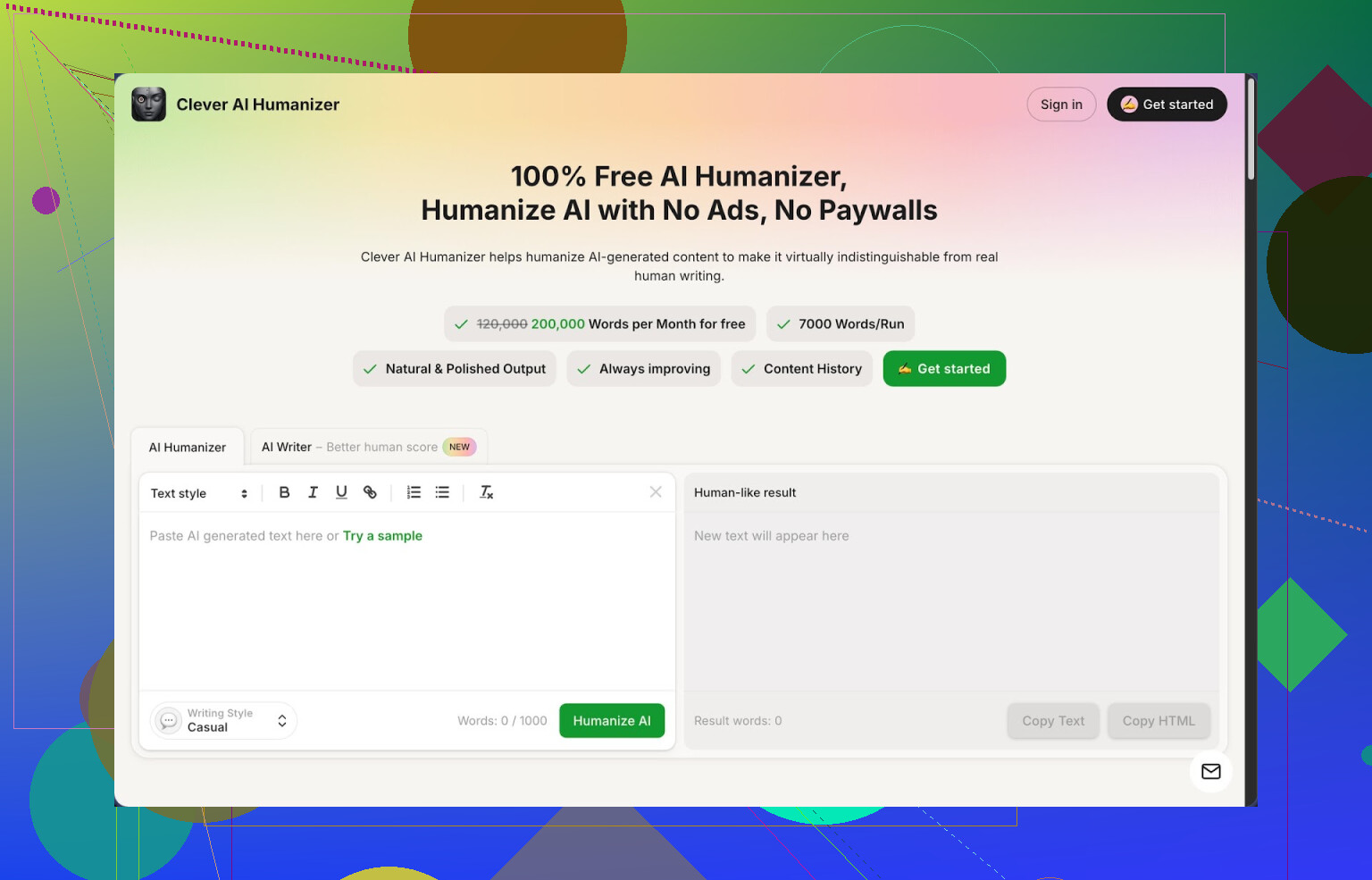
Link: Clever AI Humanizer — Best 100% Free Humanizer
クライアント向けの「ロボットっぽい文章」を直すのにうんざりしていたときに、Clever AI Humanizer を見つけました。よくあるパターンは同じです。AIっぽさを消せると宣伝しておきながら、1,000語程度で限界が来たり、まともな結果が出始めた途端に有料プランへ誘導してきたりします。
このツールはそれとは違いました。無料アカウントでも:
- 月あたり約 200,000 語まで利用可能
- 1回あたり約 7,000 語まで処理可能
- カジュアル、シンプルアカデミック、シンプルフォーマルの3スタイルから選択可能
- 同じ画面内にビルトインの AI ライターを搭載
クレジット制なし。「500語使ったのでアップグレードして」というポップアップもなし。
その日のうちにかなり負荷をかけて使い、出力を ZeroGPT でチェックしました。長文をカジュアルスタイルで何本か流したところ、検出結果は AI 判定 0 パーセントのまま。もちろん、どの検出ツールでも毎回そうなるわけではありませんが、少なくともその日に試した ZeroGPT のテストでは一貫していました。
毎日 AI で文章を書いている人なら、よくある悩みはわかるはずです。文章構成が妙に均一で、語彙もパターン化しやすく、大半の検出ツールが迷いなく「AI」と判定してきます。自分は gimmick ではなく、日々のワークフローにそのまま組み込めるものを探していました。
最終的にこういう使い方に落ち着きました。
無料の AI Humanizer モジュール
これがメイン機能です。AI が書いたテキストをボックスに貼り付けて、スタイルを選んでボタンを押し、数秒待ちます。
自分のワークフロー:
- 好きな AI で下書きをざっくり生成
- その文章を 3,000〜5,000 語くらいの塊に分けて Clever AI Humanizer に貼り付け
- ブログやメールには「カジュアル」、レポートや課題には「シンプルアカデミック」、業務文書には「シンプルフォーマル」を選択
- 実行して出力をコピーし、違和感のある部分だけ軽く手直し
使ってみて気づいた点:
- 元の構成や意味をかなり忠実に残します。主張がぐちゃぐちゃになるようなことはありません。
- 多くの箇所で、文章量が少し増えます。段落が少し長くなる傾向があり、AI 的なパターンを避けるための動きに近い印象です。
- 典型的な AI 下書きにありがちな、薄い定型文のような部分をいくらか削ってくれます。
クライアントの原稿を編集するとき、最初のたたき台としては十分使えます。最終的には必ず全体を読みますが、重たい部分の手作業はかなり減ります。
無料の AI Writer
同じサイト内に「Writer」セクションがあります。正直あまり期待していませんでした。無料ライター系はたいてい、制限がきつすぎて実用にならないか、あまりに平板な文章しか出てこないかのどちらかだからです。
試した流れ:
- 「Linux シスアド面接に向けた準備方法を解説する 1,000 語のガイドを書いて」などのプロンプトを入力
- 生成された記事をそのまま受け取る
- さらにその出力を Humanizer モジュールにもう一度通す
結果:
- ライターが出したそのままの文章よりも、人間味を加えたあとの方が AI 検出で良いスコアに
- 文の硬さや同じ言い回しの繰り返しが減少
- ただし、同じ内容の繰り返しが出る箇所は手動で整理が必要
複数サイトを行き来したくない人には、この組み合わせはかなり実用的です。生成して、そのまま同じ画面で humanize まで完結できます。
無料の文法チェッカー
これはシンプルなツールです。凝った UI や細かい設定はありません。
できること:
- 基本的な文法とスペルミスの修正
- 句読点の整理
- 長すぎる文を読みやすく分割
眠いときに書いた雑な下書きをいくつか流してみましたが、明らかなミスはしっかり直してくれました。スタイルガイドに沿った高度な提案をしてくるような本格校正ツールというよりは、Word や Google ドキュメント、LMS に貼り付ける前の「最後のひと掃除」といった位置づけです。
無料の AI パラフレーズツール
ここは一番いじり倒した部分です。
自分が使った用途:
- 古いブログ記事を、新しいトーンやブランドボイスに合わせて書き直す
- ドキュメントの一部を書き換えて、クライアントの誤読を減らす
- 商品説明文の別バージョンを作成して、バリエーションを増やす
挙動として感じた点:
- 変な類語を無理にあてはめるのではなく、意味を保ちながら言い回しを変えようとしている
- 200〜400 語くらいの中くらいの分量だと、いちばん安定して動く印象
- エッセイ全体を一気に流すと、段落間のつながりがやや不自然になることがあり、その場合は追加で1回くらい整える必要あり
SEO 対策でのリライトや、クライアントが書いた粗い原稿の手直しにはちょうど良いツールです。魔法のボタンではありませんが、最初の何割かの作業をかなり節約できます。
4つのツールを1つの画面で
使える機能は:
- AI Humanizer
- AI Writer
- Grammar Checker
- Paraphraser
すべて同じサイト、似た UI の中で完結します。メニュー迷路のような構造ではありません。
自分が長文でよく使った流れ:
- 普段使っている AI か、サイト内の Writer でアウトラインと下書きを作成
- セクションごとに Humanizer に通す
- 完成版を Grammar Checker に通す
- まだ固い部分や元テキストと似すぎている部分があれば、必要に応じてパラフレーズ
この流れで、2,500 語のブログ記事の編集時間は、だいたい 2 時間から 40 分弱くらいまで短縮できました。途中の読み合わせも含めて、そのくらいです。
制約と気になったところ
「どんな AI 検出ツールでも必ず通る」といった売り文句は信用しない方がいいです。そんなものは現実的ではありません。
自分の使用感ベースで、このツールの限界は次のあたりです。
- 検出ツールによっては、出力の一部が依然として AI 判定になる
- 特に長くて専門的な内容は、humanize したあとでも人間による本格的な編集が必要
- とくにカジュアルスタイルでは、想定より文章量が増えがちで、単語数が膨らみやすい
そのほか気づいた点:
- 全体的に「安全寄り」の傾向があります。表現をマイルドにしがちで、強い主張や攻めた言い回しは避ける傾向です。自分らしい口調は後から足し直す必要があります。
- たまに、同じフレーズの型が文章全体で何度も出てくることがあります。声に出して読むと、パターンがわかりやすいです。
このスケールで無料なら、自分としては十分許容できる範囲でした。100 パーセントすべてを任せるつもりだとがっかりしますが、「編集の手間を減らしつつ、AI 検出のスコアをもう少し人間寄りに寄せるための補助ツール」として使うなら、期待どおりに働いてくれます。
追加リンクと検証用の情報
スクリーンショットやテスト結果を含む詳しいレビュー:
https://cleverhumanizer.ai/jp/community/t/clever-ai-humanizer-review-with-ai-detection-proof/42
YouTube レビュー:

おすすめの AI humanizer に関する Reddit スレッド:
https://www.reddit.com/r/DataRecoveryHelp/comments/1oqwdib/best_ai_humanizer/?tl=ja
AI テキストの人間味付けについての一般的な Reddit スレッド:
https://www.reddit.com/r/DataRecoveryHelp/comments/1l7aj60/humanize_ai/?tl=ja
TwainGPTの壁に自分もぶつかったので、その気持ちはよく分かります。
TwainGPT Humanizerの無料代替で、500語ごとにペイウォールが出ないものの手短な紹介:
- Clever Ai Humanizer
すでに@mikeappsreviewerがこれについて話しているので、ワークフロー全部は繰り返しません。自分が特に良いと思っている点だけ挙げます:
• 無料ツールの中では長文にかなり強いです。ChatGPTやClaudeからの3,000〜6,000語のブロックを入れても安定して動きます。
• 「Simple Academic」モードはエッセイやレポートにそこそこ向いています。フワッとした表現をかなり削ってくれます。
• 完璧ではないですが、自分の生AI下書きより、教授やクライアントの軽いチェックを通過しやすいです。
自分が彼らと違うやり方:
• 元のAIで「創造性アップ系」の設定は切ってからClever Ai Humanizerに送ります。入力をシンプルにした方が、出力がダラダラしにくいです。
• プロンプトや導入文、締めの部分は事前にカットします。そこが検出ツールを一番刺激しやすいので、自分で書いて、本文だけを人間化します。
• ZeroGPTみたいな単独の検出ツールは信用しません。必ずもう1つ以上でクロスチェックします。例えば:
- 長めのエッセイにはGPTZero
- ざっと確認するだけならCopyleaksの無料チェッカー
- お金ではなく時間を使う「手動人間化」テク
地味ですが、出力を短く保つならどのツールより効きます。
自分が学校用やブログ用にやっている流れ:
• AIで一度に150〜250語くらいずつ生成する。
• 一度声に出して読んでみる。
• 次をいじる:
- 段落ごとに動詞を3〜4個変える
- 文の長さを2つ変えて、1つは短く、1つは長くする
- 2〜3段落に1回は、自分の小さな体験や意見の一文を足す
• そのうえで、必要ならClever Ai Humanizerの「Casual」か「Simple Formal」に通す。
こうすると検出スコアがかなり下がります。自分の編集がパターンの繰り返しを壊すからです。そして「全部同じ響きになる」問題もだいぶ減ります。
- 「魔法の人間化ツール」1つより、無料ツールの組み合わせ
TwainGPT Humanizerは便利ですが、無料の組み合わせでも近いことはできます。
自分がクライアント向けブログで使うチェーン例:
• まずは低めの温度でAIに下書きを作らせる。
• Clever Ai Humanizerに通してAIくささを崩す。
• それからLanguageToolやGrammarly無料版みたいな文法チェックにかける。
• 最後に5分だけ「パターン掃除」をする:
- 「一方で」「全体として」「重要なのは〜」みたいな決まり文句を削る。
- 「また」「さらに」「加えて」みたいな同じ書き出しが続いていたら、「それと」「あと」に変えるか、そもそも削る。
- 先のレビューにちょっとだけ異論がある点
• ZeroGPTの結果に頼りすぎている感じがあります。あの手のツールは双方でミスります。完全にAI生成なのに0%AIと出たこともあります。
• 卒論や重要な法律文書みたいな高リスクのものに、Clever Ai Humanizerだけを使うのは自分なら避けます。最初の処理としては良いですが、結局は人間の編集が大事です。
• Casualモードは、時々こちらの好みよりも文字数を増やしすぎます。長さがどうでもいいコンテンツ用にだけ使っています。文字数制限が厳しいときはSimple Formalの方が向いています。
- 現実的な期待値
どんな無料ツールでも、すべての検出ツールで「必ず人間判定になります」とは言えません。そんなことを言うサービスは疑ってかかった方がいいです。現実的なベスト構成は:
• アイデアと構成用のメインAI
• 無料の人間化レイヤーとしてのClever Ai Humanizer
• トーンや例、自分の経験を足すための自前の編集
• 気にするなら2種類の検出ツール
SEOが優先なら、「Clever Ai Humanizer」はツールボックスに入れておく価値があります。表現や文構造のバリエーションが増えて、長文記事でもテンプレみたいに見えにくくなるからです。
学校が優先なら、出力を短めに保ちつつ、自分の意見や小さなミスを意図的に混ぜてください。皮肉ですが、ごく軽い誤字・脱字が少しある方が、教師や検出ツールの警戒が和らぎます。
私も同じTwainGPTのペイウォールにぶつかって、あれこれ探しました。@mikeappsreviewer さんと @kakeru さんがすでに Clever Ai Humanizer を詳しく解説してくれているので、ここでは視点を少し変えて、別の角度といくつかの代替案を補足します。
1. 追加ツールというより「TwainGPTの置き換え」としての Clever Ai Humanizer
2人は主にワークフロー寄りで話していましたが、実際に使ってみて分かったのは、「入力」をうまく調整すれば、Clever Ai Humanizer をほぼ TwainGPT の代わりとして使えるという点です。
- 元のAI出力は、派手にしすぎず「素」の文章寄りにする(低い温度設定、凝った接続表現を減らす)。
- そのうえで、Clever Ai Humanizer に「人格づけ」の仕事をさせる。
- ビジネスやアカデミック寄りの用途なら、「Simple Formal」が昔のTwainGPTの標準出力に一番近い印象です。
2人と少し意見が違うのは、「必ず複数のAI検出ツールを何回も回すべき」という前提です。正直、あるラインを超えると、スコアを追い回すだけで時間の無駄になりがちです。自分は新しい構成を試すときに一度だけ検出ツールを使い、その後は自分のリライトを信頼しています。検出ツール同士、結果が平気で食い違うので。
2. 実はこっちの方が速い「手動ハック」
@kakeru さんは150〜250語の細かいチャンクを推していましたが、自分はもう少し手間の少ないやり方のほうがうまくいっています。
- 500〜800語単位で作業する。
- 1回の通し読みの中で、次のことだけやる:
- 「In conclusion / Overall / Additionally / Moreover」みたいな定型句を、実際に自分が会話で使いそうな言い回しに全部変える。
- 「to be fair」「in practice」「most people just…」のような、1〜2個の短い脇コメントや留保表現を足す。
- そのうえで、ブロック全体を一度だけ Clever Ai Humanizer に通す。
こうすると自分の声が残りやすいし、延々と小さなチャンクを直し続けて飽きる、ということも減ります。
3. 実際に無料で使える代替ツールを組み合わせる
どれも「TwainGPTっぽさ」が最初から強いわけではありませんが、つなげて使うと使い勝手が増します。
-
QuillBot(無料プラン)
Clever Ai Humanizer を通したあとでも機械っぽさが抜けない段落だけに限定して使うのがおすすめです。「Standard」モードで文ごとに編集していくと、同じパターンの言い回しを崩す2段目の処理としてうまく働きます。 -
LanguageTool(無料)
いわゆる「ヒューマナイザー」ではありませんが、Clever Ai Humanizer が文章をくどくしてしまったときに、冗長さを削るのに役立ちます。最終稿を通して、長すぎる文や「AIくささ」のある装飾部分をそぎ落とす用途です。
むしろ、こうした組み合わせのほうが、「Twainそっくりツール」を1つ探すより、TwainGPTの代わりとしては現実的だとさえ思います。
4. TwainGPTはもともと過大評価されていたところもある
TwainGPTはトーンを整えるのが上手でしたが、その一方で:
- 何でもかんでもフォーマル寄りにしがち。
- ユーザーが増えてからは、検出ツールに引っかかるケースも普通に出てきた。
- 「コピペ → ボタン押す → 完了」という、検出ツールに狙われやすい“楽なパターン”をむしろ助長してしまった。
Clever Ai Humanizer と、5〜10分の自分の手直しを足したほうが、昔のTwainGPT出力より人間っぽく読めることが多いと感じています。
5. 今日から試せる、完全無料のセットアップ例
サブスクなしで、手間だけで回す構成です。
- メインのAIで、創造性低めの設定で下書きを作る。
- 2〜4段落ずつ Clever Ai Humanizer にかける。
- 導入と結論は、自分で一から書き直す。
- 最後に全体を LanguageTool か Grammarly の無料版に通して、不自然な部分や冗長表現を削る。
- それでもどこか一部が硬いと感じるなら、その部分だけを QuillBot にかける(記事全体ではなく、問題の箇所だけ)。
「ボタン1つで、どこでも絶対にフラグされない文章」が欲しいなら、今後もずっと期待外れが続くと思います。ただ、「TwainGPT Humanizer の無料代替」としては、Clever Ai Humanizer に軽い手直しループを組み合わせれば、コストゼロで9割くらいは同等のところまで行けるはずです。
すでに出ている意見への補足として、今回は「ツール探し」というより「ワークフロー最適化」の視点から少しだけ。
1. ほかの人たちと少しだけ考えが違うところ
@kakeru は細かい分割と複数の検出ツールにかなり比重を置いています。@reveurdenuit は検出ツールをほとんど使わないアプローチ寄り。@mikeappsreviewer は機能をかなり掘り下げていました。自分としてはこう考えています。
- いったん安定した環境ができたら、検出ツールを延々と追いかけるのはほとんど時間のムダ。
- ただし Clever Ai Humanizer を含め、どんなツールでも「一度通して終わり」だけに頼ると、先生や編集者がツールではなく“感覚”で気づくような、妙に平板で均一な文になります。
だから自分は、ヒューマナイザーを「構造を崩すためのツール」として使っていて、「魔法の隠れみの」とは見なしていません。
2. Clever Ai Humanizer を“文体ブレンダー”として使うやり方
「AI → Clever → 完了」とする代わりに、次の流れにしています。
- まずメインのAIで 温度低め・シンプルなプロンプト を使い、800〜1200語程度の下書きを作る。
- ヒューマナイズにかける前に、手動で次の3種類を必ず差し込む。
- 自分が本当にそう思っている率直な意見や但し書きを1〜2個。
- 自分の生活・プロジェクト・授業から取った具体的なディテールを1つ。
- 自分がふだん実際に使う、少し不格好だったりくだけた言い回しを1つ。
- そのうえで Clever Ai Humanizer の Simple Academic か Simple Formal に通す。
こうすると、ツールは表現をうまくならしてバリエーションも増やしてくれますが、こちらが仕込んだ要素が「アンカー」になって、文章全体がよくある量産ブログ風のスープになり切るのを防いでくれます。
3. あまりはっきり触れられていなかった Clever Ai Humanizer の長所・短所
長所
- 数千語レベルの長文 を無料なのにあまり制限の文句なく扱えるのはかなり珍しい。
- 用意されている文体が実用的でわかりやすい。
- Casual はニュースレターやブログ向け
- Simple Academic は一般的なレポートやエッセイ向け
- Simple Formal は報告書や社内文書向け
- 「in today’s fast‑paced world」「it is important to note that」みたいな、いかにもAIくさい常套句を、単純なパラフレーズツールよりもしっかり間引いてくれる。
- 「1つのAI+人の最終チェック」というワークフローと相性が良く、専用エコシステムに囲い込もうとしてこない。
短所
- Casual モードは 文字数を増やしがち で、全体のトーンも少し柔らかくなりすぎるので、文字数制限が厳しい課題には向かない。
- トーンがときどき「無難なコーポレート調」に寄るので、あとから自分で個性を戻す必要がある。
- 技術的な内容やニッチなテーマでは、少し 単純化されすぎる ことがあるので、事実確認は必須。
- どんなヒューマナイザーでもそうですが、一部 の検出ツールには依然として引っかかる可能性があり、「完全に見破られないモード」は存在しない。
こうした前提を理解して使うなら、無料で使える TwainGPT Humanizer の代替としてかなり優秀です。
4. “置き換え”ではなく“補助レイヤー”として使える無料ツール
単一の「Twain のクローン」を探すより、「レイヤーを重ねる」発想の方がうまくいきます。
- Clever で整えてもまだロボットっぽさが残る しつこい段落専用 に、汎用パラフレーズツールを1つ。
- Clever が膨らませた文章をそぎ落とすために、無料の文法・スタイルチェッカーを1つ。
- 仕上げとして自分の「声チェック」を入れる。
- 過度にフォーマルなつなぎ表現を削る。
- 3〜4文ごとに1文は短く切る。
- 数段落ごとに、「これが実際の場面でどう現れるか」を示す一文を足す。
このレイヤー構造のほうが、「どの無料ヒューマナイザーを使うか」そのものより重要です。
5. ヒューマナイザーを完全にスキップすべき場面
Twain 系のツールや Clever Ai Humanizer を避けるべきケースが2つあります。
- 思考プロセスそのものが評価対象になる本気の学術的課題
この場合、AIはアウトライン作成やアイデア出し程度にとどめ、本文は自力で書き、必要なら最後にごく軽い文法チェックにとどめる。 - ポートフォリオや志望動機などのパーソナルライティング
こうした文章では、ヒューマナイザーは往々にして読み手が求める「生っぽさ」や本物の人格を薄めてしまう。
SEO記事、ブログ、そこまで重くないレポート類や社内文書といった用途であれば、Clever Ai Humanizer と 10〜15分の本気のセルフ編集を組み合わせることで、TwainGPT Humanizer を有料で回していた頃と同等レベルを、サブスクに縛られずに再現することができます。