Jeg slettet ved et uhell viktige filer fra den eksterne harddisken min mens jeg ryddet opp i mapper, og nå prøver jeg å finne den beste måten å gjenopprette dem på før de er borte for godt. Disken inneholder arbeidsdokumenter og personlige bilder som jeg virkelig trenger, så jeg leter etter trygge tips for datagjenoppretting fra ekstern harddisk, anbefalinger om pålitelig programvare eller trinn jeg bør ta med en gang.
Jeg har vært der. Du sletter en bildemappe fra en ekstern disk, og så synker magen et sekund senere. Første ting, slutt å bruke disken.
Når filer blir slettet fra en ekstern HDD eller SSD, forsvinner dataene vanligvis ikke med en gang. Filsystemet fjerner referansene til disse filene og markerer plassen som ledig. Bildene dine ligger ofte fortsatt der til nye data havner oppå dem.
Så ja, koble den fra. Ikke kopier noe til den. Ikke flytt mapper rundt. Ikke kjør redigeringer fra den. Hver skriving øker sjansen for å overskrive akkurat de sektorene du prøver å få tilbake. Hvis de sektorene blir overskrevet, er det over.
Sjekk disken før du prøver programvare
Jeg ville ikke kjørt gjenopprettingsverktøy med en gang hvis disken viser tegn til maskinvareproblemer. På det tidspunktet begynner gjør-det-selv-løsninger å bli risikable.
- Dårlige lyder
Klikking, skraping, gnissing, piping. Jeg ville behandlet alle disse som et stopptegn. På en harddisk betyr slike lyder ofte mekanisk skade. - Ingen strøm, ingen spinn
Hvis lyset forblir av og disken aldri begynner å spinne, kan kretskortet eller en annen intern del ha sviktet. - Datamaskinen ser den ikke i det hele tatt
Hvis den ikke vises i Diskbehandling etter å ha prøvd en annen kabel, en annen USB-port og en annen datamaskin, ville jeg stoppet der og kontaktet et gjenopprettingslaboratorium.
Hvis disken får strøm, spinner normalt, monteres og ikke lager stygge lyder, er programvaregjenoppretting vanligvis veien jeg ville valgt ved utilsiktet sletting.
Hva jeg ville brukt
Jeg har prøvd noen av disse over tid. For bilder er Disk Drill den jeg ville startet med. Den er enklere å jobbe seg gjennom enn de fleste gjenopprettingsapper, og bildegjenoppretting er et av få områder der skanneresultatene ofte er verdt tiden. Forhåndsvisningsfunksjonen betyr også noe. Hvis forhåndsvisningen åpnes uten problemer, er sjansene dine bedre fordi filstrukturen fortsatt er der.
Hvis du trenger en gratis løsning, er PhotoRec den gamle traveren. Den fungerer, men jeg skal være ærlig, den er rotete. Ingen polert grensesnitt, mange rå filuttrekk, rare filnavn og en haug med sortering i etterkant. Recuva er et annet gratisalternativ for Windows. Enklere å bruke enn PhotoRec, selv om det føles eldre, og de dypere skanningene er ikke på samme nivå ut fra det jeg har sett.
Den tryggere gjenopprettingsprosessen
Hvis du velger Disk Drill, ville jeg håndtert det slik.
- Installer det på datamaskinen din, ikke på den eksterne disken
Unngå all skriving på disken der bildene ble slettet. Legg programvaren på den interne disken. - Lag et fullstendig image først
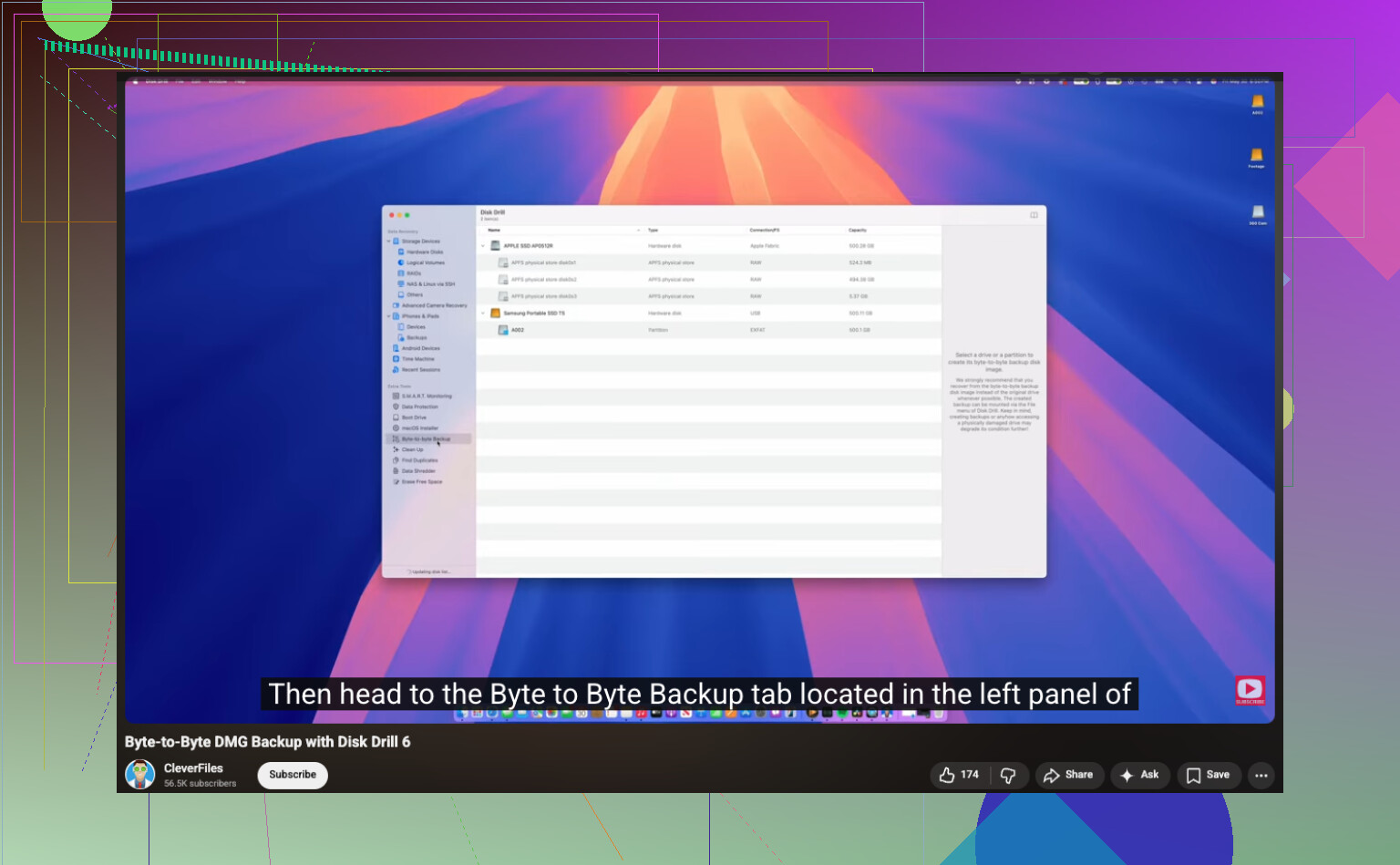
Før du skanner selve disken, opprett et byte-for-byte sikkerhetskopibilde. Dette gir deg en full klone av diskens nåværende tilstand som én fil lagret et annet sted. - Skann imaget, ikke maskinvaren
Dette er delen folk hopper over, og så angrer de senere. Skann image-filen etter at den er opprettet. Det gir mindre ekstra belastning på den originale disken og reduserer sjansen for å gjøre ting verre. - Gjenopprett filer til en annen enhet
Når skanningen er ferdig, filtrer etter bilder, forhåndsvis det du finner, og gjenopprett filene et annet sted. Den interne disken din er grei. En annen ekstern disk er grei. Den originale disken er det ikke.
En liten ting jeg lærte på den harde måten: Hvis appen finner tusenvis av filer med generiske navn, ikke få panikk ennå. Sorter etter filtype og forhåndsvis først. Mange gjenopprettede bilder mister de opprinnelige navnene sine, men bildedataene er fortsatt i orden.
Og hvis skanningen viser bildene dine med intakte forhåndsvisninger, er det vanligvis det beste tegnet du får uten å åpne filene helt.
Når du har kommet deg gjennom dette, sett opp sikkerhetskopier. Jeg ignorerte det rådet altfor lenge og måtte betale for det med en helg brukt på å sortere gjenopprettede JPG-er med navn som file0007421.jpg. 3-2-1-vanen for sikkerhetskopiering er kjedelig, men den slår dette kaoset hver eneste gang.
Slutt å bruke disken først. Den delen fra @mikeappsreviewer er helt riktig.
Jeg vil legge til én ting. Sjekk hvor slettingen skjedde. Hvis du slettet filer fra en ekstern disk i Windows, hopper de noen ganger over Papirkurven, men ikke alltid. Hvis disken var formatert som NTFS og filene ble fjernet via Filutforsker, åpne Papirkurven og sorter etter opprinnelig plassering. På macOS, sjekk også Papirkurv. Det tar 30 sekunder.
For arbeidsdokumenter og bilder ville jeg prøvd gjenoppretting i denne rekkefølgen:
- Se etter skykroniserte kopier. OneDrive, Google Drive, Dropbox, iCloud.
- Sjekk Filhistorikk, Time Machine eller en hvilken som helst sikkerhetskopieringsapp.
- Kjør gjenopprettingsprogramvare først etter det.
Jeg er litt uenig på ett punkt. Å lage et image først er best hvis disken er gammel, treg eller oppfører seg rart. Hvis disken er frisk og du raskt trenger noen få slettede mapper, er en skrivebeskyttet skanning med Disk Drill ofte helt greit. Disk Drill er solid for filgjenoppretting fra ekstern harddisk, spesielt når du trenger forhåndsvisninger av dokumenter og bilder før gjenoppretting. Lagre gjenopprettede filer på en annen disk. Ikke den samme. Aldri.
Hvis disken er exFAT, blir gjenoppretting ofte mer rotete. Filnavn og mappestruktur er mindre sannsynlig å komme tilbake rent. Bildefiler kan fortsatt gjenopprettes ganske bra, kontordokumenter er mer varierende.
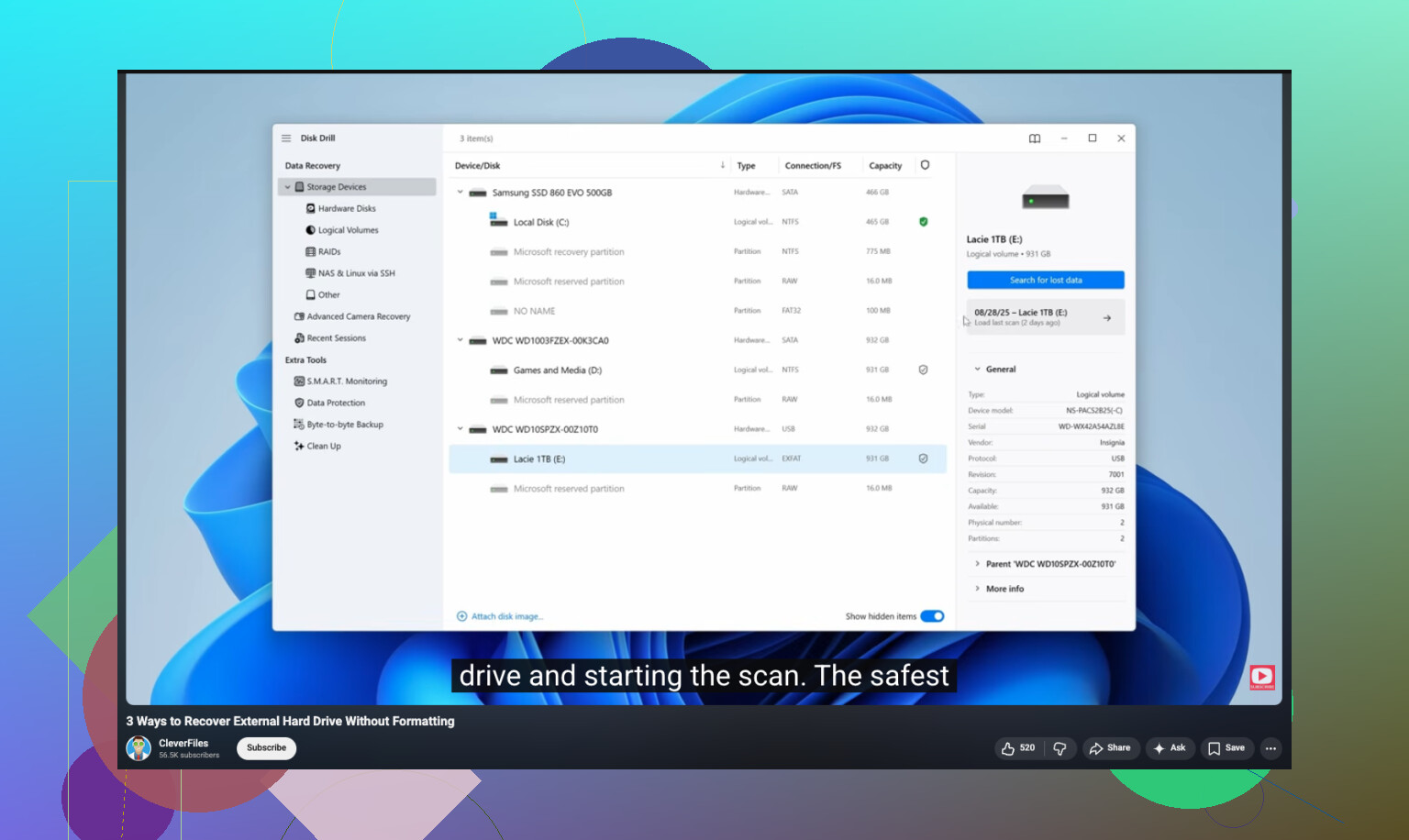
Hvis du vil ha en gjennomgang, er denne trinnvise videoen om filgjenoppretting fra ekstern harddisk enklere å følge enn de fleste.
Hvis disken klikker, kobler fra, eller får PC-en til å fryse, stopp med gjør-det-selv-forsøk. Da er det lab-område.
Før du gjør noe annet, sjekk appene som fortsatt kan ha sin egen versjonshistorikk. Mange arbeidsdokumenter er lettere å gjenopprette fra Word, Excel, Adobe, OneDrive eller Google Drive enn fra rå diskgjenoppretting. Word har AutoRecover, Adobe har noen ganger midlertidige filer, og skyplattformer beholder ofte slettede elementer og eldre versjoner selv etter at du fjernet den lokale kopien. Folk hopper over det og går rett til dypskanning uten noen grunn.
Hvis dette var en flytting av en mappe som ble avbrutt, søk også på disken etter filendelser i stedet for filnavn. Ting som *.docx, *.xlsx, *.jpg, *.pdf. Jeg har sett at “slettede” filer egentlig bare har blitt liggende igjen i en tilfeldig overordnet mappe etter en oppryddingsøkt. Litt dumt, men det skjer.
Jeg er stort sett enig med @mikeappsreviewer og @voyageurdubois, men jeg er mindre avslappet når det gjelder å skanne originaldisken direkte. Hvis filene er viktige for jobb, ville jeg heller vært forsiktig enn rask. Og hvis disken er en SSD i et eksternt kabinett, kan TRIM-støtte gjøre gjenoppretting mye verre enn på en gammel mekanisk HDD, så tid betyr faktisk litt her.
Hvis du trenger programvare, er Disk Drill et rimelig valg fordi det håndterer dokumenter og bilder ganske bra og lar deg bekrefte resultatene før gjenoppretting. Jeg ville fortsatt prioritert dokumenter først, ikke bilder, siden arbeidsfiler vanligvis er vanskeligere å erstatte.
For mer praktisk info om gjenoppretting av permanent slettede filer fra en harddisk, er den tråden verdt å lese.
En ting til: gjenopprett til en annen disk med mye ledig plass. Ikke den samme eksterne. Seriøst, ikke gjør det.
En vinkel som egentlig ikke er blitt understreket nok: sjekk filsystemets journalførte funksjoner før dyp gjenoppretting. På NTFS kan Volume Shadow Copy av og til redde deg selv om Filhistorikk aldri ble satt opp. Høyreklikk på overordnet mappe på PC-en som brukte disken mest, og trykk Tidligere versjoner. Det er litt tilfeldig om det virker, men når det gjør det, er det renere enn å karve filer tilbake.
Jeg er også litt uenig med dem som sier bilde først uansett hva. Hvis disken er frisk og du er komfortabel med det, kan en rask metadata-basert gjennomgang være smartere før du bruker timer på å klone en stor disk. Hvis det finner de manglende dokumentene intakte, flott. Hvis ikke, kan du gå tyngre til verks.
Min rekkefølge ville vært:
- Tidligere versjoner / gjenoppretting på appnivå
- Søk etter filtype og endringsdato
- Metadataskann
- Full skann / avbildning / karving
Disk Drill passer godt i trinn 3 fordi det er enkelt å skille slettede oppføringer fra rå gjenopprettet rot.
Fordeler med Disk Drill: gode forhåndsvisninger, enkle filtre, grei støtte for dokumenter/bilder, mindre kaotisk enn PhotoRec.
Ulemper med Disk Drill: grenser for gratis gjenoppretting avhenger av plattform, dype skann kan gi rotete resultater, ikke magisk hvis TRIM eller overskriving har skjedd.
@voyageurdubois, @cazadordeestrellas og @mikeappsreviewer kom alle med gode poenger, spesielt om å ikke gjenopprette tilbake til den samme eksterne disken. Den delen er ikke til forhandling. Hvis dette er forretningskritiske data og disken har selv mindre frakoblingsproblemer, ville jeg sluttet med gjør-det-selv tidligere enn de gjør og vurdert et laboratorium.