外付けハードドライブで突然、音楽フォルダが空と表示され、何年分ものMP3やプレイリストが消えてしまったようです。ドライブの電源は入るままですが、ファイルが削除されたのか、非表示になったのか、破損したのか分かりません。外付けハードドライブで音楽ファイルが見つからなくなった問題に対処し、復元できた方はいますか?
外付けドライブでほぼ同じような面倒に遭いました。接続して開いたら、いくつものフォルダが消えていました。最初に思ったのは、やった、自分で自分のファイルを吹き飛ばした、ということでした。結果的には、ドライブにファイルシステムの損傷があり、データの大半はまだそこに残っていました。なので、フォルダが見当たらないからといって、まだ終わりだとは考えないほうがいいです。
まず最初に、そのドライブをむやみに触るのをやめてください。
フォーマットしないでください。新しいファイルをそこへ移動しないでください。修復ツールもすぐには実行しないでください。データがまだディスク上に存在しているなら、追加の書き込みをするたびに復旧が難しくなる可能性が高まります。
復旧ソフトに触る前に、状況を絞り込むのに役立った簡単な確認がいくつかありました。
- エクスプローラーで隠し項目を表示する。
- ドライブの使用済み容量を見る。フォルダが消えているのに、まだ 800 GB 使用中のように表示されるなら、私はそれをかなり良い兆候だと考えました。
- ドライブの挙動がおかしいなら、USB ポートかケーブルを替えてみる。
- 切断されたり、極端に遅かったり、ファイルシステムエラーが出たりするなら、何度もフォルダを開かないでください。私は最初それをやってしまって、悪手でした。読み取りが増えるほど、負荷も増えます。
バックアップがないなら、ファイルシステムの修復を試す前に、そのままデータ復旧へ進むことをおすすめします。私の場合、それがいちばん安全な道でした。
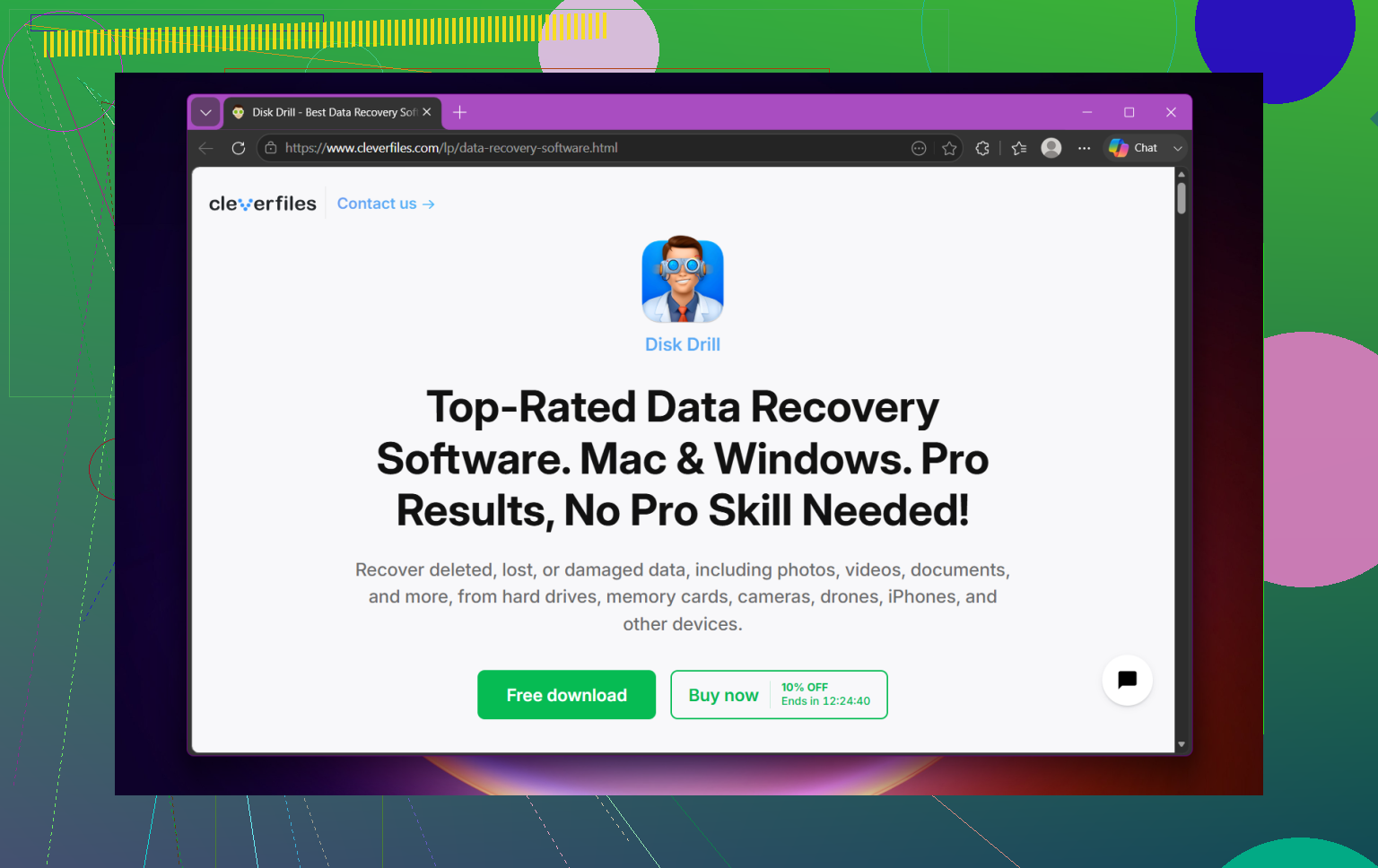
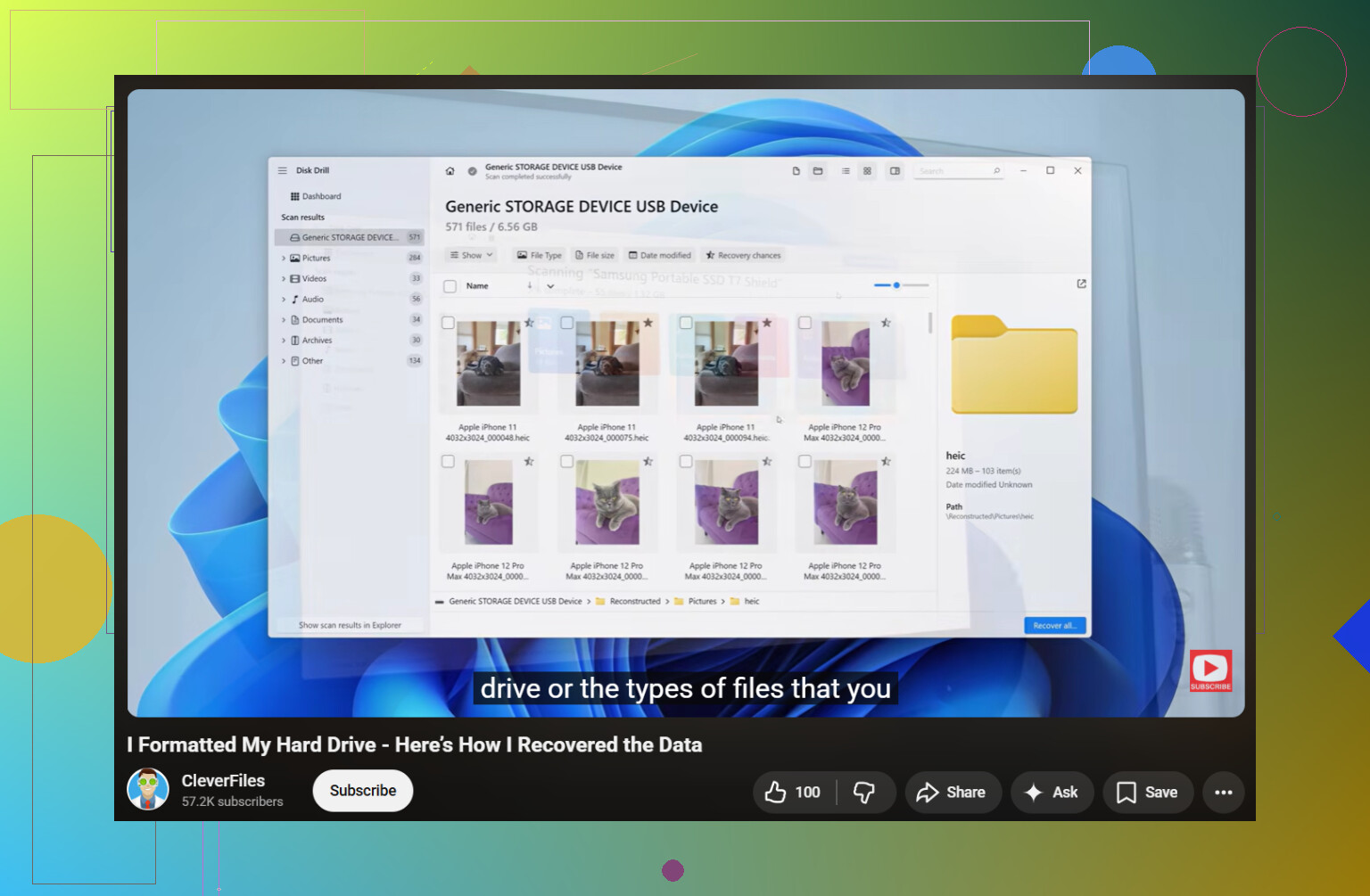
私が使ったツールは Disk Drill でした。セットアップはかなり簡単でした。
- 壊れた外付けドライブではなく、内蔵ドライブにインストールする。
- 外付けドライブを接続して、プログラムを開く。
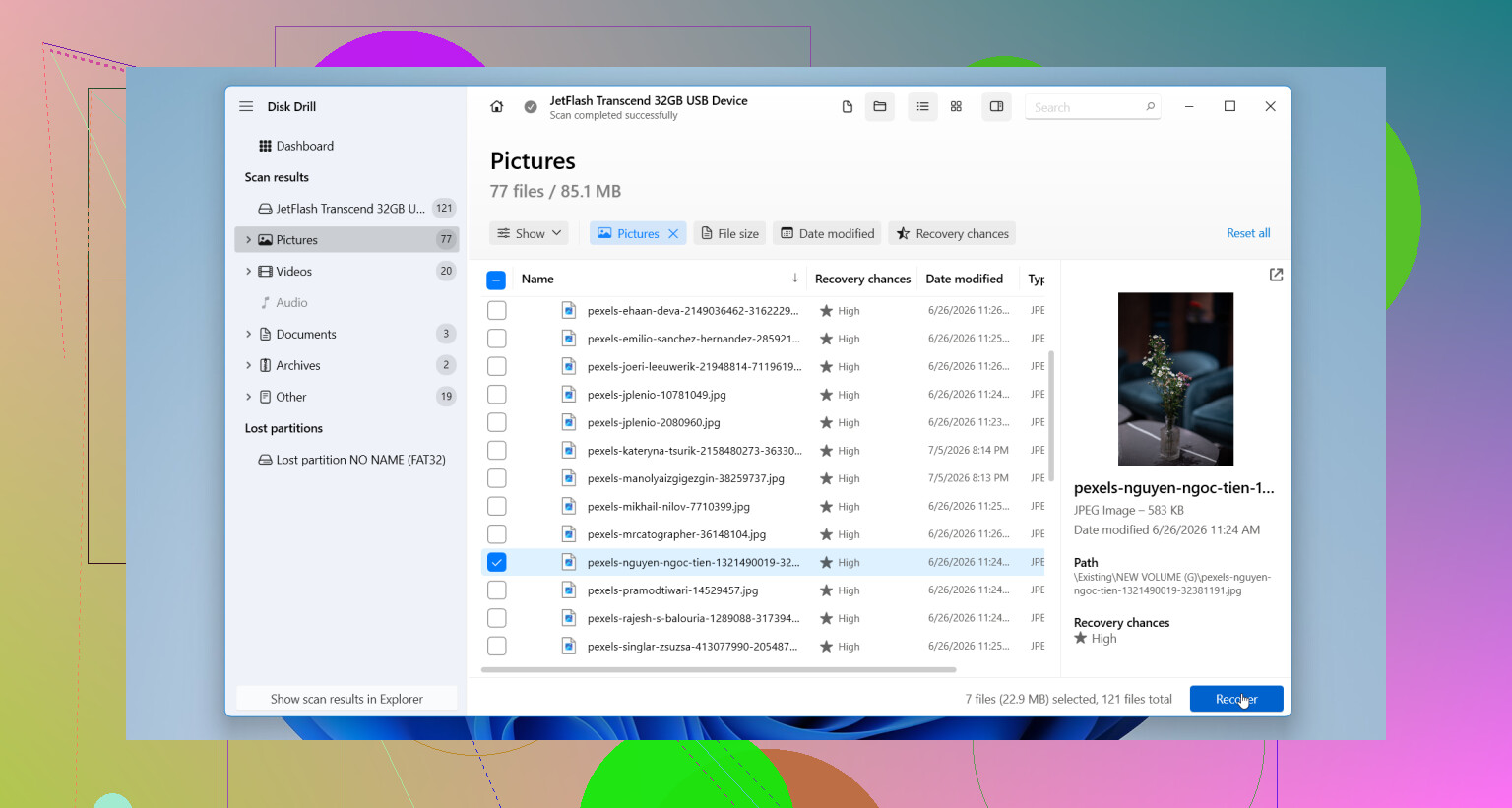
- 対象のドライブを選び、失われたデータを検索 を押す。
- ドライブが不安定に見えるなら、先にディスクイメージを作成して、そのイメージをスキャンする。もっと多くの人がこれをやればいいのにと思います。弱っているドライブに繰り返しスキャンをかけるのは負担が大きいです。
- スキャンが終わるまで待つ。いくつかのファイルをプレビューする。復旧する時は別のドライブに保存し、同じドライブへは絶対に戻さない。
重要なファイルを安全な場所にコピーし終えるまでは、修復や再フォーマットは考えないほうがいいです。
また、自力対応をやめて復旧業者に任せるべきケースもあります。私にとっての危険信号は次のとおりです。
- カチカチ、ガリガリ、またはビープ音がする。
- 数秒おきに切断される。
- どのパソコンでも認識されない。
- ドライブがオフラインになり続けて、スキャンがいつも固まる。
- ファイルが試行錯誤に任せられないほど重要である。
こうした兆候は、ファイルシステム破損というよりハードウェア故障を示していることが多いです。ソフトウェアで寿命を迎えつつある機構は直せません。
もしデータを取り戻せたなら、そのドライブは引退させたほうがいいです。一度問題が起きても使い続ける人はいますが、私はそうしません。ドライブがファイルを失い始めたり、読めなくなったり、理由もなく自分で破損したりし始めたら、もう信用できません。SMART diagnostics で状態を確認できますが、たとえレポートが正常そうでも、使うとしても捨ててもいいデータ用の保存先にとどめます。
私はそうしました。私のものは復旧後もまだマウントできましたが、それでも交換しました。今は別のドライブにも第二のバックアップを置いています。今回は嫌な形で学ぶことになったからです。新しいハードウェアの費用のほうが、あのパニックをもう一度繰り返すより安かったです。
はい、これは多くの人が思っている以上によくあることです。空のフォルダは、必ずしもファイルが消去されたことを意味しません。
大きな点で @mikeappsreviewer に同意します。まずそのドライブの使用をやめてください。ただ、修復ツールについては少し意見が違います。音楽が大事なら、初期段階で CHKDSK を試して運に任せるようなことはしないほうがいいです。CHKDSK は問題を 修正 しようとしますが、その過程でフォルダ構造が壊れてしまうことがあります。ドライブには良くても、コレクションには最悪です。
まず確認すべきことがいくつかあります。
- ディスクの管理を開いて、パーティションが正しいサイズで表示されているか確認する。
- 使用済み容量と空き容量を比較する。容量がまだ使われているなら、MP3 は残っていることが多いです。
- 別の PC でそのドライブを試す。Windows のプロファイル不具合でフォルダが空に見えることがあります。
- プレイリストを iTunes や MusicBee で管理していたなら、音声ファイルはそのままでライブラリデータベースだけ壊れた可能性がないか確認する。
フォルダが空でバックアップもないなら、まずは復旧を優先します。Disk Drill は外付けハードドライブの音楽復旧において比較的優れた選択肢の一つで、削除されたファイルと失われたパーティションの両方を見つけられることが多いです。復旧先は別のドライブにしてください。同じドライブはだめです。これをやっておいて、なぜ結果が悪化したのか不思議がる人は本当にいます。ちょっと厳しいですが、本当です。
シンプルなガイドが欲しいなら、ドライブがフォーマットされたりおかしくなった後のファイル復旧についてはこちらが参考になります:
このフォーマット済みハードドライブのファイル復旧ガイドを見る
もうひとつ。何年分もの音楽が入っていてバックアップがないドライブなら、復旧後は引退させたほうがいいです。ドライブは一度だけ警告を出して、その後で完全に壊れるのが大好きです。私もそれで痛い目を見ました。
ええ、古いWDドライブで私にも起きました。フォルダは完全に空に見えたのに、ドライブの容量はまだ使われていて、それでファイルはたぶんどこかにまだ残っていて、Windowsが正しく表示していないだけだと分かりました。
@mikeappsreviewer さんと @yozora さんの意見にはだいたい同意ですが、修復や深いスキャンに飛びつく前にひとつ追加するなら、フォルダのアクセス許可がおかしくなっていないか確認することです。音楽フォルダを右クリックして、[プロパティ]→[セキュリティ]を開き、自分のアカウントにまだアクセス権があるか確認してください。別のPCに接続したあとでドライブを戻すと、所有者が変わったような状態になって、データは残っているのにフォルダが空に見えることがあります。あと、File Explorerだけでなく別のファイルマネージャーでもドライブを確認してください。Explorerが嘘をつくことはあります。本当に。
別の見方として、プレイリストまで消えたなら、音声ファイルとプレイリストファイルは別々の問題かもしれません。M3U、iTunes XML、MusicBeeのデータベース、そういったものはMP3とは独立して壊れることがあります。なので、すべてが同じ形で消えたと思い込まないでください。
ドライブがまだ安定して読み取れるなら、まず見えているファイルをすべてコピーして、そのあと外付けハードドライブのデータ復旧にDisk Drillを使い、別のディスクに復元するのがよいです。ファイル名が重要なら、できるだけ早く復元を試してください。ファイルシステムのメタデータがさらに壊れると、名前のない音声ファイルの巨大な山しか戻らないことがあります。あれは本当に最悪です。
こちらも読む価値があります: Redditの最高のハードドライブ復旧ソフトの議論
もしコレクションが戻ってきても、そのドライブはもう信用しないでください。空のフォルダは本番ではなく、警告の一発目であることが多いです。
はい。@yozora、@sonhadordobosque、@mikeappsreviewer がすでに触れていることに一つ付け加えると、そのフォルダの内容が Windows のインデックス作成や壊れたライブラリ表示によって除外されていないか確認してください。特に、保存済みショートカット、クイック アクセス、またはメディアアプリのフォルダーマッピング経由でその音楽にアクセスしている場合はなおさらです。「空」に見えるフォルダが、実際には無効な場所を指していただけというケースを見たことがあります。
よく繰り返される点の一つについては少し異論があります。別の PC で試すのは有用ですが、ドライブの挙動が不安定なら、あまり何度も抜き差しするのは避けたほうがいいです。故障しかけたエンクロージャや弱い USB ブリッジが原因なら、再接続のたびに状況が悪化する可能性があります。エンクロージャからドライブを取り出して別の方法で接続すると改善することもありますが、何をしているのか分かっている場合に限ります。
復旧については、Disk Drill は妥当な選択です。
長所:
- 使いやすい
- 削除された音声ファイルや失われたフォルダー構造の検出に強い
- プレビューで復旧前にファイルを確認できる
短所:
- ディープスキャンに非常に時間がかかることがある
- 結果はドライブの状態に大きく左右される
- 無料復旧の制限が、プラットフォームによっては煩わしいことがある
その音楽が本当に重要なら、まずドライブをクローンしてから、そのクローンをスキャンします。多くの人が省くのはこの部分です。復旧ソフトは、状態の怪しい元ドライブよりもコピーに対して使うほうが安全です。Disk Drill でファイル名やフォルダーが正しく表示されない場合、それは通常メタデータの損傷を意味しており、その時はソフトウェアよりもディスクの状態との勝負になります。
大きな手がかりとして、MP3 タグは残っているのにファイル名が残っていない場合でも、後から音楽ライブラリツールでかなりの部分を再構築できます。面倒ではありますが、望みがないわけではありません。