フォルダを整理している最中に外付けハードドライブから重要なファイルを誤って削除してしまい、完全に失われる前にそれらを復元する最善の方法を見つけようとしています。このドライブには本当に必要な仕事用の書類や個人的な写真が入っているため、安全な外付けハードドライブのデータ復旧のヒント、信頼できるソフトウェアの推奨、またはすぐに取るべき手順を探しています。
その状況、経験があります。外付けドライブから写真フォルダを削除して、数秒後に血の気が引くんです。まず最初に、そのドライブには触らないでください。
外付けHDDやSSDからファイルが削除されても、通常データがその場ですぐに消えるわけではありません。ファイルシステムはそれらのファイルへの参照を削除し、その領域を空き容量としてマークします。新しいデータが上書きされるまで、写真はまだそこに残っていることがよくあります。
なので、はい、取り外してください。そこに何もコピーしないでください。フォルダを移動しないでください。そこから編集作業をしないでください。書き込みが行われるたびに、復元しようとしているまさにそのセクターを消してしまう可能性が高まります。そのセクターが上書きされたら、もう終わりです。
ソフトウェアを試す前にドライブを確認する
ドライブにハードウェア障害の兆候があるなら、私はすぐに復旧ツールを実行しません。その段階では、DIYの対応は危険になり始めます。
- 異音
カチカチ、擦れる音、ガリガリ、ビープ音。これらのどれも停止のサインとして扱います。ハードドライブでは、このような音は機械的な損傷を意味することがよくあります。 - 電源が入らない、回転しない
ランプが点灯せず、ドライブがまったく回転しない場合は、基板または別の内部部品が故障している可能性があります。 - コンピュータがまったく認識しない
別のケーブル、別のUSBポート、別のコンピュータを試してもディスクの管理に表示されないなら、そこで中止して復旧ラボに相談します。
ドライブの電源が入り、正常に回転し、マウントされ、嫌な異音がしないなら、誤って削除した場合は通常ソフトウェア復旧を選びます。
私ならこれを使います
私はこれらのいくつかをこれまでに試してきました。写真なら、まず最初に使うのは Disk Drill です。多くの復元アプリよりも操作しやすく、写真の復元は、そのスキャン結果に時間をかける価値がある数少ない分野のひとつです。プレビュー機能も重要です。プレビューが問題なく開けるなら、ファイル構造がまだ残っているため、復元できる可能性は高くなります。
無料で済ませたいなら、PhotoRec は昔からの定番です。使えはしますが、率直に言うとかなり雑然としています。洗練されたインターフェースはなく、生のファイルが大量に取り出され、ファイル名も妙で、あとから大量の仕分けが必要になります。Recuva も Windows 向けの無料オプションのひとつです。PhotoRec より使いやすいですが、やや古さを感じますし、私が見た限りでは、より深いスキャン性能は同じレベルには達していません。
より安全な復旧の流れ
Disk Drillを使うなら、私はこう進めます。
- 外付けドライブではなく、パソコンにインストールする
写真を削除したドライブには一切書き込みをしないでください。ソフトは内蔵ディスクに入れます。 - まず完全なイメージを作成する
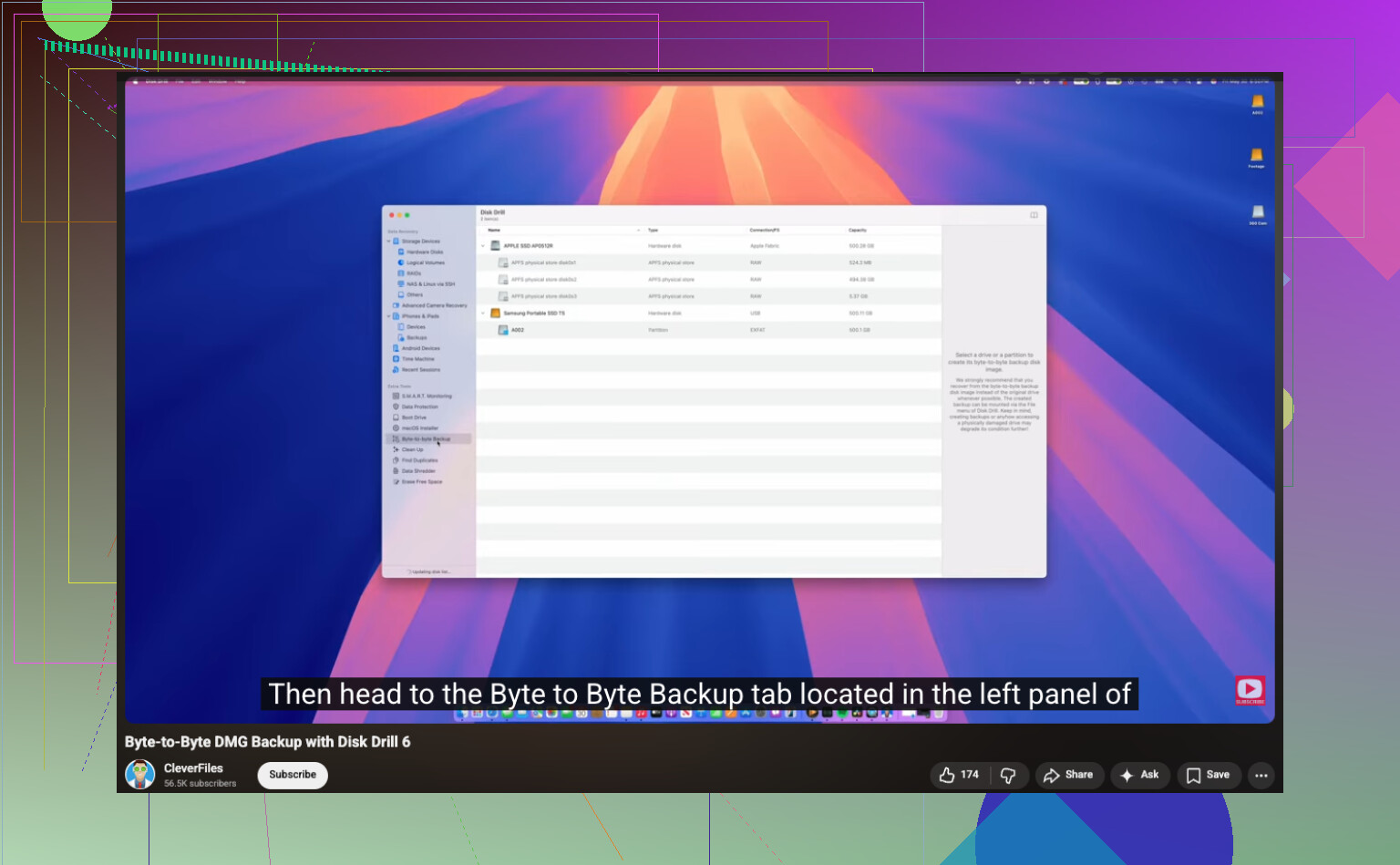
ドライブ本体をスキャンする前に、バイト単位のバックアップイメージを作成してください。これにより、ドライブの現在の状態を完全に複製したクローンが、別の場所に1つのファイルとして保存されます。 - ハードウェアではなく、イメージをスキャンする
ここを飛ばして後で後悔する人が多いです。イメージファイルの作成後にそれをスキャンしてください。元のドライブへの余計な負荷を避けられ、状況を悪化させる可能性も下がります。 - 復元したファイルは別のデバイスに保存する
スキャンが終わったら、画像で絞り込み、見つかったものをプレビューして、ファイルは別の場所に復元してください。内蔵ドライブでも大丈夫です。別の外付けドライブでも大丈夫です。元のドライブは避けてください。
痛い目を見て学んだ小さなポイントですが、アプリが汎用的な名前のファイルを何千件も見つけても、まだ慌てないでください。まずファイルの種類で並べ替えて、プレビューしてみてください。復元された写真の多くは元の名前を失いますが、画像データ自体は無事なことがよくあります。
そして、スキャン結果に写真のプレビューが正常なまま表示されているなら、ファイルを完全に開かずに得られるサインとしては、たいていそれが最良です。
これを乗り切ったら、バックアップを設定してください。私はその助言を長いこと無視して、file0007421.jpgのような名前の復元済みJPGを週末いっぱい整理する羽目になりました。3-2-1バックアップの習慣は地味ですが、毎回こうした混乱よりはずっとましです。
まずはドライブの使用をやめてください。@mikeappsreviewer のその部分はまったくその通りです。
1つ付け加えるなら、削除がどこで行われたかを確認してください。Windows で外付けドライブからファイルを削除した場合、ごみ箱を経由しないことがありますが、常にそうとは限りません。ドライブが NTFS 形式で、ファイルがエクスプローラー経由で削除されたなら、ごみ箱を開いて元の場所で並べ替えてください。macOS ではゴミ箱も確認してください。30秒で済みます。
仕事用の書類や写真なら、この順番で復元を試します。
- クラウド同期のコピーを探す。OneDrive、Google Drive、Dropbox、iCloud。
- ファイル履歴、Time Machine、またはバックアップアプリを確認する。
- その後でのみ復元ソフトを実行する。
1点だけ少し異論があります。ドライブが古い、遅い、または挙動がおかしいなら、最初にイメージを作成するのが最善です。ドライブが正常で、削除されたフォルダをいくつかすぐに取り戻したいだけなら、Disk Drill の読み取り専用スキャンで十分なことが多いです。Disk Drill は外付けハードドライブのファイル復元に強く、特に復元前に書類や写真のプレビューが必要な場合に便利です。復元したファイルは別のドライブに保存してください。同じドライブには絶対に保存しないでください。
ドライブが exFAT の場合、復元はさらに厄介になることが多いです。ファイル名やフォルダ構造はきれいに戻らない可能性が高くなります。写真ファイルは比較的復元できますが、Office 文書はまちまちです。
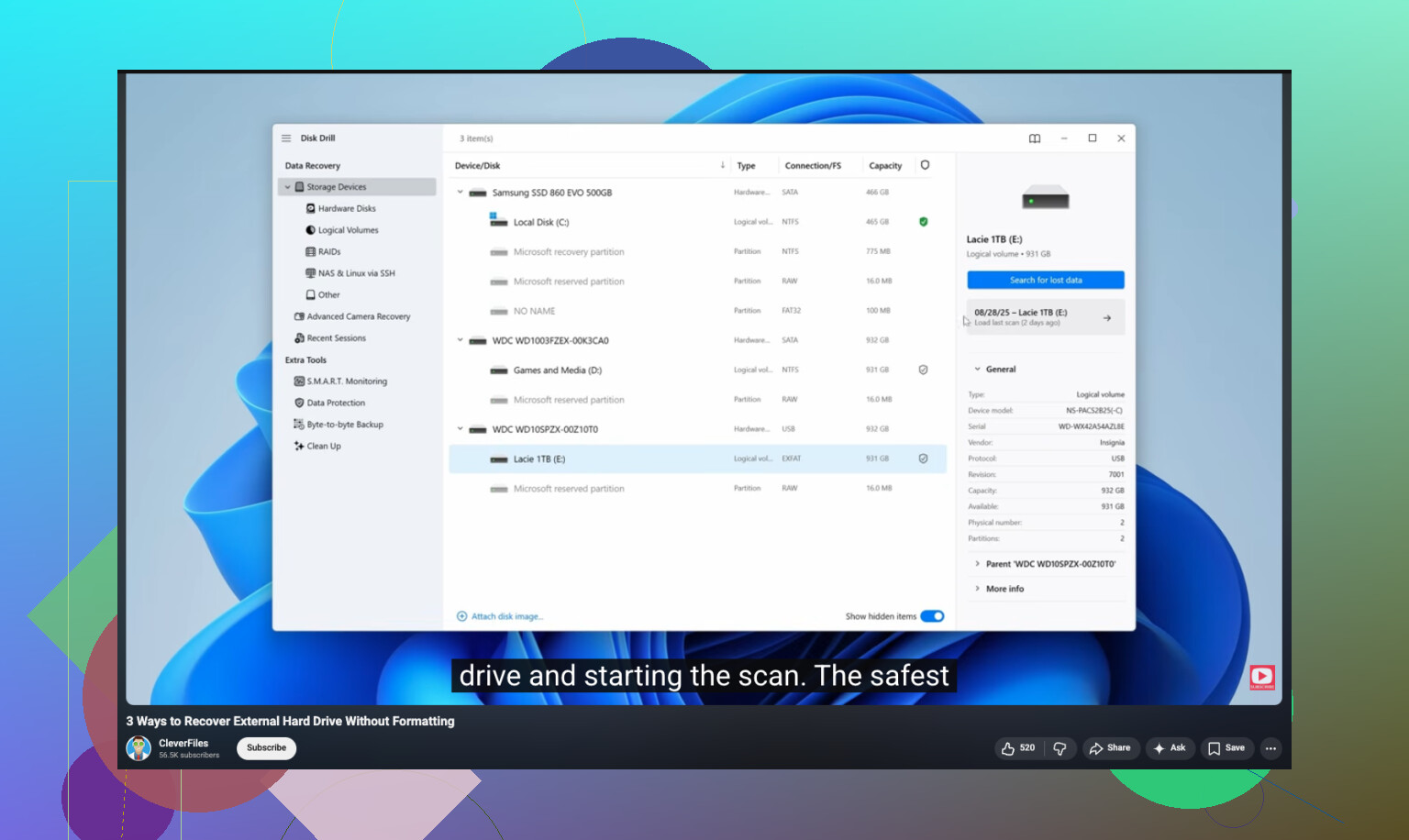
手順を見たいなら、この 外付けハードドライブのファイル復元を段階的に解説した動画 のほうが大半のものより分かりやすいです。
ドライブがカチカチ音を立てる、オフラインになる、または PC をフリーズさせるなら、自力での対応はやめてください。それはラボ案件です。
何か他のことをする前に、アプリ側に独自のバージョン履歴がまだ残っていないか確認してください。仕事用の文書は、生のディスク復旧よりも Word、Excel、Adobe、OneDrive、Google Drive からのほうが復元しやすいことがよくあります。Word には自動回復機能があり、Adobe には一時ファイルが残っていることがあり、クラウド系のプラットフォームではローカルコピーを削除した後でも削除済みアイテムや古い版が保持されていることがよくあります。多くの人はそれを確認せず、理由もなくいきなりディープスキャンに進んでしまいます。
あと、これが途中で中断されたフォルダ移動だった場合は、ファイル名ではなく拡張子でドライブ内を検索してください。たとえば .docx、.xlsx、.jpg、.pdf のようなものです。「削除された」はずのファイルが、整理作業のあとにどこかの親フォルダに取り残されていただけだった、というのを見たことがあります。ちょっと間抜けですが、実際にあります。
私は @mikeappsreviewer と @voyageurdubois にだいたい同意しますが、元のドライブを直接スキャンすることについては、もう少し慎重です。ファイルが仕事で重要なら、速さより慎重さを優先したいです。そして、ドライブが外付けケースに入った SSD なら、TRIM サポートのせいで古い回転式 HDD より復旧がかなり難しくなることがあるので、ここでは時間も多少重要です。
もしソフトウェアが必要なら、Disk Drill は妥当な選択です。文書や写真の扱いがかなり良く、復元前に結果を確認できます。それでも、写真より先に文書を優先したほうがいいです。仕事のファイルのほうがたいてい代えがききにくいので。
ハードドライブから完全に削除されたファイルを復元する について、より実用的な情報が欲しければ、そのスレッドは読む価値があります。
もうひとつ。復元先は、十分な空き容量のある別のドライブにしてください。同じ外付けにはしないでください。ほんとうに、やめてください。
誰もあまり強調していない観点が1つあります。深い復旧の前に、ファイルシステムのジャーナリング機能を確認することです。NTFSでは、ファイル履歴が一度も設定されていなくても、ボリューム シャドウ コピーが助けになることがあります。最もそのドライブを使っていたPCで親フォルダーを右クリックし、以前のバージョンを選んでください。うまくいくかどうかは運次第ですが、成功すればファイルを切り出して戻すよりきれいです。
また、何があってもまずイメージ作成という考え方には少し異論があります。ドライブが健全で、あなたが慣れているなら、巨大なディスクのクローンに何時間もかける前に、高速なメタデータベースのパスを試すほうが賢いこともあります。それで消えたドキュメントが無傷で見つかれば理想的です。見つからなければ、その後でより重い方法に進めばいいです。
私なら次の順番にします。
- 以前のバージョン / アプリレベルの復旧
- 拡張子と更新日で検索
- メタデータスキャン
- フルスキャン / イメージ作成 / カービング
Disk Drill は手順3によく合います。削除済みエントリと生の復元データの雑多な結果を簡単に分けられるからです。
Disk Drill の長所: プレビューが優秀、フィルターが簡単、ドキュメントや写真の対応がそこそこ良い、PhotoRec ほど雑然としていない。
Disk Drill の短所: 無料復旧の上限はプラットフォーム依存、ディープスキャンは結果が雑然としがち、TRIM や上書きが起きた場合は魔法のようにはいかない。
@voyageurdubois、@cazadordeestrellas、@mikeappsreviewer の3人はいずれも的確な指摘をしていて、特に同じ外付けドライブに復旧しないという点は重要です。この部分は譲れません。これが業務上重要なデータで、ドライブに少しでも切断の問題があるなら、彼らより早い段階でDIYをやめて、ラボを検討します。