画像を確認している最中に、Canonカメラから重要な写真を誤って削除してしまい、復元する最善の方法を知りたいです。写真は最近のイベントで撮影したもので、どこにもバックアップがないため、メモリーカードを再び使用して完全に失ってしまうリスクを負う前に、安全なCanon写真復元のヒントを探しています。
はい、写真がまだCanonカードに残っている可能性は十分あります。今重要なのは、このあと何をするかです。すぐにカードの使用をやめてください。試し撮りはしない。短い動画も撮らない。メニューをいじり回さない。そして、カメラやパソコンがフォーマットを求めてきても、実行しないでください。
ほとんどのCanon環境では、写真を削除すると、まずファイル一覧から消えます。画像データ自体は、新しいデータが上書きされるまでSDカード上に残っていることがよくあります。「まだ使えるか確認しよう」と使い続けたせいで、復元できたはずの写真を失った人を見たことがあります。悪い判断です。
まず最初にすることは、カメラからSDカードを取り出すことです。小さな側面スイッチがある通常サイズのSDカードなら、ロック位置にスライドしてください。これだけで何かが復元されるわけではありません。ただ、今いちばん大事な誤書き込みを防ぐのには役立ちます。
次に、カードリーダーを使ってカードをパソコンに接続します。復元作業では、USBでカメラを直接つなぐ方法は避けたほうがいいです。私の経験では、別体のカードリーダーのほうが復元アプリからカードへよりクリーンにアクセスできます。また、カードには何も書き込まないでください。WindowsでCHKDSKを実行しない。MacでFirst Aidを実行しない。こうしたツールはファイルシステムの問題を修復しようとしますが、削除した写真を取り戻すのが目的のときには、かえって復元をややこしくするのを見てきました。
復元には、ファイル復元ソフトを使ってください。Disk Drill は、このようなケースで私が使ったことのある選択肢のひとつです。RAWファイルを含む一般的なCanonの画像形式に対応していて、プレビュー機能がとても役立ちます。復元前に画像をプレビューできれば、手探りで判断することなく、不要なファイルを何百個もドライブに吐き出さずに済みます。
私なら、次の手順で進めます。
- 復元アプリはパソコンにインストールし、SDカードには絶対にインストールしない。
- CanonのSDカードをカードリーダーに挿入する。
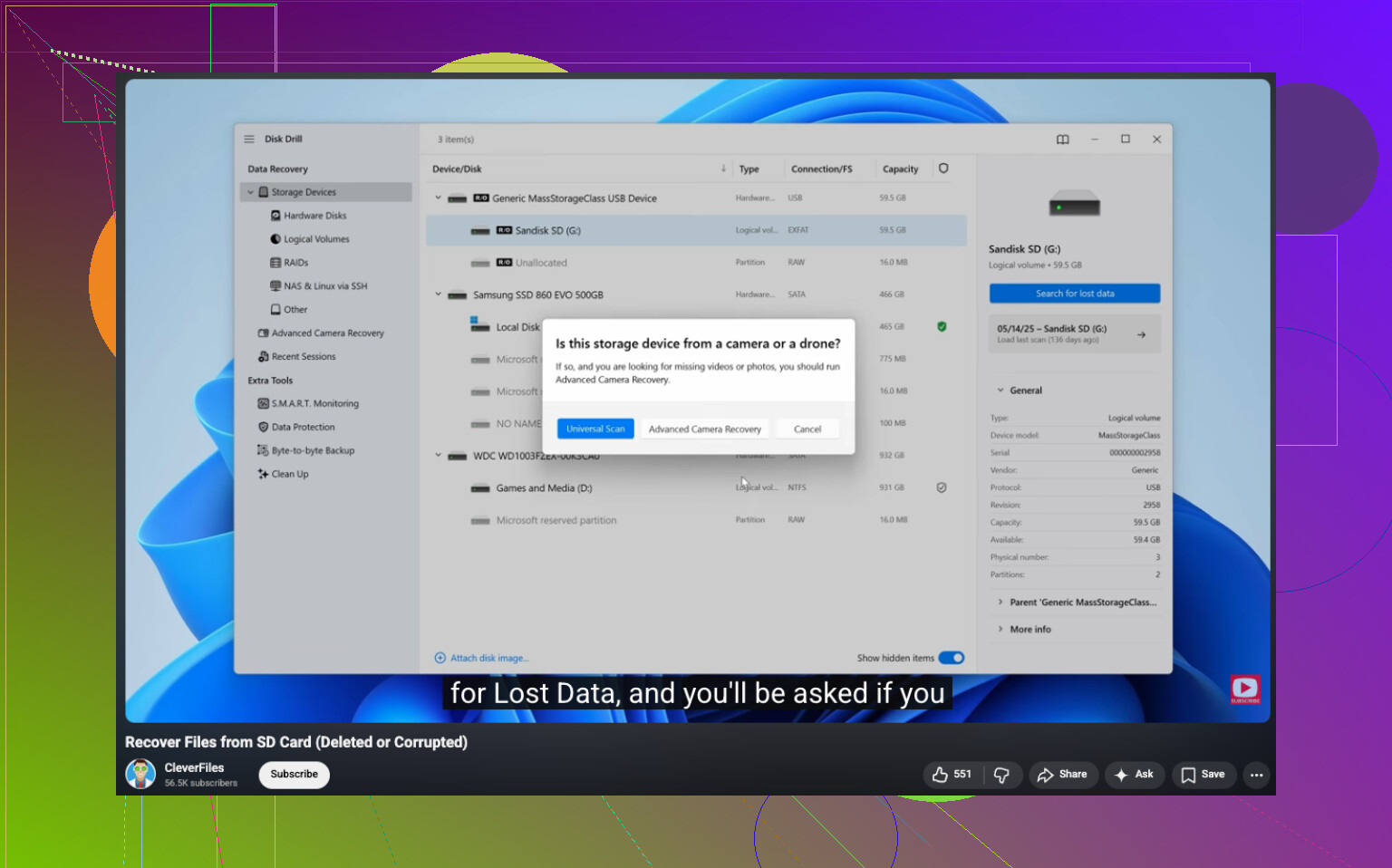
- 復元ツールを開いてSDカードを選ぶ。
- 完全スキャンまたはユニバーサルスキャンを実行する。
- 削除済みファイルまたは紛失ファイルのセクションを開く。
- 写真またはRAW形式で絞り込む。
- 正常そうなものをプレビューする。
- ファイルはSDカードではなく、パソコンまたは別の外付けドライブに復元する。
カードだけが唯一の保存元だと思い込む前に、見落としがちな場所も確認してください。忘れていた場所から「失われた」写真が見つかった人もいました。Windowsならごみ箱を確認。MacならTrashを確認。File History、Time Machine、Google Drive、iCloud、OneDrive、またはCanon image.canonの同期を使っていたなら、そこも見てください。カード上のコピーは消えていても、クラウド上のコピーがまだ残っていることがあります。
削除が最近で、その後カードを使っていないなら、見込みはより高いです。写真を削除したあとも撮影を続けていた場合は、一部のファイルが上書きされているかもしれません。そういう場合でも、復元できることはありますが、ファイルが一部だけだったり、画像が欠けていたりする可能性があります。
要するにこうです。カードの使用をやめる。取り外す。復元ソフトでスキャンする。復元前にファイルをプレビューする。復元した写真は別の場所に保存する。もし画像を取り戻せたなら、そのカードは少なくともその日は、場合によってはもっと長く、信用しないほうがいいです。こういうカードは最悪のタイミングで不調を起こします。本当に嫌なものです。
カードの使用をやめてください。その点については @mikeappsreviewer の言うことが正しいです。
付け加えるなら、2点あります。
まず、復旧を試す前にSDカードの完全なバイト単位イメージを作成してください。元のカードではなく、そのイメージを使って作業します。スキャン中にクラッシュしたり、カードの状態が悪化し始めても、作業用のクリーンなコピーが1つ残ります。WindowsならUSB Image Toolや同様のアプリでできます。MacやLinuxなら、扱い方を理解していればddが使えます。これは特に、カードが古い、遅い、またはエラーを出し始めている場合に重要です。
次に、Canonが重複形式で保存していないか確認してください。RAWとJPEGの両方で撮影していたのを忘れている人はかなり多いです。片方を削除しても、あとで復旧時にもう片方が見つかることがあります。ファイル形式で検索してください。CR2、CR3、JPG、MOV、MP4です。写真だけを探さないでください。
1点だけ、少し意見が異なります。完全スキャンが常に最初の一手とは限りません。カードがフォーマットされたのではなく、単に削除されただけなら、まずはクイックな削除ファイルスキャンを試します。余計なデータが少なく、結果も速いです。それでファイルが見つからなければ、その後でDisk Drillのディープスキャンを実行してください。
カードが0バイトと表示される、フォーマットを求められる、または読み取り途中で切断される場合は、自力で何とかしようとせず、まずクローンを作成してください。イベント写真が替えのきかないものなら、家で何度も試す前に専門ラボを検討する価値があります。
検索用には、CanonカメラのSDカードからの写真復旧、削除された写真とRAWファイル、という考え方で探してください。これが多くの人に必要な検索語の組み合わせです。
また、SDカード写真復旧の流れを視覚的に確認したいなら、この動画はなかなか良いです: カメラのSDカードから削除された写真を復元する方法を見る
重要なのは、復旧先をカードではなくコンピュータにすることです。このミスで痛い目を見る人は本当に多いです。
@mikeappsreviewer や @boswandelaar もそこまで強調していませんでしたが、私ならまず、写真が実際に削除されたのではなく、Canon のデータベースの不具合で「非表示」になっているだけではないかを確認します。SD カードをコンピューターに挿して、DCIM フォルダーを手動で探してください。カメラが写真を正しくインデックスできなくても、JPG/CR3 ファイル自体は残っていることがあります。100CANON、101CANON などの変なフォルダー名も確認してください。
もし表示されないなら、そうですね、復元ソフトを使うのが適切です。Canon の SD カード写真復元には Disk Drill で問題なく、特に CR2/CR3 のサポートやプレビューが必要な場合に向いています。また、復元したファイルはファイル名ではなく日付/時刻で並べ替えることをおすすめします。復元されたカメラのファイルは汎用的な名前で戻ってくることが多く、実際にはあるのに見失っているだけで、紛失したと思い込む人がいるからです。面倒ですが、対処できます。
このようなスレッドを読んだあとに一部の人が考えがちな「とにかくいろいろなアプリを試し続ける」という考えには少し異論があります。カードの動作が不安定なら、元のカードに対して 5 種類もの復元ツールを立て続けに実行しないでください。単純な削除が、そうやってもっと大きな問題になります。カードが安定しているなら、必要に応じて 2 つ目のアプリを試すのは構いません。不安定なら、やめましょう。
また、イベント中に Canon の Wi-Fi 転送を一度でも使っていたなら、スマホのギャラリーと Canon Camera Connect アプリのキャッシュも確認してください。そうやって「失われた」イベント写真を取り戻せた人を見たことがあります。一般的ではありませんが、2 分確認する価値はあります。
あとでこれを検索する人のために言うと、これは基本的に、誤って削除したあとの RAW と JPEG ファイルを含む Canon カメラ SD カードの削除写真復元についての話です。関連するスレッドはこちらにもありました: 削除された結婚式やイベント写真のための Canon SD カード写真復元の議論。
一番大事なのは、復元先をコンピューターにすること、そしてそのカードは重要な用途では引退させることです。カードはすぐに怪しくなりがちで、しかも都合のいいタイミングで壊れてくれることはありません。

@boswandelaar、@sternenwanderer、@mikeappsreviewer がすでに触れている点に加えて、もう1つの観点があります。大きなことを試す前に、まずカードの実際の容量と状態を確認してください。報告されるサイズが急におかしくなっていたり、読み取りが極端に遅かったりする場合は、単なる削除よりもカード故障の可能性が高いです。その場合、追加のスキャンはすべて賭けになります。
また、カメラの 削除 機能が正常に動作したとも考えないほうがよいです。Canon のカードは、バッテリーを抜いたり電源異常が起きたりした後に FAT/exFAT ディレクトリが破損することがあり、見た目は削除のようでも、実際にはメタデータの消失という場合があります。これは重要で、復旧時に元のファイル名やフォルダー構造が失われていても、画像データ自体は無事なことがあるからです。
Disk Drill はこの状況では妥当な選択です。特に Canon の RAW 形式への対応が良く、プレビュー機能も便利です。
長所:
- RAW/JPEG の検出が優秀
- プレビューがしやすい
- ファイル形式による絞り込みが簡単
短所:
- ディープスキャンでは大量の不要データが出てくることがある
- 最も安い選択肢ではない
- カードが物理的に不安定な場合にはあまり向かない
復旧後に私なら行うことが1つあります。ファイルサイズを比較し、復旧した画像をイベントの最初、中間、最後からそれぞれ数枚開いて確認します。何百ものファイルを復旧したあとで、その半分が破損していると気づく人もいます。すぐに検証したほうがよいです。
写真が極めて重要なら、慎重な1回の試行で止めて、延々とソフトを試すのではなく復旧業者に引き継ぐと思います。そこが、よくある ツールを試し続ける という考え方と私が異なる点です。