ハードドライブが突然、奇妙なカチカチという音を立てた後に動かなくなり、重要な写真、仕事の書類、個人ファイルを失うのではないかと心配しています。損傷を悪化させたり、ファイルを永久に失う危険を冒したりせずに、故障しつつあるハードドライブからデータを回復する最も安全な方法についてアドバイスが必要です。
ファイルが重要なら、今すぐそのドライブへの書き込みをやめてください。本気です。同じディスクにデータをコピーしたり、そこに復旧アプリをインストールしたり、クリーンアップツールを実行したりして、被害を悪化させる人を私は見てきました。古いセクタが上書きされると、復旧の可能性は下がります。
通常のハードドライブでも、多くの場合まだ望みはあります。削除されたファイル、壊れたパーティション、誤って行ったフォーマット、さらにはドライブがRAWになった場合でも、ハードウェアが壊れ始めていなければ、復旧できることはよくあります。
最初に確認したいのは、ドライブの挙動です。
繰り返すクリック音、異音、スピンアップとスピンダウンのループ、またはドライブがシステムから頻繁に切断される場合は、まずファイルの問題ではなくハードウェアの問題として扱います。極端に動作が遅い、エクスプローラーが固まる、またはスキャンの途中で消える場合も同様です。正常なHDDが大きく規則的なクリック音を出すべきではありません。もしそうなら、これ以上いじらないでください。
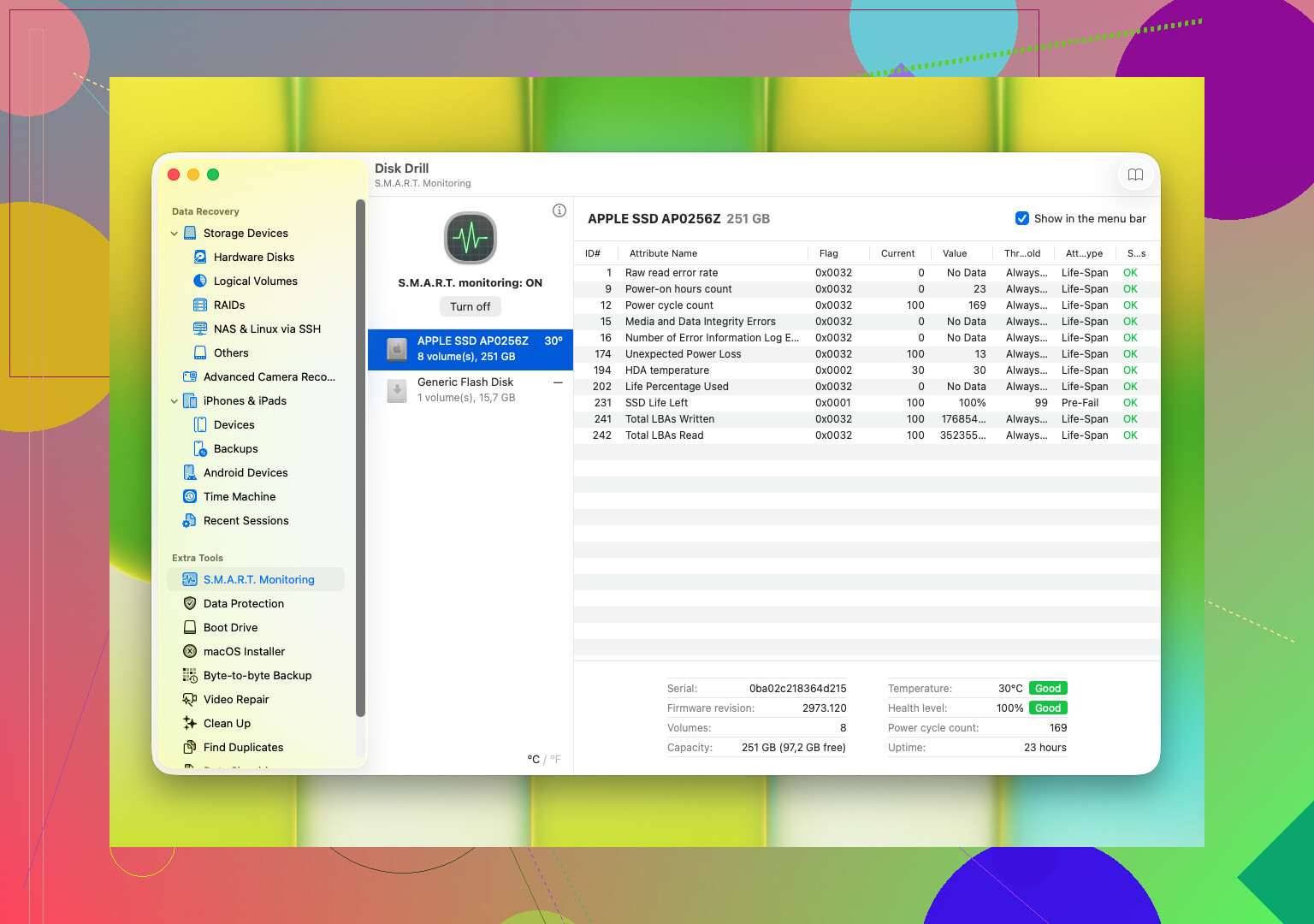
S.M.A.R.T. レポートも確認してください:
S.M.A.R.T. データ
これはドライブに内蔵されている健康状態のログです。私は通常、不良セクタ、代替処理済みセクタ、読み取りエラー、熱の問題、そして急激に増えている数値を確認します。もしそれらの値がひどく見える、または確認のたびに悪化しているなら、私は無作為なテストをやめます。CHKDSKはしない。修復の試行もしない。「もう1回だけスキャン」もしない。そういったことは弱ったドライブにとどめを刺しかねません。
ディスクがまだ読み取れていてデータが重要なら、まずバイト単位のイメージを作成するのがより安全な手です。クリック音がしたり頻繁に切断されたりするなら、プロによる復旧を検討する意味がさらに大きくなります。
ドライブがソフトウェア復旧に耐えられる程度に安定しているなら、急いで通常利用ではなくソフトウェアで復旧してください。多くの人がよく使う選択肢の1つが Disk Drill です。古いツールのいくつかより扱いやすいと私は感じました。主に、複数のスキャン方式をまとめて実行できて、奇妙なメニューに埋もれないからです。
私が良いと思った点:
一般的なWindowsおよびmacOSのファイルシステムに対応しています。
復旧前にファイルをプレビューできます。
S.M.A.R.T. 情報を読み取れます。
バイト単位のバックアップイメージを作成できます。ディスクが不安定な場合、これは重要です。
プレビューは、多くの人が思っている以上に重要です。見つかった写真、ドキュメント、または動画の断片を開いて正常に見えるなら、何時間も使えないデータを復旧する前に有益な判断材料が得られます。
通常の手順は十分シンプルです:
- HDDを接続します。
- Disk Drillは別の場所にインストールします。問題のあるドライブには入れないでください。
- 開いて問題のあるディスクを選びます。
- スキャンを開始します。
- 実行したままにするか、スキャン中に見つかったファイルを確認します。
- 必要なものをプレビューします。
- すべてを別のストレージデバイスに復旧します。
同じHDDには戻さないでください。これをやって5分後に後悔した人を私は見てきました。
ドライブが正しく認識されなくなったり、スキャンが固まったり、読み取り中に異音が悪化したりしたら、そこでやめてください。これ以上負荷をかけないでください。そういう兆候は、ドライブが完全に読めなくなる直前に私が何度も見てきたものです。
カチカチ音は悪い兆候です。ドライブの電源を入れ直すのはやめたほうがいいです。スピンアップのたびに余計な負荷がかかり、故障したヘッドはたいてい急速に悪化します。
一つの点では @mikeappsreviewer に同意します。修復ツールは実行しないでください。ただ、私はさらに踏み込みます。最初から物理的なカチカチ音が出ているなら、自力での対処は避けてください。ソフトウェアはファイル消失やファイルシステムの損傷には役立ちます。ヘッドクラッシュを直すことはできません。写真や仕事のファイルが費用より大切なら、クリーンルーム対応の業者に依頼するほうが安全です。
それでも自宅で試したいなら、低リスクで進めてください。
- ドライブを取り外し、セカンダリドライブとして接続するか、独自の電源を持つUSBドックで接続します。
- まず別のPCと別のケーブルで試してください。ケーブル不良は、多くの人が思う以上によくドライブ故障のような症状を引き起こします。
- BIOSやディスクの管理を確認してください。容量表示がおかしい、または認識されたり消えたりするなら中止です。
- 十分な時間認識されたままであれば、まず同容量以上の正常なドライブにクローンを作成します。
- 復旧作業は元のドライブではなく、クローンに対して行ってください。
ファイル復旧ソフトについては、Disk Drill は安定したクローンをスキャンして写真、文書、フォルダを取り戻すには問題ありません。インストールは別のディスクにしてください。復旧したファイルの保存先も別のディスクにしてください。故障中のドライブには1バイトたりとも書き込まないでください。ハードドライブから完全に削除されたファイルを復元する方法に関する彼らのブログ記事は、検索や手順確認にはそれなりに役立ちますが、カチカチ音がある場合はクローン作成が最優先です。
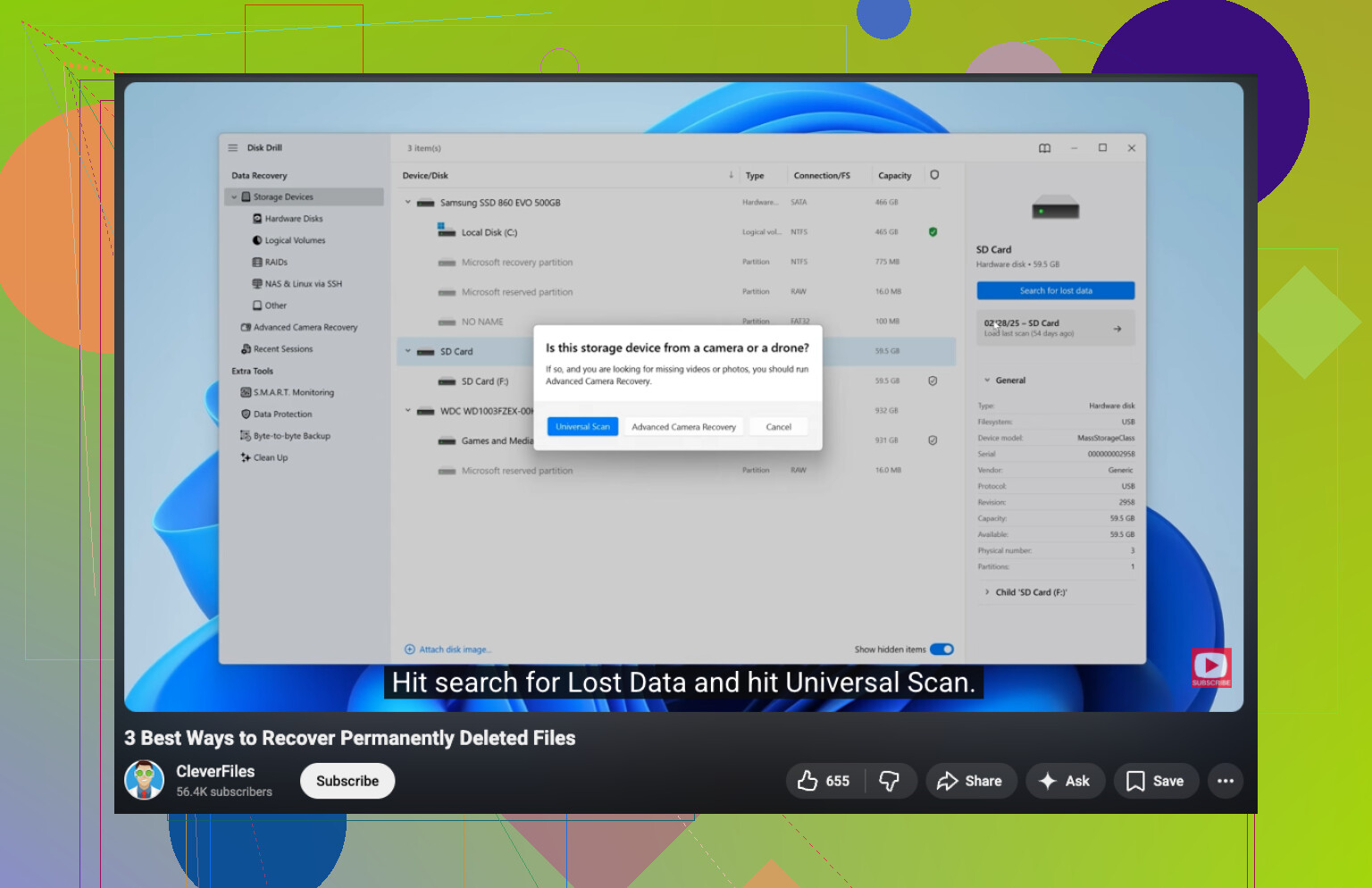
手短な説明が欲しいなら、この動画はしっかりしています:
削除されたハードドライブのファイルを安全に復元する方法を見る
大事な点として、冷凍庫に入れるような裏技はやめてください。いまだにそんなでたらめを投稿する人がいますし、たしかに5分くらいはうまくいくこともありますが、そのあとドライブは完全に死にます。
クリック音がするということは、通常、これはもはや「どの復旧アプリを実行すべきか?」という状況ではなく、「復旧可能なドライブを完全に死んだものにしてしまうのをどう避けるか?」という状況であることを意味します。
私は @mikeappsreviewer と @shizuka に概ね同意しますが、クリック音が始まってから多くのテストを行うことについては、私は少し楽観的ではありません。多くの人は、「認識されるか確認する」ためだけにさらに20回電源を入れてしまい、最善のチャンスを台無しにします。私ならそこは避けます。
あまり強調されていないことで、私がやることをいくつか挙げます。
- 外付けHDDであれば、実際に故障しているのがエンクロージャー、アダプター、または電源アダプターではないか確認してください。ドライブ自体は無事で、壊れかけているのがUSB-SATAブリッジということもあります。
- ドライブがまだ検出されているなら、最も大きいフォルダーではなく、最も代えのきかないファイルを最初に取り出してください。
- 正確な症状をメモしてください。スピンアップ時にクリック音がする、30秒後に消える、BIOSで容量が間違って表示される、などです。その情報は、DIYに挑戦する価値があるかどうかの判断に役立ちます。
- データが業務上重要なもの、またはバックアップのない家族写真なら、あまり実験しすぎる前に復旧業者の料金を確認してください。多くのところで見積もりは無料です。
よくある「すぐにスキャンするべき」という助言については、小さな異論があります。機械的に不安定なディスクでは、フルスキャンは負担が大きいことがあります。先にクローンできるなら、そうしてください。クローンできず、しかも実際にクリック音がしているなら、私は止めて専門家の助けを検討します。
別のケーブルやエンクロージャーでドライブが十分に読めるようになった場合は、正常なマシンで Disk Drill を使い、別の場所にインストールし、必ず別のディスクにのみ復旧してください。安定したソースやクローンからファイルを取り出すには有用ですが、故障しつつあるハードウェアに対する魔法ではありません。
また、もっとコミュニティの意見を見たいなら、これも役立つかもしれません:
Facebookの技術コミュニティによる実際のハードドライブ復旧アドバイス
重要なのは、CHKDSKはしない、デフラグはしない、「ドライブを修復」プロンプトにも従わない、冷凍庫に入れるようなナンセンスもやらないことです。そういうものはあまりにも頻繁に勧められすぎています。
プラス突然の故障を伴うクリック音は、優先順位を復旧ソフトからトリアージへと変えます。修理を避ける点では @shizuka、@ombrasilente、@mikeappsreviewer に賛成ですが、ノイズが鋭く再現性があるなら、基本的な「動くか確認する」テストさえ行うべきかについては私はやや慎重です。劣化したヘッドスタックは、追加の1回のスピンアップが最後の1回になることがあります。
私なら次の点を付け加えます:
- 外付けドライブなら、やり方を本当に理解している場合にのみ、エンクロージャーからディスクを取り外してください。多くの「死んだドライブ」は、実際には不良のUSBブリッジ基板です。
- 匂いは重要です。焦げた電子部品の匂いは、ヘッド損傷よりもPCB/電源トラブルを強く示します。
- ドライブに触れて確認してください。まったく回転しない場合は、回転してクリックする場合とは別の分岐です。
私のルール:
- 回転しない、認識しない、焦げた匂い: まずラボの見積もり。
- 回転する、クリックしない、安定して認識される: クローン/イメージ作成の方向。
- 回転する、クリックする、消える: 早めに止めて、専門復旧を検討。
Disk Drillについて: 健全なクローンには有効ですが、機械的に不安定な元ディスクには向きません。
長所:
- シンプルなUI
- ファイルのプレビューが優秀
- 写真/文書にそこそこ強い
- 故障中のディスクではなくイメージから作業できる
短所:
- スキャンに長時間かかることがある
- ディープスキャンではファイル名が乱れる場合がある
- ハードウェア障害には魔法のようには効かない
- 元のドライブに対して早すぎる段階で使ってしまいやすい
読み取り可能なイメージが作れたなら、Disk Drill は妥当な次の一手です。ファイルが本当に代替不可能なら、たいてい最も安く済むのは今すぐ止めることです。