Mac’imin APFS sürücüsünden yanlışlıkla önemli dosyaları sildim ve Time Machine yedeğim olmadığını fark ettim. Verilerin üzerine yazmadan veya kurtarmayı zorlaştırmadan silinen APFS dosyalarını kurtarmanın en güvenli yolunu bulmaya çalışıyorum. Önce hangi araçları veya adımları denemeliyim?
İlk şey: eğer henüz yapmadıysanız o sürücüyü kullanmayı bırakın. Bu, hangi düğmeye tıkladığınızdan daha önemlidir. Çöp Kutusunu boşaltmak, bir APFS birimini silmek, Disk İzlencesi'nde biçimlendirmek, her ne yaptıysanız, şu anda asıl risk yeni verilerin eski şeylerin üzerine yazılmasıdır.
Normal bir sabit diskte (HDD), silinen dosyalar bir şey onların üzerine yazana kadar çoğu zaman hâlâ kurtarılabilir. SSD ile iş daha karmaşık hâle gelir çünkü TRIM vardır. TRIM bu silinmiş blokları temizlediğinde, kurtarma yazılımı onları geri getiremez. Bu yüzden bu sizin dahili Mac SSD'nizse, mümkün olan en kısa sürede sistemi kapatın ve üzerine hiçbir şey yüklemekten kaçının.
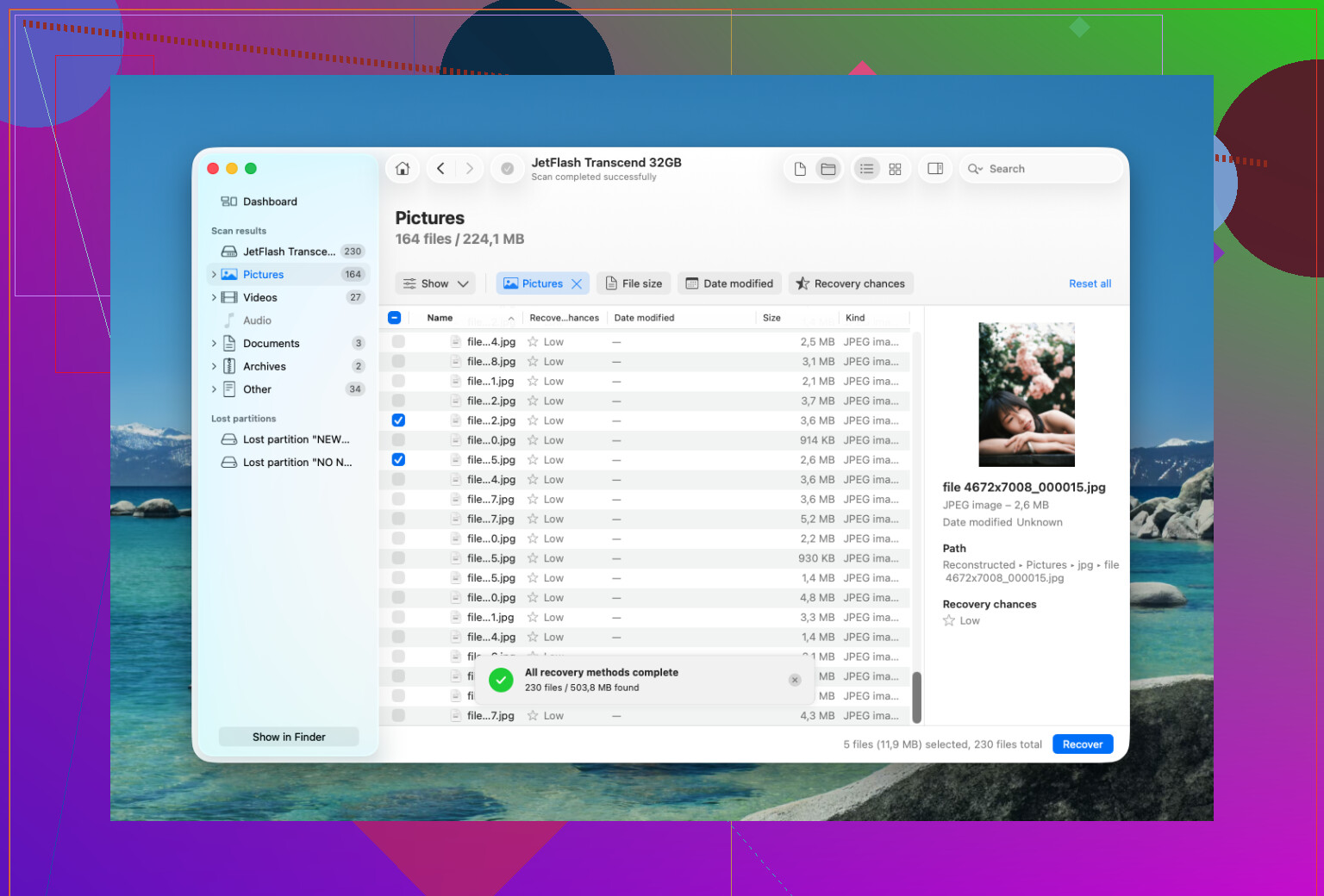
Ben de neredeyse aynı durumdaydım ve sonunda Disk Drill kullandım. Beklediğimden daha anlaşılırdı, ama önemli olan onu doğru şekilde kullanmaktır.
Benim yaptığım şey temel olarak şuydu:
- Disk Drill'i, kurtarma yapmaya çalıştığım sürücüye değil, ayrı bir sürücüye kurdum.
- Sorunlu APFS sürücüsünü bağladım veya eksik dosyalar oradaysa dahili diski seçtim.
- İstendiğinde macOS'ta Tam Disk Erişimi verdim, çünkü bazı APFS taramaları bu olmadan düzgün çalışmaz.
- APFS birimini seçip tam “Kayıp Verileri Ara” taramasını başlattım.
- Dosyaları almadan önce taramanın bitmesini bekledim. Benim durumumda beklemek daha fazlasını buldu.
- Dosyaların gerçekten açıldığından emin olmak için önce önizlemeyi kullandım.
- Yalnızca ihtiyacım olanları kurtardım ve bunları orijinal APFS birimine geri değil, başka bir sürücüye kaydettim.
Güzel olan taraf, Disk Drill'in kurtarılan dosyaların çoğu için klasör yapısını korumasıydı. Bu büyük fark yaratır, çünkü binlerce rastgele dosya adını ayıklamak berbat bir iştir. Ayrıca birçok dosya için kurtarma olasılıkları verir; bu da muhtemelen bozuk olan şeyleri geri yüklemekle zaman kaybetmemenize yardımcı olur.
Sürücüyü Disk İzlencesi'nde sildiyseniz, bu otomatik olarak verilerin gittiği anlamına gelmez. Hızlı silme genelde her bloğu hemen temizlemek yerine dosya sistemi bilgisini kaldırır. Sürücü çok fazla yeniden kullanılmadıysa kurtarma hâlâ işe yarayabilir. Büyük istisna şifrelenmiş bir APFS birimidir. FileVault açıksa ve biçimlendirme şifreleme anahtarlarını kaldırdıysa, eski veriler genelde kurtarılamaz.
Disk Drill ihtiyacınız olanı bulamazsa, PhotoRec başka bir seçenektir. Ücretsizdir, ama farklı çalışır. APFS meta verilerine dayanmak yerine dosya imzalarını arar, bu yüzden genelde dosya adlarını ve klasörleri kaybedersiniz. Yine de fotoğraflar ve videolar için yararlı olabilir.
Yine de sürücü fiziksel olarak kötü davranıyorsa yazılımla kurtarmayı denemeyi bırakırdım. Şunlar gibi şeyler:
- sürekli bağlantısının kopması,
- tıklama, sürtünme veya bip sesleri çıkarması,
- yalnızca bazen görünmesi,
- veya her taramada donması.
Bu noktada, onu tekrar tekrar açmak hasarı daha da kötüleştirebilir. Profesyonel bir kurtarma laboratuvarı daha güvenli yoldur. Bunların çoğu ücretsiz değerlendirme yapar ve birçoğu 'veri yoksa ücret yok' esasına göre çalışır. Mantıksal kurtarmalar birkaç yüz dolara mal olabilirken, fiziksel hasar veya temiz oda çalışması kolayca 1.000 doların üzerine çıkabilir.
Eğer bu sadece yanlışlıkla silme veya hızlı biçimlendirmeyse, şansınız çok daha yüksektir. Sürücüye veri yazmayı ne kadar erken durdurursanız, ihtimaliniz o kadar iyi olur.
Harici dönen bir APFS diskinden silme işlemi, dahili Apple SSD’sinden silmeye göre çok farklı bir durumdur. Harici bir HDD’de, Ben olsam önce klonunu alır veya imajını oluşturur, sonra kopyayı tarardım diye düşünürdüm. Dahili SSD’de ise çok daha az rahat olurdum çünkü macOS, takas alanı, Spotlight, uygulama önbellekleri ve TRIM, makine öylece durup hiçbir şey yapmıyor gibi görünürken bile aleyhinize çalışabilir.
Kurtarma yazılımını çalıştırmadan önce APFS anlık görüntüleri olup olmadığını kontrol edin. İnsanlar bazen Time Machine yedeği yok derken harici yedekleme sürücüsü olmadığını kasteder, ancak Time Machine daha önce etkinleştirildiyse yerel anlık görüntüler yine de mevcut olabilir. Terminal’de, tmutil listlocalsnapshots / gibi bir komut herhangi bir anlık görüntü olup olmadığını gösterebilir. Silmeden önceye ait bir anlık görüntü varsa, bu bir kurtarma uygulamasıyla dosyaları kalıntılardan çıkarmaya göre daha temiz olabilir, çünkü yeniden oluşturulmuş artıklar yerine dosya sisteminin kendi önceki durumunu elde edersiniz.
Kurtarılan dosyaları aynı birime geri kaydetmeme uyarısına katılıyorum. Bir adım daha ileri gidip Disk İzlencesi İlk Yardım çalıştırmayın, macOS’i yeniden yüklemeyin ve önce alan temizliği yapmayın derdim. Bunların hepsi normal sorun gidermede makul alışkanlıklardır, ancak kurtarma sırasında kötü alışkanlıklardır. Disk Drill veya benzeri araçlar, özellikle daha kullanıcı dostu bir arayüze ihtiyacınız varsa, faydalı olabilir; ancak mümkünse taramayı ayrı bir önyükleme sürücüsünden veya başka bir Mac’ten yapın. Eksik dosyalarınız bir laboratuvarın maliyetinden daha önemliyse, art arda beş farklı araç denemek yerine ilk dikkatli taramadan sonra denemeyi bırakın.
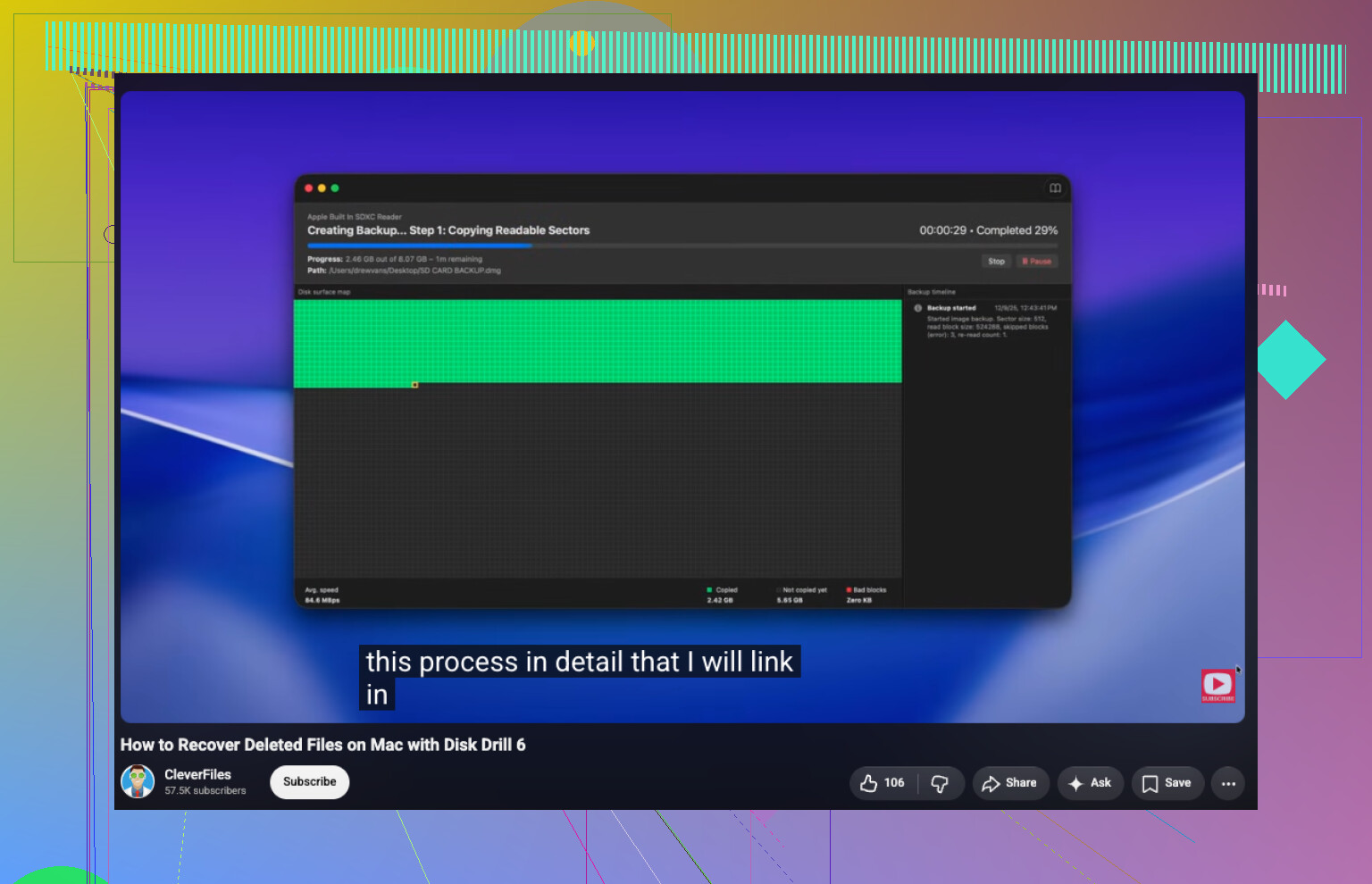
Sürücünün Finder kopyası bir kurtarma imajı değildir. Görünen klasörleri başka bir diske kopyalarsanız, yalnızca macOS’in hâlâ görebildiği şeyleri kopyalamış olursunuz ve kaynakta daha fazla okuma ve metadata yazımına neden oluyor olabilirsiniz. Kurtarma için daha güvenli sürüm, tüm aygıtın/kapsayıcının blok düzeyinde bir imajı veya klonudur; ardından araçları bu kopyaya karşı çalıştırın.
Yukarıdaki SSD uyarılarına katılıyorum, ancak dahili bir Mac sürücüsünde sadece tara yaklaşımına dikkatle yaklaşırdım. Dosyalar değerliyse, kapatın ve başka bir Mac’ten veya harici bir önyükleme diskinden çalışın. Apple silicon Mac’lerde Recovery içinden Share Disk kullanabilirsiniz, ancak bir FileVault biriminin okunabilmesi için önce kilidinin açılması gerektiğini unutmayın. Disk Utility sundu diye First Aid çalıştırmayın. First Aid, silinmiş dosya kayıtlarını korumak için değil, dosya sistemini tutarlı hale getirmek içindir.
Disk Drill, R-Studio, UFS Explorer, PhotoRec vb. hepsinin bir yeri olabilir, ancak sıranın önemi logodan daha fazladır. Mümkünse önce imaj alın, sonra tarayın, üçüncü olarak farklı bir fiziksel diske kurtarın. Silinen dosyalar dahili SSD’deyse ve o zamandan beri Mac normal şekilde kullanıldıysa, beklentileri düşük tutun. Harici, çoğunlukla bağlı durmamış bir APFS sabit diskindeyse, şansınız çok daha yüksektir.