MacのAPFSドライブから重要なファイルを誤って削除してしまい、Time Machineのバックアップがないことに気づきました。データを上書きしたり復旧を難しくしたりせずに、削除されたAPFSファイルを復元する最も安全な方法を知りたいです。まず最初に試すべきツールや手順は何ですか?
まず最初に、まだならそのドライブの使用をやめてください。どのボタンをクリックしたかより、そのほうが重要です。ゴミ箱を空にした、APFSボリュームを削除した、ディスクユーティリティでフォーマットした、何をしたにせよ、今の本当のリスクは新しいデータが古いデータに上書きされることです。
通常のハードドライブ(HDD)では、削除されたファイルは何かに上書きされるまで復元できることがよくあります。SSDでは、TRIMのせいでもっと厄介です。TRIMが削除済みブロックを消去すると、復元ソフトではそれらを取り戻せません。なので、これがMacの内蔵SSDなら、できるだけ早く電源を落とし、そこに何かをインストールするのは避けてください。
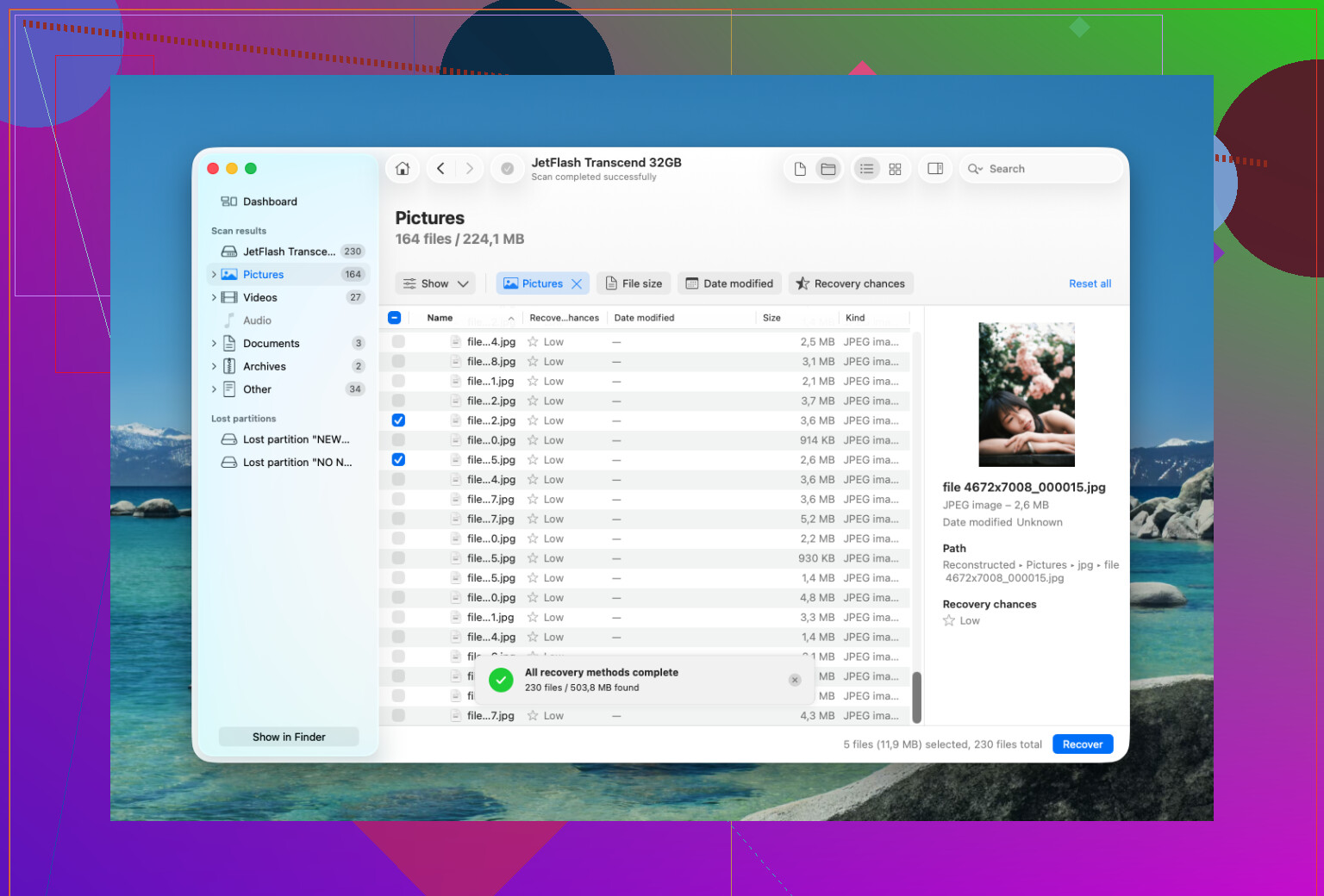
私はほぼ同じ状況になったことがあり、最終的にDisk Drillを使いました。思っていたより簡単でしたが、大事なのは正しいやり方で使うことです。
私がやったのは、基本的にこんな流れです。
- 復元元にしたいドライブではなく、別のドライブにDisk Drillをインストールしました。
- 問題のあるAPFSドライブを接続するか、失われたファイルがそこにあるなら内蔵ディスクを選択しました。
- 求められたらmacOSでフルディスクアクセスを許可しました。これがないと、一部のAPFSスキャンは正しく動作しません。
- APFSボリュームを選び、完全なSearch for Lost Dataスキャンを実行しました。
- ファイルを取り出す前に、スキャンが終わるまで待ちました。私の場合は、待ったほうが多く見つかりました。
- まずプレビューを使って、ファイルが実際に開けることを確認しました。
- 必要なものだけを復元し、元のAPFSボリュームではなく、別のドライブに保存しました。
良かったのは、Disk Drillが復元した多くのファイルでフォルダ構造を保持してくれたことです。これはかなり大きくて、というのも何千ものバラバラなファイル名を仕分けするのは本当に大変だからです。また、多くのファイルについて復元の見込みも示してくれるので、壊れている可能性が高いものを復元して時間を無駄にせずに済みます。
ディスクユーティリティでドライブを消去したとしても、それで自動的にデータが消えたことにはなりません。クイック消去は通常、すぐに全ブロックを消去するのではなく、ファイルシステム情報を削除します。ドライブがあまり再利用されていなければ、復元できる可能性はまだあります。大きな例外は暗号化されたAPFSボリュームです。FileVaultが有効で、フォーマットによって暗号化キーが削除された場合、古いデータは通常復元できません。
Disk Drillで必要なものが見つからないなら、PhotoRecも別の選択肢です。無料ですが、動作の仕方が違います。APFSのメタデータに頼るのではなく、ファイルシグネチャを探します。そのため通常はファイル名やフォルダ構造は失われます。それでも、写真や動画には役立つことがあります。
ただし、ドライブに物理的な不調があるなら、ソフトウェアでの復元はやめたほうがいいです。たとえば次のような状態です。
- 何度も切断される、
- カチカチ音、擦れる音、ビープ音がする、
- たまにしか認識されない、
- またはスキャンするたびにフリーズする。
その段階では、何度も電源を入れることで損傷が悪化する可能性があります。専門のデータ復旧ラボに依頼するほうが安全です。多くの業者は無料診断を行っており、データがなければ料金なしの方式を採っているところも多いです。論理障害の復旧なら数百ドル程度のことがありますが、物理損傷やクリーンルーム作業が必要になると、簡単に1,000ドルを超えることがあります。
これが単なる誤削除やクイックフォーマットなら、見込みはずっと高いです。ドライブへの書き込みを早く止めるほど、成功する可能性は上がります。
外付けの回転式APFSディスクからの削除は、内蔵Apple SSDからの削除とはまったく別のケースです。外付けHDDであれば、「まずクローンかイメージを作成して、そのコピーをスキャンする」と考えるでしょう。内蔵SSDでは、macOS、スワップ、Spotlight、アプリのキャッシュ、そしてTRIMが、マシンが「何もしていない」状態で置かれている間でも、復旧の妨げになる可能性があるため、ずっと安心できません。
復旧ソフトを実行する前に、APFSスナップショットがあるか確認してください。「Time Machineのバックアップがない」と言う人でも、外付けバックアップドライブがないという意味で使っている場合があり、Time Machineが以前に有効になっていたならローカルスナップショットが残っている可能性があります。Terminalでは、tmutil listlocalsnapshots / のようなコマンドで存在を確認できます。削除前のスナップショットがあるなら、それは復旧アプリでファイルの断片を拾い出すよりもきれいな方法かもしれません。というのも、再構築された残骸ではなく、ファイルシステム自身の以前の状態を取得できるからです。
復旧したファイルを同じボリュームに保存しないほうがよい、という警告には私も同意します。さらに一歩進めて、Disk UtilityのFirst Aidも実行しない、macOSも再インストールしない、そして先に「空き容量を整理」もしないほうがよいと言いたいです。これらは通常のトラブルシューティングではもっともな習慣ですが、復旧中には悪い習慣です。Disk Drillや同様のツールは、特により扱いやすいインターフェースが必要な場合には有用ですが、できるなら別の起動ドライブや別のMacからスキャンしてください。失われたファイルの重要性がラボ費用より高いなら、五つの異なるツールを立て続けに試すのではなく、最初の慎重なスキャンの後で試行を止めてください。
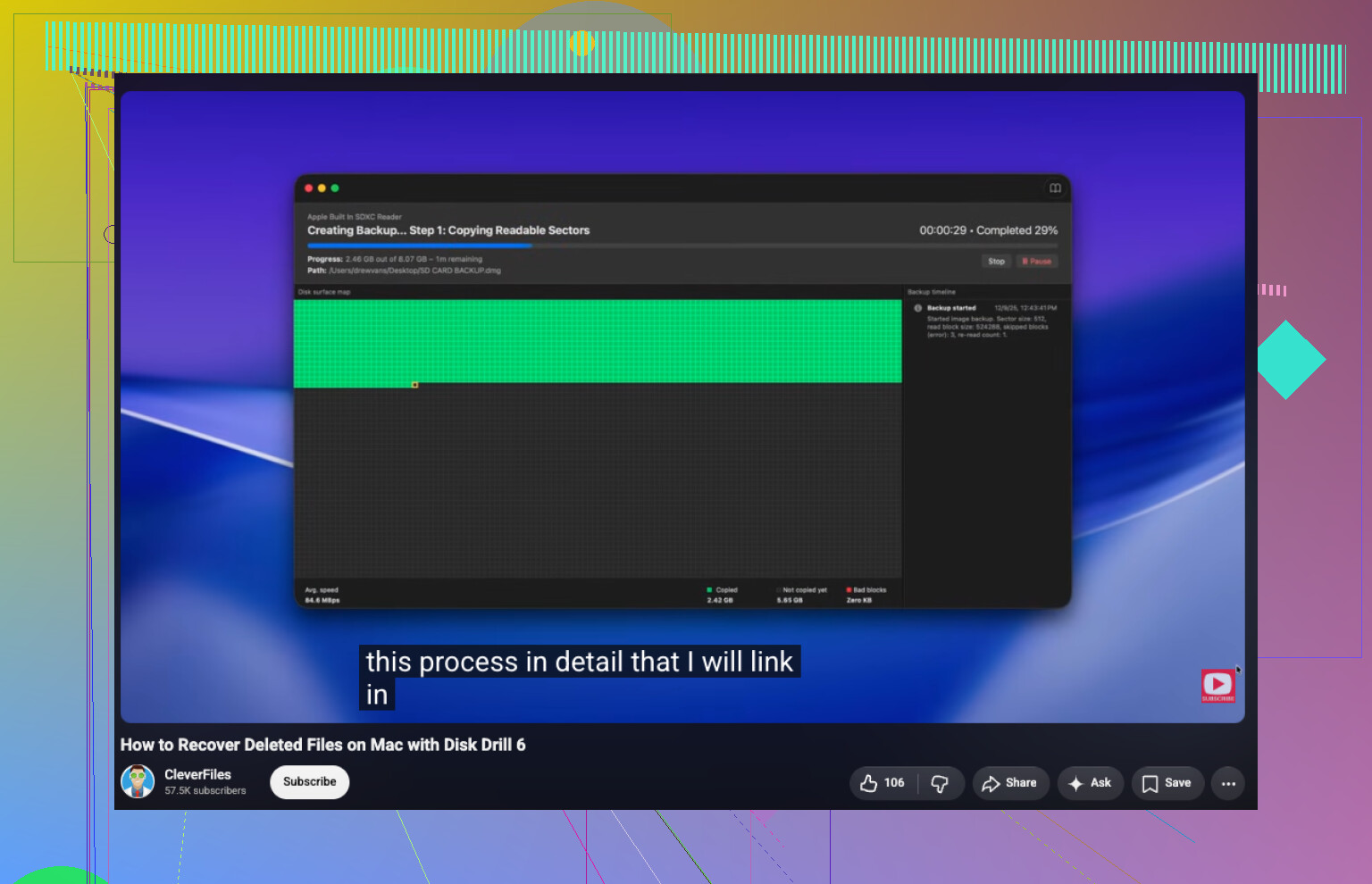
ドライブのFinderコピーは復旧イメージではありません。表示されているフォルダを別のディスクにコピーしても、macOSがまだ認識できるものをコピーしているだけであり、元のソースに対してさらに読み取りやメタデータ書き込みを発生させてしまう可能性があります。復旧のためには、より安全なのはデバイス/コンテナ全体のブロックレベルイメージまたはクローンを作成し、そのコピーに対してツールを実行することです。
上記のSSDに関する警告には同意しますが、内蔵Macドライブに対する「とりあえずスキャンする」というやり方には注意が必要です。ファイルに価値があるなら、シャットダウンして別のMacまたは外部起動ディスクから作業してください。AppleシリコンMacではRecoveryからShare Diskを使えますが、何かがそれを読み取る前に、FileVaultボリュームのロック解除が依然として必要であることを忘れないでください。Disk Utilityが提示するからといって、安易にFirst Aidを実行しないでください。First Aidはファイルシステムの整合性を保つためのものであり、削除されたファイル記録を保全するためのものではありません。
Disk Drill、R-Studio、UFS Explorer、PhotoRecなどはどれも役立つ場合がありますが、ロゴよりも順序のほうが重要です。可能なら最初にイメージ化、次にスキャン、3番目に別の物理ディスクへ復旧です。削除されたファイルが内蔵SSD上にあり、それ以降Macが通常どおり使われていたなら、期待は低めにしてください。外付けのAPFSハードドライブ上にあり、ほとんど接続されないままだったなら、見込みはずっと高くなります。