Mein iPhone-Speicher zeigt an, dass synchronisierte Medien eine andere Menge an Speicherplatz belegen als das, was ich tatsächlich übertragen habe, und die Zahlen scheinen nicht korrekt zu sein. Ich versuche herauszufinden, warum der Speicher für synchronisierte Medien auf dem iPhone falsch angezeigt wird und wie ich die falsche Größenanzeige beheben kann, bevor mir der Speicherplatz ausgeht.
Nach iOS 17 ist mir in iPhone-Speicher etwas Merkwürdiges aufgefallen. Ein riesiger Block namens Synced Media tauchte auf, und die Zahl sah falsch aus. Falls du auf dasselbe Chaos gestoßen bist, hier ist die einfache Version.
Was Synced Media bedeutet
Das sind Dinge, die du mit einem Kabel von einem Computer auf das iPhone kopiert hast, mit Finder auf dem Mac oder iTunes unter Windows. Musik, Fotos, Bücher und ähnliche Dateien. Vor iOS 17 verteilte Apple diese Dateien auf die üblichen Apps. Musik lag unter Musik. Bücher unter Bücher. Dann hat Apple die Bezeichnung geändert und computer-synchronisierte Inhalte in einen einzigen Bereich namens Synced Media verschoben.
Wenn du die Datei aus dem App Store bekommen oder direkt auf dem Telefon heruntergeladen hast, bleibt sie unter ihrer eigenen App. Wenn du sie von einem Computer übertragen hast, landet sie in Synced Media.
Du kannst sie gefahrlos entfernen, wenn die Originaldateien noch auf deinem Computer liegen. Es gibt allerdings einen Haken. Da ein Computer diese Dateien dort abgelegt hat, muss ein Computer sie auch wieder entfernen. In den Einstellungen des Telefons gibt es dafür keinen sauberen Löschen-Button.
Warum die Speicherzahl aufgebläht aussieht
Ich habe das nach dem Update gesehen, und es sah so aus, als hätte mein Telefon über Nacht doppelt so viel Speicherplatz verschlungen. In iOS 17 gibt es ein Anzeigeproblem, bei dem synchronisierte Dateien offenbar doppelt gezählt werden. Einmal unter der App und noch einmal unter Synced Media. Dadurch sieht der Speicherbildschirm schlimmer aus, als die tatsächliche Situation ist.
Der schlechte Teil ist, dass sich das Telefon trotzdem so verhält, als wäre der Speicher voll. Downloads schlagen fehl. Updates lassen sich nicht installieren. Zufällige Systemaufgaben werden langsamer. Selbst wenn die Zahl also falsch ist, trifft dich das Problem trotzdem.
Wie ich Synced Media entfernt habe
Methode 1, in Finder oder iTunes entfernen
- Verbinde dein iPhone mit deinem Mac und öffne Finder oder mit einem Windows-PC und öffne iTunes.
- Wähle dein Gerät aus.
- Öffne den Tab Musik, Fotos oder einen ähnlichen Tab.
- Entferne das Häkchen bei allem, was du nicht mehr willst.
- Klicke auf Sync oder Apply.
Sobald die Synchronisierung abgeschlossen ist, entfernt das Telefon die nicht mehr markierten Dateien.
Methode 2, Trick mit leerem Ordner für synchronisierte Fotos
Das hier hat mir geholfen, als alte synchronisierte Fotos sich einfach nicht löschen lassen wollten.
- Erstelle auf deinem Computer einen neuen leeren Ordner.
- Wähle in Finder oder iTunes diesen leeren Ordner als Quelle für die Fotosynchronisierung aus.
- Klicke auf Sync.
Das iPhone überprüft den Ordner, sieht, dass nichts darin ist, und entfernt den alten synchronisierten Fotosatz. Es ist eine dumme Lösung, aber sie funktioniert ziemlich oft.
Methode 3, Apple Music entfernen und neu installieren
Wenn der Müll mit Musik zusammenhängt, würde ich versuchen, die Apple Music App zu löschen und erneut aus dem App Store zu installieren. In manchen Fällen bleiben Reste synchronisierter Musikdaten nach der normalen Entfernung per Sync zurück. Durch die Neuinstallation werden Teile entfernt, die der übliche Vorgang übersieht.
Warum das Beheben von Synced Media möglicherweise nicht das ganze Problem löst
Selbst wenn Synced Media das Erste war, was dir aufgefallen ist, hat wenig Speicherplatz meist mehr als eine Ursache. Das iPhone fängt an, sich seltsam zu verhalten, wenn der freie Speicher zu knapp wird. Nach allem, was ich gesehen habe, solltest du etwa 5 bis 6 GB frei haben, damit iOS Platz für temporäre Dateien, Updates, Cache-Müll und Hintergrundprozesse hat.
Wenn du dem vollen Speicher zu nahe kommst, sind die Symptome langweilig und nervig. Ruckeln in einfachen Menüs. Apps schließen sich ohne klaren Grund. Kamerawarnungen. Fehler bei der Installation von Updates. Solche Sachen.
Und ja, Synced Media ist oft nur ein Teil des Problems. Der größere Speicherfresser für viele Leute sind Fotos. Fast doppelte Aufnahmen, Serienbilder, versehentliche Screenshots, riesige Videos, von denen du vergessen hast, dass es sie gibt.
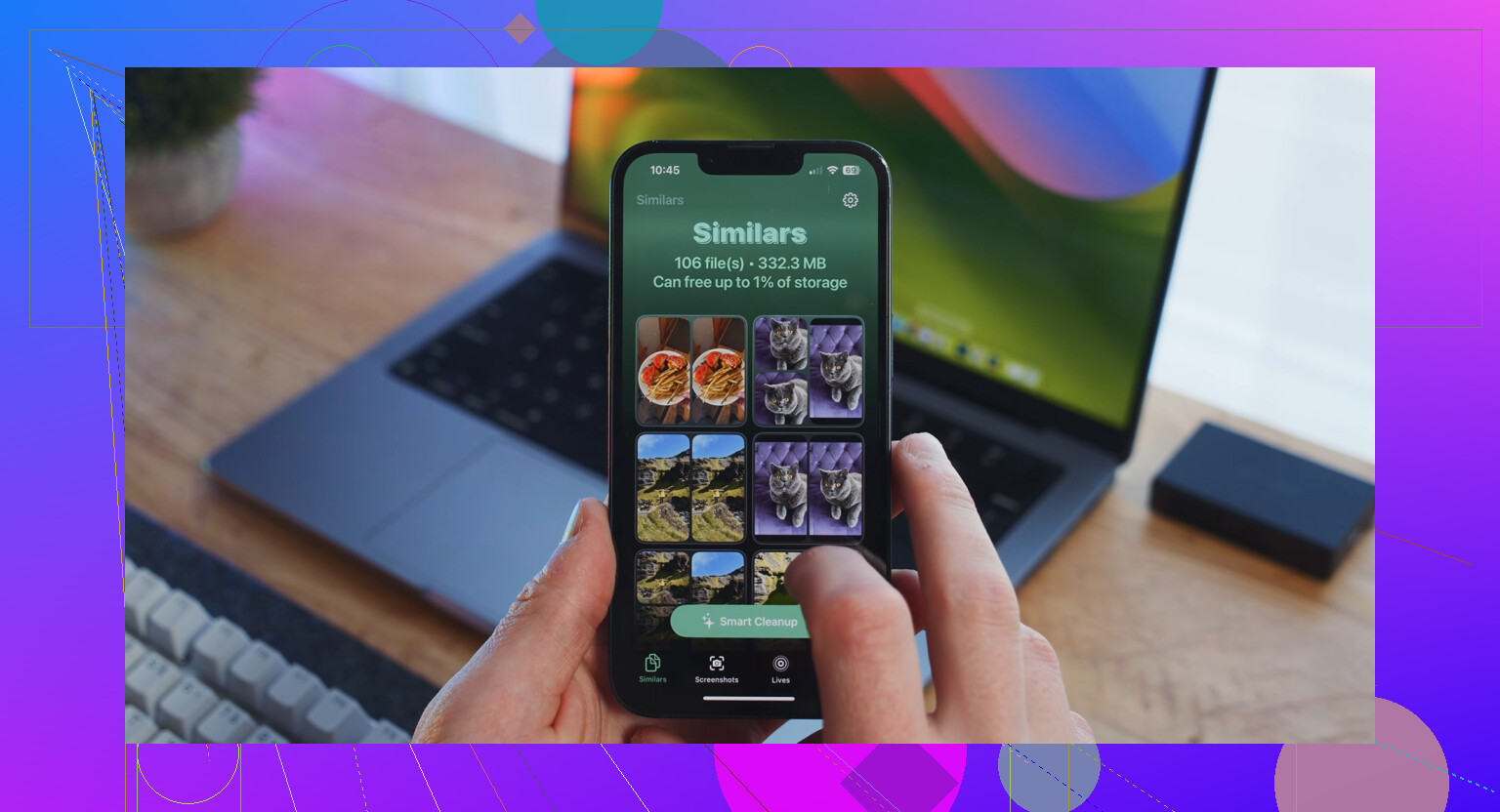
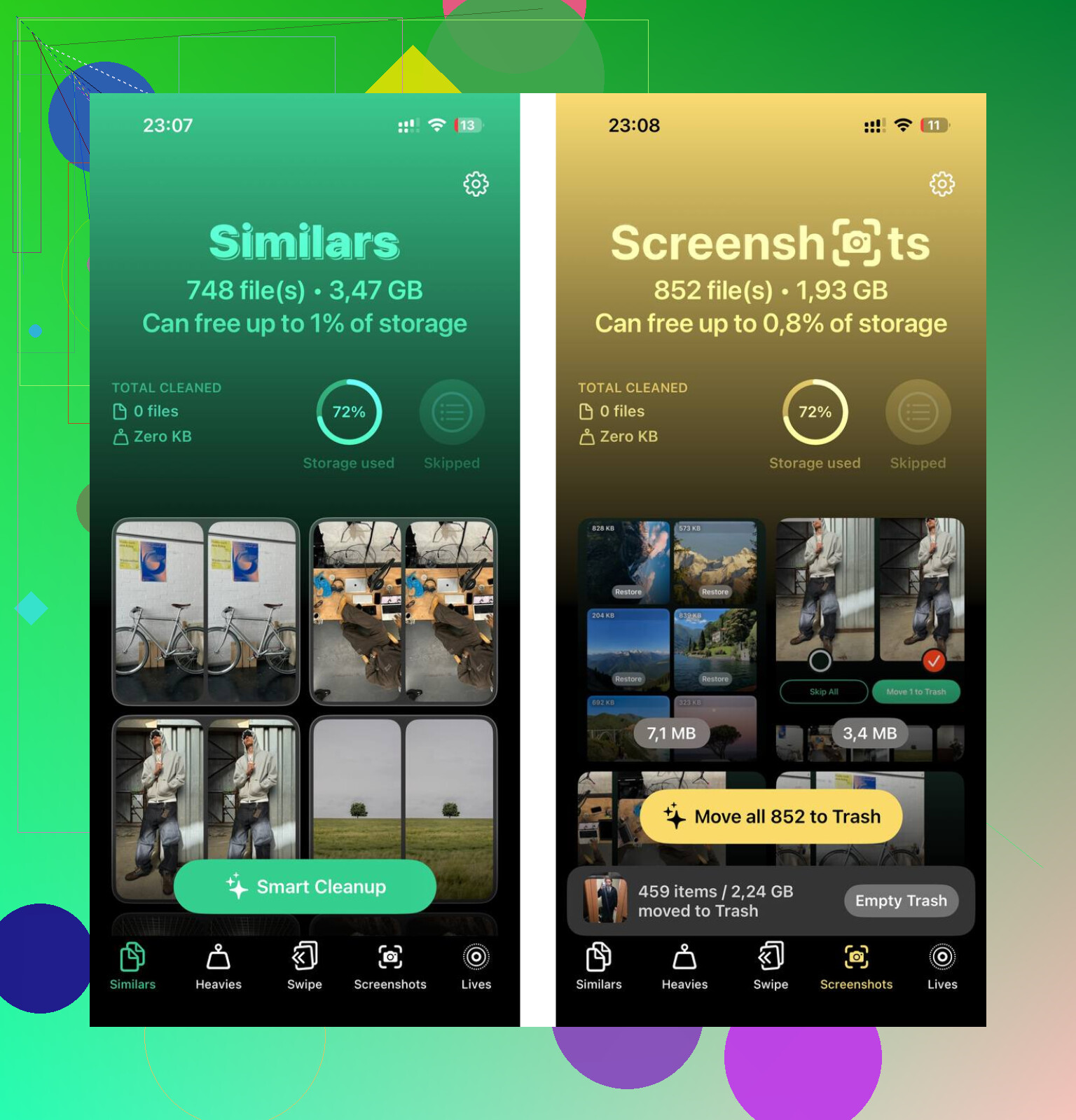
Clever Cleaner kümmert sich um solche zusätzlichen Dateien. Ich habe es verwendet, nachdem ich die synchronisierten Elemente gelöscht hatte. Der Tab Similars gruppiert nahezu identische Fotos und markiert eine beste Aufnahme, was das Bereinigen von Serienbildern schneller gemacht hat. Der Tab Heavies listet die größten Dateien zuerst zusammen mit der Dateigröße auf, sodass du keine Zeit damit verschwendest, in zufälligen Alben zu suchen. Außerdem verarbeitet es alles direkt auf dem Gerät, was ich bevorzuge.
Bei mir hat die Kombination aus beiden Schritten funktioniert. Zuerst das vom Computer synchronisierte Zeug in Finder oder iTunes entfernen. Dann die Fotomediathek bereinigen. Danach ließ das Ruckeln nach und ich hatte genug Platz für das nächste iOS-Update, ohne wieder mit dem Speicherbildschirm kämpfen zu müssen.
Was Sie sehen, ist oft ein Problem mit dem Speicherindex und keine saubere Zählung der Dateien auf dem Telefon.
Ich stimme einem Teil von dem zu, was @mikeappsreviewer gesagt hat. iOS 17 hat tatsächlich dafür gesorgt, dass Synced Media bei viel mehr Leuten angezeigt wird. Aber ich glaube nicht, dass es im eigentlichen Sinne immer eine doppelte Zählung ist. Oft ist die Speicherdatenbank veraltet, und iPhone-Speicher zeigt alte Synchronisierungssummen, zwischengespeicherte Scandaten oder reservierten Speicherplatz nach einer Synchronisierungsänderung an.
Ein paar Dinge verursachen die falsche Zahl:
- Die Speicherindizierung hinkt nach der Synchronisierung über Finder oder iTunes hinterher.
- Gelöschte synchronisierte Elemente bleiben gelistet, bis iOS den Speicher erneut scannt.
- Musik, Bücher und Fotos, die per Kabel synchronisiert wurden, werden unter einer Bezeichnung gruppiert, sodass die Gesamtsumme falsch aussieht.
- Einige Apps melden die komprimierte Größe, während iPhone-Speicher die Größe auf dem Gerät anzeigt.
- iOS behält während der Synchronisierung temporäre Dateien. Diese werden nicht immer schnell entfernt. Nervig, aber häufig.
Was ich zuerst tun würde:
- Das iPhone neu starten.
- Es eine Weile laden lassen und mit WLAN verbunden lassen.
- Den Speicher nach ein paar Stunden erneut prüfen.
- Ein kleines Element von Ihrem Computer synchronisieren und dann wieder entfernen, um eine neue Zählung zu erzwingen.
- iOS aktualisieren, wenn Sie eine ältere 17er-Version oder eine frühe 18er-Version verwenden.
Wenn die Zahl immer noch falsch ist, erstellen Sie ein verschlüsseltes Backup, löschen Sie das Telefon und stellen Sie es dann wieder her. Das klingt extrem, ja, aber es behebt kaputte Speicherindizes öfter, als die Leute zugeben wollen.
Prüfen Sie außerdem Ihren freien Speicherplatz im Finder auf dem Mac oder in iTunes unter Windows. Wenn die Summen auf Computer und Telefon nicht übereinstimmen, ist das iPhone-Speicherdiagramm der Teil, dem ich weniger vertrauen würde.
Wenn Ihr Hauptziel darin besteht, Platz freizugeben und nicht die Bezeichnung zu korrigieren, dann hilft Clever Cleaner bei Foto-Unordnung schneller als wenn man es von Hand macht. Diese NY Weekly Rezension zu Clever Cleaner für die iPhone-Speicherbereinigung gibt einen brauchbaren Überblick.
Kurz gesagt: Eine falsche Größe bei Synced Media bedeutet normalerweise fehlerhafte Berichterstattung, langsame Neuindizierung oder übrig gebliebene temporäre Daten. Nicht immer fehlender Speicherplatz, aber manchmal schon.
Was die Leute normalerweise verwirrt, ist, dass Synchronisierte Medien kein Live-Datei-für-Datei-Zähler sind. Es ist eher wie Apples Speicherkategorie für alles, was von einem Computer übertragen wurde, plus was auch immer an veralteter Berechnung iOS noch mitschleppt. Ich stimme also @mikeappsreviewer und @sternenwanderer größtenteils zu, würde aber der Idee widersprechen, dass es immer „doppelt gezählt“ wird. Manchmal ist es einfach nur eine schlechte Kategorisierung und verzögerte Bereinigung, nicht tatsächlich doppelte Speichernutzung.
Eine weitere Sache, die viele übersehen: Konvertierung verändert die Größe. Wenn du Musik, Videos oder Fotos von einem Mac/PC synchronisiert hast, speichert das iPhone sie möglicherweise in einem anderen Format oder mit anderem Overhead als die Originaldateien auf deinem Computer. Dass ein 3,8-GB-Paket auf deinem Desktop auf dem Telefon nicht genau als 3,8 GB angezeigt wird, ist ziemlich normal. Datenbanken, Vorschaubilder, Albumcover, Indizes und Offline-Metadaten brauchen ebenfalls Platz. Apples Diagramm ist bei solchen Dingen irgendwie ziemlich ungenau.
Ich würde auch prüfen, ob irgendwelche dieser Medien mit Folgendem verknüpft sind:
- lokale Musikmediathek-Dateien
- synchronisierte Fotoalben von einem Computer
- Bücher oder PDFs, die manuell kopiert wurden
- alte TV-/Filmdateien, deren Synchronisierung nie richtig aufgehoben wurde
Ein nützlicher Test, der nicht wirklich erwähnt wurde: Gehe zu Einstellungen > Allgemein > Info und vergleiche dort den verfügbaren Speicherplatz mit dem farbigen Balken in iPhone-Speicher. Wenn diese beiden Angaben stark voneinander abweichen, lügt wahrscheinlich eher die Grafik als das Dateisystem.
Wenn dein Hauptziel einfach nur darin besteht, Speicherplatz freizugeben, und nicht Apples seltsame Mathematik zu lösen, dann bereinige zuerst die Dinge, die du tatsächlich kontrollieren kannst. Fotos und Videos bringen normalerweise den größten Gewinn. Ich habe dafür Clever Cleaner verwendet, weil es schneller ist, als Duplikate und riesige Clips von Hand zu sortieren. Dieser Artikel über kostenlose iPhone-Reinigungstools zum Löschen doppelter Fotos und großer Videos gibt einen brauchbaren Überblick.
Also ja, eine falsche Größe bei Synchronisierte Medien bedeutet normalerweise:
- veraltete Indizierung
- Unterschiede durch Größenkonvertierung
- Metadaten-/Cache-Overhead
- alte Synchronisierungsreste, die Apple vergessen hat, korrekt zu kennzeichnen
Klassischer iPhone-Speicher-Unsinn, im Grunde.
Ich stimme @sternenwanderer und @waldgeist zu, dass es sich dabei größtenteils um ein Melde-/Kategorieproblem handelt, widerspreche @mikeappsreviewer beim Teil mit der universellen Erklärung durch „Doppelzählung“ aber leicht. Manchmal ist es so. Oft zeigt Apple einfach nur einen Bereich schlecht an.
Ein Aspekt, der nicht oft genug erwähnt wird, sind APFS-/Speicher-Snapshots. Nach Updates, Wiederherstellungen oder intensiver Synchronisierung kann iOS Speicherplatz auf eine Weise belegen, die der Speicherbildschirm schlecht kennzeichnet. Daher kann „Synchronisierte Medien“ riesig aussehen, selbst wenn die tatsächlich synchronisierten Dateien kleiner sind.
Eine weitere Möglichkeit: Das Verhalten von Speicher optimieren in Fotos oder Musik kann dazu führen, dass Kategoriesummen seltsam aussehen, weil lokale Kopien, Platzhalter und erzeugte Vorschaubilder nicht sauber dem entsprechen, was du übertragen hast.
Was ich prüfen würde:
- ob sich die Zahl nach einem vollständigen iCloud-Synchronisierungszyklus ändert
- ob kurz davor ein aktuelles iOS-Update stattgefunden hat
- ob es sich bei den synchronisierten Inhalten um Fotos oder Musik handelt, da übrig gebliebene Reste von Fotosynchronisierungen meist unordentlicher sind
Wenn du einfach nur wieder Speicherplatz haben möchtest, jage nicht der Bezeichnung hinterher und kümmere dich zuerst um große lokale Dateien. Dabei kann Clever Cleaner bei Foto-/Video-Unordnung helfen.
Vorteile von Clever Cleaner
- findet große Videos und ähnliche Fotos schnell
- einfacher als manuelles Aufräumen
- nützlich, wenn der Speicher gerade knapp ist
Nachteile von Clever Cleaner
- behebt eine fehlerhafte Bezeichnung für Synchronisierte Medien nicht wirklich
- weniger nützlich, wenn dein Problem hauptsächlich Musik/Bücher betrifft
- für das tatsächliche Entfernen von computer-synchronisierten Inhalten brauchst du weiterhin Finder/iTunes
Eine falsche Größenangabe bedeutet also meist schlechte Indizierung, Snapshots oder Verwirrung bei der Kategorisierung. Nicht immer tatsächlich doppelter Speicherverbrauch.