J’ai supprimé beaucoup de photos de mon iPhone pour libérer de l’espace de stockage, et le dossier Supprimées récemment est déjà vide, mais le stockage de mon iPhone s’affiche toujours comme plein. J’ai besoin d’aide pour comprendre pourquoi le stockage de Photos ou d’iOS ne se met pas à jour et comment récupérer réellement l’espace.
Je commencerais par un redémarrage forcé avant de faire quoi que ce soit d’autre. Quand le stockage de l’iPhone devient extrêmement faible, iOS peut se comporter bizarrement lors de la mise à jour des chiffres de stockage, et il peut continuer à afficher « Stockage plein » même après avoir supprimé énormément de contenu.
J’ai eu presque exactement le même problème il y a quelques mois. Mon iPhone était tellement plein qu’il ralentissait en permanence, WhatsApp ne s’ouvrait pas, et l’appareil photo plantait à chaque fois que j’essayais de prendre une photo. J’ai supprimé près de 2 000 photos et vidéos, vidé Supprimés récemment, puis j’ai vérifié dans Réglages et la barre de stockage n’avait pratiquement pas changé. À un moment, l’espace utilisé a même augmenté, ce qui était exaspérant.
En général, ce qui se passe, c’est que le téléphone n’a pas encore réellement récupéré l’espace, ou que le graphique de stockage affiche d’anciennes informations en cache. Même après avoir vidé Supprimés récemment, iOS peut temporairement conserver cet espace sous Données système, anciennement appelé Autre. Il peut être en train d’indexer, de nettoyer en arrière-plan, ou simplement avoir trop peu d’espace libre pour recalculer correctement l’ensemble.
Voici ce que j’essaierais, dans cet ordre :
1. Faites un vrai redémarrage forcé
Ne l’éteignez pas simplement pour le rallumer. Sur les iPhone récents, appuyez sur Volume +, appuyez sur Volume -, puis maintenez le bouton latéral enfoncé jusqu’à ce que le logo Apple apparaisse. Parfois, il faut le faire plus d’une fois avant que Données système baisse enfin et que le chiffre du stockage se mette à jour.
2. Essayez l’astuce de la date
Ça paraît faux, mais cela peut aider avec les photos supprimées fantômes. Allez dans Réglages > Général > Date et heure, désactivez Réglage automatique, puis avancez la date d’environ un an. Ouvrez Photos, attendez une minute, puis vérifiez de nouveau Supprimés récemment. Parfois, d’anciens éléments supprimés réapparaissent là parce que la base de données de Photos s’est bloquée. Supprimez-les à nouveau, puis réactivez Réglage automatique.
3. Vérifiez Messages et les caches des apps
Allez dans Réglages > Général > Stockage iPhone > Messages et regardez les pièces jointes. Les anciennes vidéos, GIF, mèmes et captures d’écran peuvent prendre une quantité d’espace ridicule.
Vérifiez aussi des apps comme TikTok, Instagram et WhatsApp. Elles peuvent accumuler d’énormes caches. Si l’une d’elles occupe quelque chose comme 10 Go, la supprimer puis la réinstaller est généralement la façon la plus propre d’effacer ce cache.
4. Utilisez une app de nettoyage si Photos est le principal problème
Les outils de stockage intégrés d’Apple sont assez limités. Quand mon téléphone ralentissait fortement, même naviguer dans Réglages était pénible, et Photos ne permettait pas facilement de trier par taille ni de trouver du contenu similaire inutile qui n’était pas un doublon exact.
L’app que j’ai fini par utiliser était Clever Cleaner. La plupart des apps de nettoyage pour iPhone sont des pièges à abonnement douteux, mais celle-ci était gratuite, sans publicités, sans paywall, et sans essai qui se transforme ensuite en facturation.
La partie utile pour moi était l’onglet « Heavies », puisqu’il trie les médias par taille de fichier. Cela permet de repérer facilement une vidéo 4K aléatoire qui prend quelques gigaoctets. L’onglet « Similars » est aussi pratique pour les rafales de photos ou dix versions de la même prise. Il choisit celle qu’il considère comme la meilleure et permet de supprimer rapidement le reste. Il affiche aussi les tailles de fichiers, ce qui aide quand on essaie de libérer de l’espace rapidement. Tout fonctionne aussi directement sur le téléphone, donc il n’envoie pas votre photothèque ailleurs.
Une fois que j’ai libéré environ 10 à 15 Go, le téléphone a enfin recommencé à fonctionner normalement. Les ralentissements se sont arrêtés, l’écran de stockage s’est mis à jour correctement, et les alertes Stockage plein ont disparu.
Si rien de tout cela ne fonctionne, la dernière option consiste à sauvegarder le téléphone sur un ordinateur puis à effectuer une réinitialisation d’usine. Cela devrait supprimer les fichiers système corrompus si le stockage est vraiment bloqué, mais je garderais ça pour la fin. Essayez d’abord le redémarrage forcé et un vrai nettoyage.
Vérifiez si Photos iCloud est toujours en cours de synchronisation avant de supprimer davantage. Accédez à Réglages > votre nom > iCloud > Photos et recherchez des indications comme “Synchronisation en cours”, “En pause” ou “Stockage insuffisant”. Si la photothèque est bloquée en pleine synchronisation, le téléphone peut donner l’impression que tout a été supprimé localement alors que Photos/iCloud est encore en train de réorganiser la base de données en arrière-plan.
Je suis d’accord avec la suggestion de redémarrage, mais je serais un peu prudent avec l’astuce de la date si Photos iCloud est activé et que l’état de la synchronisation est confus. Branchez d’abord le téléphone, connectez-le au Wi-Fi, désactivez le mode économie d’énergie, ouvrez Photos, puis laissez-le tranquille pendant un moment. C’est agaçant, mais le nettoyage de Photos fait partie de ces choses qu’iOS effectue souvent uniquement lorsque le téléphone est inactif et en charge.
Autre piège : si vous utilisez “Optimiser le stockage de l’iPhone”, la suppression d’un grand nombre de photos anciennes peut ne pas libérer autant d’espace que prévu, car de nombreux originaux en taille réelle étaient déjà dans iCloud et non entièrement stockés sur le téléphone. Les grosses vidéos locales, les pièces jointes de Messages, la musique et les podcasts téléchargés, ainsi que les documents d’apps peuvent être les véritables gourmands en stockage même si Photos semble coupable dans le graphique de stockage. Je vérifierais dans Réglages > Général > Stockage iPhone et j’appuierais sur Photos pour voir si c’est réellement Photos qui prend de la place, ou si les données système/le stockage des apps sont l’endroit où l’espace est parti après la suppression.
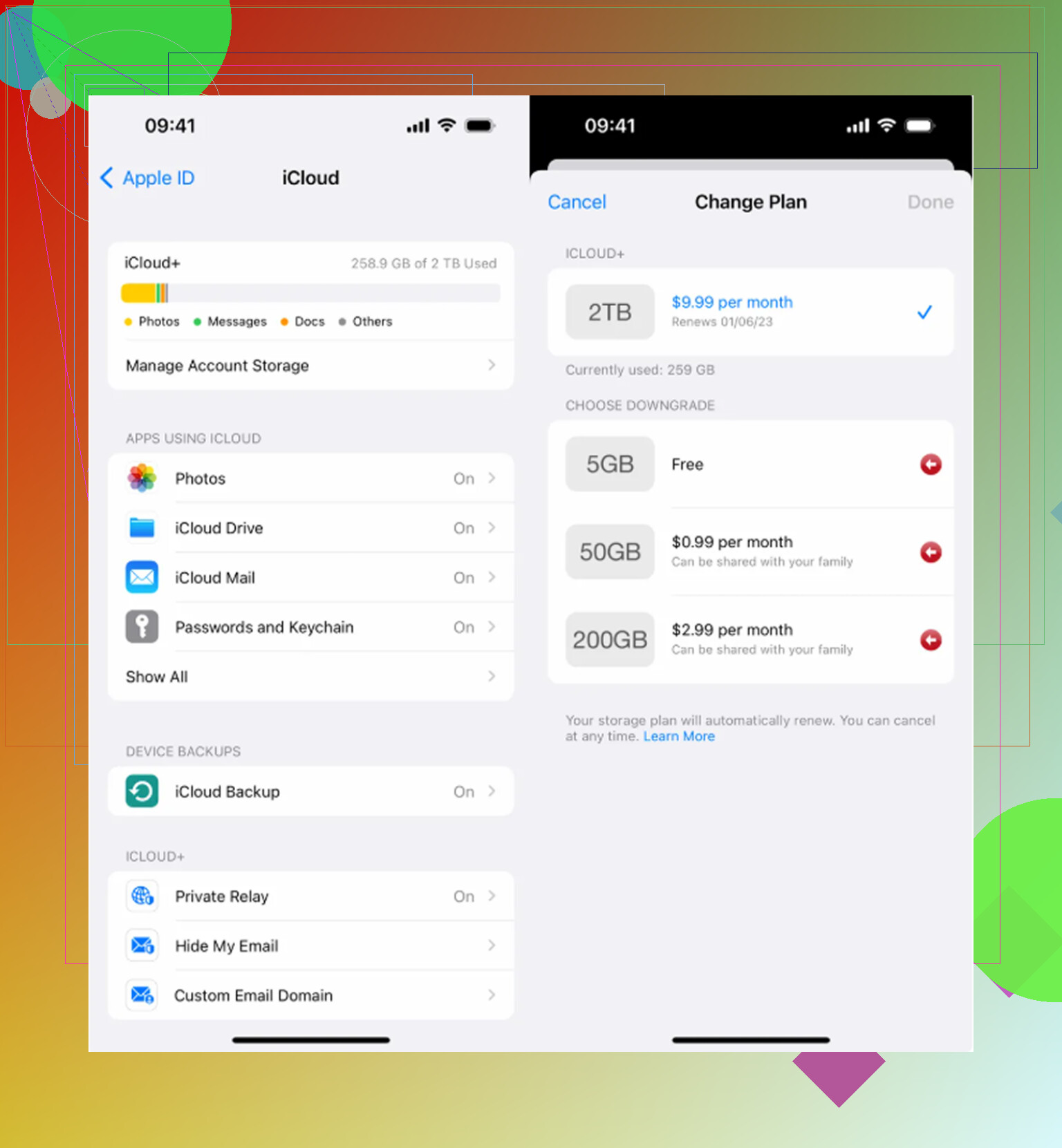
Le fait que le dossier Supprimés récemment soit vide ne prouve pas que Photos a réellement déjà rendu l’espace à iOS. Cela signifie seulement que l’album est vide du point de vue de l’utilisateur. La photothèque a encore une base de données, des miniatures, des fichiers d’analyse, des modifications et des originaux en cache qui peuvent ne pas diminuer à la seconde où vous supprimez des éléments.
Je serais un peu sceptique à l’idée de faire l’astuce de la date trop tôt, surtout si Photos iCloud est activé comme @viaggiatoresolare l’a mentionné. Une première démarche plus sûre consiste à créer un peu de marge ailleurs. Supprimez ou déchargez une grosse application que vous pourrez réinstaller plus tard, retirez le contenu téléchargé de Netflix/Spotify/YouTube, ou effacez les cartes hors ligne. Si le téléphone n’a presque plus d’espace libre, iOS ne peut parfois pas terminer correctement son propre nettoyage parce qu’il a besoin d’un espace de travail temporaire.
Après avoir libéré ne serait-ce que quelques Go en dehors de Photos, redémarrez, branchez-le, laissez-le en Wi-Fi, puis vérifiez à nouveau Réglages > Général > Stockage iPhone plus tard au lieu d’actualiser chaque minute. Si Photos baisse mais que Données système augmente pendant un moment, cela peut simplement signifier que le nettoyage est en cours. Si rien ne change après une journée et que Photos est toujours énorme, alors je commencerais à examiner les problèmes de synchronisation iCloud ou je ferais une sauvegarde sur ordinateur avant d’essayer des solutions plus agressives.