Ich habe versehentlich meinen iPhone-Speicher mit Live Photos gefüllt und versuche jetzt, nur bestimmte davon zu entfernen, ohne alles auf einmal zu löschen. Ich brauche Hilfe dabei, den einfachsten Weg herauszufinden, einzelne Live Photos zu löschen und die normalen Fotos zu behalten, die ich noch speichern möchte.
Ich bin auf meinem iPhone in genau dasselbe Chaos geraten. Live Photos klangen erst sinnvoll, als ich sie aktiviert ließ, aber Monate später merkte ich, dass sie meine Mediathek verstopften und ohne guten Grund Speicher fraßen.
Was du als Nächstes tust, hängt davon ab, was du behalten möchtest.
Wenn du sie komplett loswerden willst, geh zu Fotos > Medientypen > Live Photos. Wähle die aus, die du nicht willst, und lösche sie. Leere danach auch Zuletzt gelöscht. Wenn du diesen Teil überspringst, kommt der Speicher nicht sofort zurück, und die Dateien bleiben dort 30 Tage lang.
Wenn du das Bild behalten, aber den Bewegungsclip loswerden willst, ist der Ablauf anders. Du musst jedes Live Photo zuerst in ein normales Standbild umwandeln. Danach entfernst du die ursprüngliche Live-Version. Ich habe versucht, das direkt in Fotos zu machen, und es wurde schnell mühsam, sobald ich mehr als nur eine kleine Handvoll hatte.
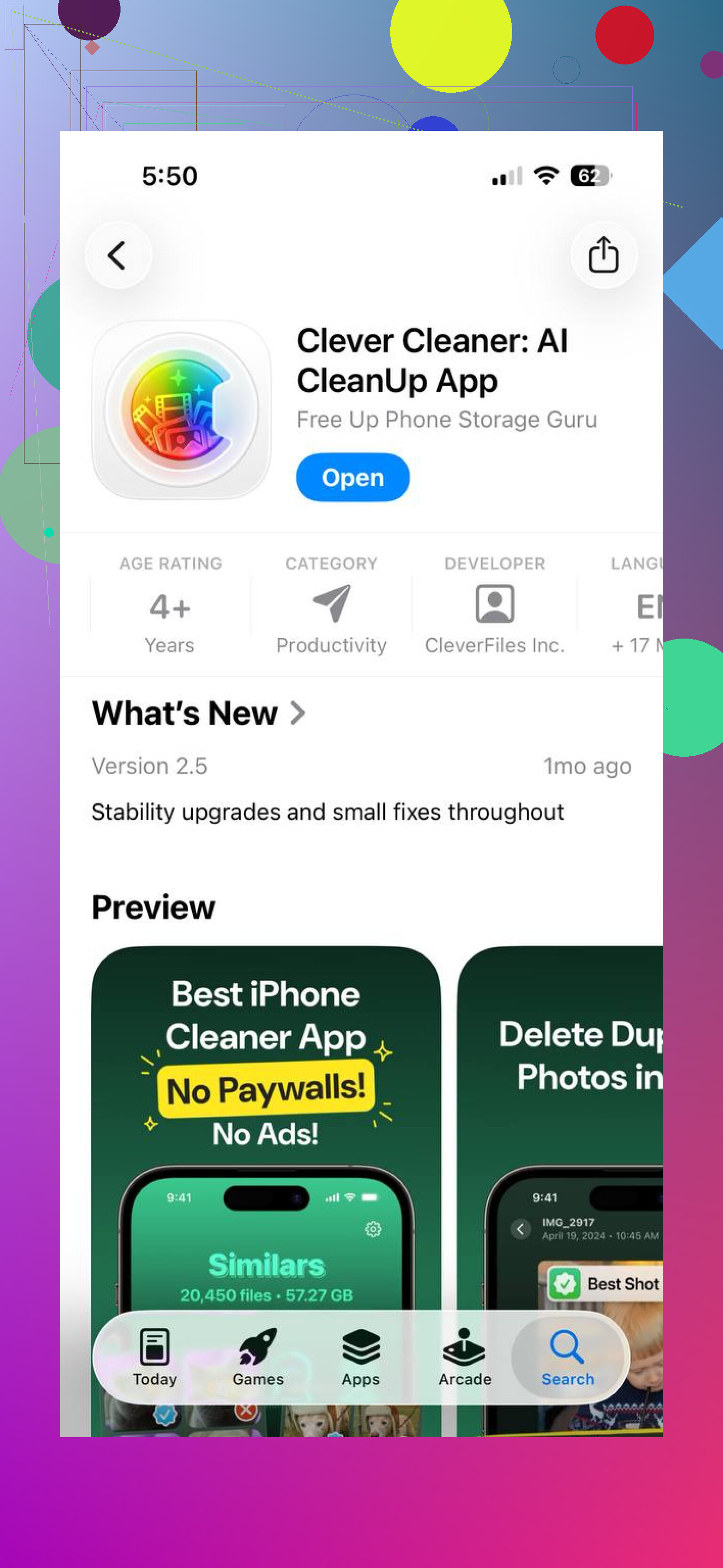
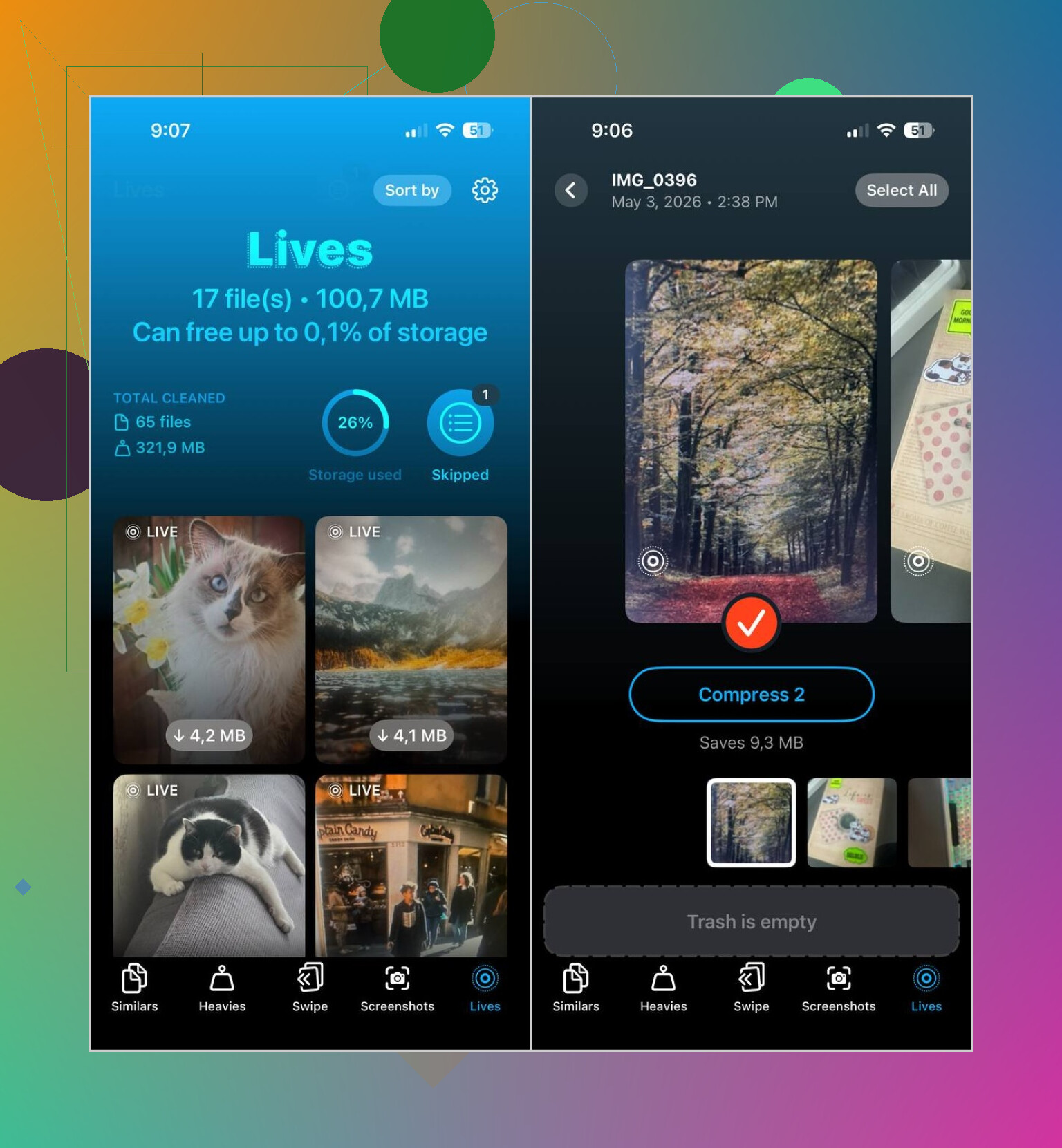
Für eine größere Mediathek hatte ich mehr Erfolg mit Clever Cleaner. Die App hat einen Bereich Lives, der alle Live Photos an einem Ort anzeigt. Du sortierst nach Datum oder Dateigröße, wählst ein paar oder alle aus und wandelst sie dann stapelweise in Standfotos um. Danach fragt sie, was mit den ursprünglichen Live-Dateien geschehen soll, sodass du den letzten Schritt weiterhin prüfen kannst.
Was für mich herausgestochen ist:
- Sie verarbeitet große Gruppen auf einmal
- Sie zeigt die Speicherauswirkungen, bevor du beginnst
- Du prüfst alles vor dem Löschen
- Sie behält die Standbilder und entfernt den Bewegungsteil
- Sie hat mir jede Menge Tipparbeit erspart
Der Live-Photo-Teil ist dort nur ein Werkzeug. Es umfasst außerdem:
- Ähnliche, für doppelte oder nahezu doppelte Fotos
- Schwere, für große Videos und Videokomprimierung
- Screenshots, zum massenhaften Entfernen von Screenshot-Stapeln
- Swipe, zum manuellen Durchgehen von Fotos
Wenn ich es auf den Punkt bringen müsste, würde ich Folgendes tun:
- Live Photos direkt löschen, wenn es dir egal ist, sie zu behalten
- Sie zuerst in Standbilder umwandeln, wenn du das Foto ohne Bewegung willst
- Clever Cleaner verwenden, wenn deine Mediathek riesig ist und du es nicht einzeln machen willst
Wenn du Live Photos einzeln löschen möchtest, mache es direkt beim Foto selbst, nicht über ein Sammelalbum.
Öffne Fotos.
Tippe auf das Live Photo, das du entfernen möchtest.
Tippe auf das Papierkorb-Symbol.
Bestätige Foto löschen.
Wiederhole das für jedes einzelne.
Wenn du das Bild behalten, aber den Live-Teil entfernen möchtest, öffne das Foto, tippe oben auf LIVE, stelle es auf Aus und speichere es dann als Standbild, falls dein iPhone dir die Duplizieren- oder Sichern-Option anbietet. In manchen iOS-Versionen ist dieser Teil nervig inkonsistent. Apple hat es weniger einfach gemacht, als es sein sollte.
Bei einer Sache widerspreche ich @mikeappsreviewer: Erst in Medientypen zu gehen ist zum Sortieren in Ordnung, aber für echtes Löschen einzelner Fotos wirkt es langsamer, wenn du bereits weißt, welche Fotos du aus Zuletzt oder nach Datum entfernen möchtest.
Prüfe das auch nach dem Löschen.
Fotos > Alben > Zuletzt gelöscht.
Lösche sie auch dort, sonst wird dein Speicher noch nicht freigegeben.
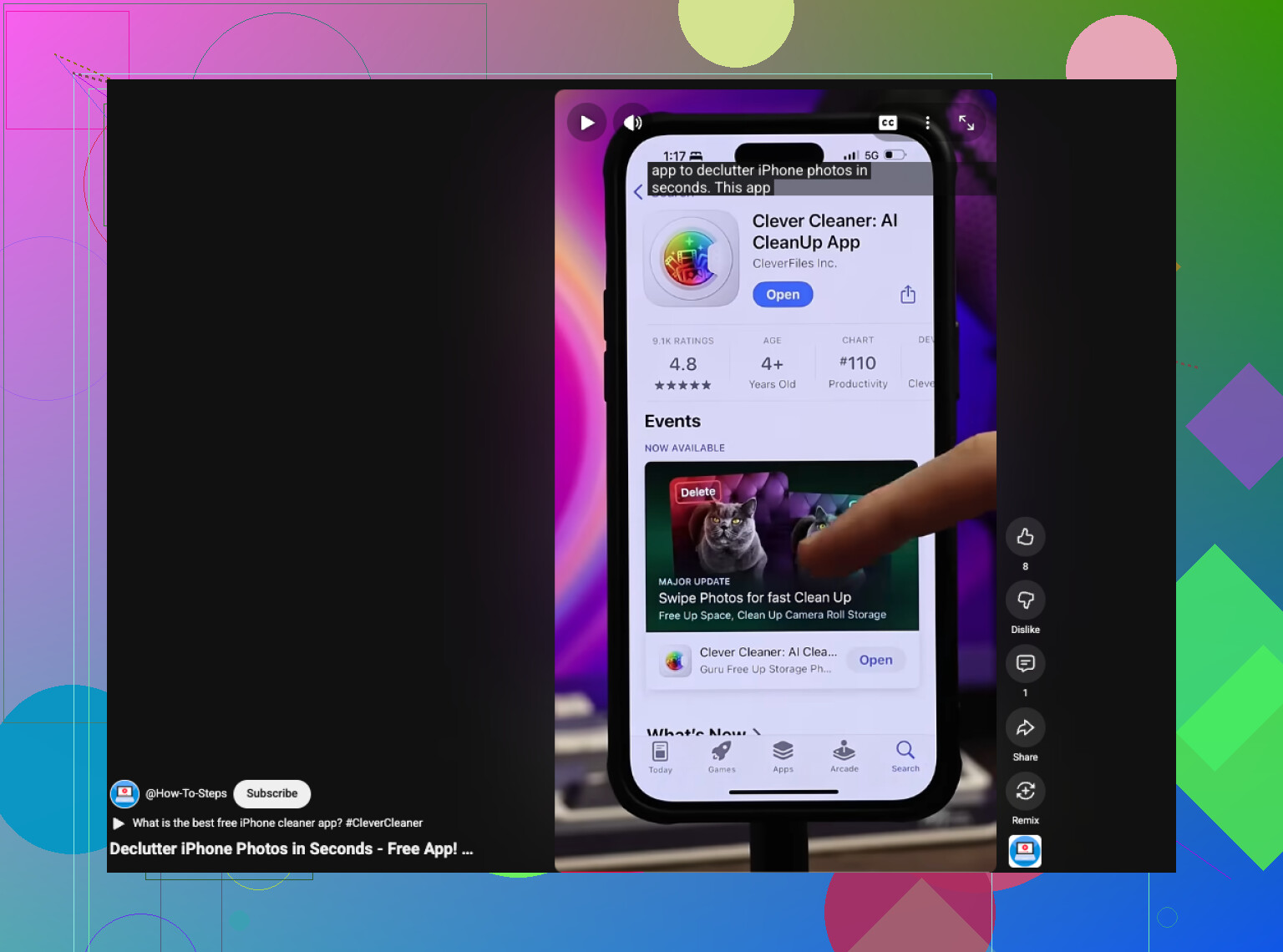
Wenn du Hunderte von Live Photos hast, wird das manuelle Löschen schnell mühsam. Clever Cleaner ist einen Blick wert für die Bereinigung von iPhone-Fotos und das Aufräumen des Speichers. Es hilft dabei, Live Photos schneller zu sortieren, ohne deine ganze Mediathek zu löschen. Dieser Clip zeigt eine schnelle Möglichkeit, iPhone-Speicher und Live Photos zu bereinigen, sieh dir an, wie du iPhone-Unordnung schnell beseitigst.
Kurzfassung:
- Öffne jedes Live Photo.
- Verschiebe die, die du nicht möchtest, in den Papierkorb.
- Leere Zuletzt gelöscht.
- Wenn du das Standbild möchtest, schalte zuerst Live aus.
- Nutze Clever Cleaner, wenn du zu viele hast und weniger tippen möchtest.
Apple macht das auf seltsam umständliche Weise.
Wenn du nur bestimmte Live Photos einzeln löschen möchtest, ist der schnellste Trick, das beim Scrollen durch deine Mediathek zu tun, statt jedes einzelne Foto vollständig zu öffnen.
Gehe in Fotos zu deiner Hauptmediathek oder zu Zuletzt, suche ein Live Photo, halte es dann gedrückt und tippe auf Löschen. Das spart ein paar Tippvorgänge im Vergleich dazu, es zuerst zu öffnen. Wenn du sowieso eins nach dem anderen durchgehst, fühlt sich das weniger umständlich an als die Album-zuerst-Methode, die @mikeappsreviewer erwähnt hat.
Eine weitere Sache, die viele vergessen: den Filter zu verwenden. Tippe in Fotos auf die Sortier-/Filteroption und zeige nur Live Photos an. Das macht das einzelne Aufräumen viel einfacher, ohne dass sie mit Screenshots, Videos und zufälligen Memes vermischt werden, von denen du vergessen hast, dass du sie um 2 Uhr morgens gespeichert hast.
Wenn dein Ziel Speicherplatz ist, widerspreche ich @vrijheidsvogel in einem Punkt leicht: Das Deaktivieren des Live-Effekts spart nicht immer so viel Speicherplatz, wie die Leute erwarten, es sei denn, du entfernst die ursprünglichen Live-Daten auch wirklich korrekt. Apple ist da irgendwie etwas chaotisch.
Wenn du viele davon hast, ist Clever Cleaner ehrlich gesagt praktischer, um Live Photos zu prüfen, ohne alles zu löschen. Es gruppiert sie besser und macht die selektive Bereinigung weniger lästig. Wenn du eine gute Aufschlüsselung von einem Nutzer möchtest, ist dieser Thread nützlich: sieh dir diese ehrliche Clever Cleaner Bewertung zur iPhone-Fotobereinigung an.
Prüfe außerdem, ob Live Photos in der Kamera noch aktiviert ist, sonst kommen sie einfach immer wieder zurück.
Eine kleine Korrektur zum obigen Rat: Wenn du aus der Live-Fotos-Ansicht löschst, löschst du das gesamte Foto, nicht nur den Bewegungsteil. Das bringt viele durcheinander.
Wenn du wirklich eine echte Einzelkontrolle willst, verwende diesen Ablauf:
- In Fotos nach Live-Fotos suchen oder danach filtern
- Auf ein Foto tippen
- Nach oben wischen und die Infos prüfen, wenn du vor dem Löschen Datum, Größe oder Standort bestätigen möchtest
- Nur dann auf Auswählen tippen, wenn du später mehrere auf einmal bearbeiten willst, sonst in der Einzelansicht bleiben
- Nur die löschen, bei denen du dir sicher bist
Wenn dein Ziel ist, das Bild zu behalten, aber Live zu entfernen, bearbeite das Foto und lege zuerst das Schlüsselfoto fest, bevor du den Live-Effekt ausschaltest. So bekommst du ein besseres Standbild als das, was Apple automatisch auswählt. Ich denke, @vrijheidsvogel und @viajantedoceu hatten recht damit, dass Apple das unnötig umständlich macht, aber ich würde das Löschen per langem Drücken vermeiden, weil man beim schnellen Scrollen zu leicht die falsche Aufnahme entfernt.
Prüfe außerdem Einstellungen > Kamera > Einstellungen beibehalten, damit Live Photo sich je nach deiner Konfiguration nicht ständig wieder von selbst einschaltet.
Wenn du eine große Mediathek hast, ist Clever Cleaner nützlich, aber hauptsächlich wegen der schnelleren Durchsicht.
Vorteile
- gruppiert Live-Fotos übersichtlich
- einfachere gezielte Bereinigung
- kann auch andere Speicherfresser sichtbar machen
Nachteile
- eine weitere App, der du Zugriff auf Fotos gewähren musst
- übertrieben, wenn du nur ein Dutzend Live-Fotos hast
- Stapelwerkzeuge können Fehler leichter machen, wenn du zu schnell vorgehst
Für ein paar Fotos bleib also bei der Fotos-App. Bei einem riesigen Chaos ist Clever Cleaner der weniger nervige Weg.