Ich habe eine große Menge Fotos von meinem iPhone auf meinen Computer importiert, aber sie sind immer noch alle auf meinem Telefon und belegen Speicherplatz. Ich versuche, den schnellsten Weg zu finden, importierte Fotos in großen Mengen zu löschen, ohne sie einzeln auswählen zu müssen. Ich brauche Hilfe bei der einfachsten Methode, bei der nichts entfernt wird, was ich noch brauche.
Ja, ich bin darauf auch gestoßen, und es hat bei mir länger gedauert, als es sollte, herauszufinden, warum Apple den offensichtlichen Button versteckt.
Wenn die Option Delete items after import in Fotos auf deinem Mac fehlt, ist der übliche Grund iCloud-Fotos. Wenn iCloud-Fotos aktiviert ist, behandelt Apple dein iPhone und deinen Mac wie eine einzige synchronisierte Mediathek. Deshalb bietet Fotos das Löschen nach dem Import nicht mehr an, weil das Löschen vom iPhone auch die synchronisierte Mediathek betreffen würde. Nervig, aber das ist die Logik dahinter.
Das hat bei mir funktioniert:
1. Öffne Einstellungen auf dem iPhone.
2. Tippe auf Fotos.
3. Deaktiviere iCloud-Fotos vorübergehend.
4. Verbinde das iPhone erneut mit dem Mac und öffne Fotos noch einmal.
Danach war das Kontrollkästchen wieder da.
Eine Sache würde ich nicht überstürzen. Wenn du iCloud-Fotos später wieder aktivierst, solltest du genau wissen, welche Mediathek als Hauptmediathek beibehalten werden soll. Wenn du hier nachlässig bist, kann die Synchronisierung schnell schieflaufen.
Was das Löschen direkt nach dem Import angeht, vertraue ich dem ersten Durchlauf nie. Ich importiere immer zuerst und prüfe dann stichprobenartig ein paar Dateien auf dem Mac. Ich öffne einige Bilder in voller Auflösung, scrolle etwas herum und stelle sicher, dass es echte Dateien sind und keine fehlerhaften Vorschauen. Erst danach entferne ich Dinge vom iPhone.
Wenn der Import schon abgeschlossen ist und dein iPhone immer noch alles darauf hat, musst du nicht Fotos einzeln antippen. Auf dem iPhone:
1. Öffne Fotos.
2. Gehe zu Alben.
3. Suche unter Dienstprogramme nach Importe.
4. Tippe auf Auswählen.
5. Tippe ein Foto an und ziehe dann quer und nach oben, um schnell eine große Auswahl zu markieren.
Dieser Teil verwirrt auch viele. Das Löschen aus der Mediathek gibt nicht sofort Speicher frei. Die Dateien landen in Zuletzt gelöscht und bleiben dort 30 Tage. Wenn dein Speicher jetzt voll ist, öffne Zuletzt gelöscht und leere es vollständig.
Ich habe denselben Leistungseinbruch bemerkt, wenn der Speicher knapp wurde. Mein iPhone fühlte sich alt an, Apps hingen, und die Speicherzeiten der Kamera wurden seltsam. Es stellte sich heraus, dass ich weniger als 1 GB frei hatte. Sobald ich Speicher freigemacht hatte, war die Verzögerung größtenteils weg. Wenn sich dein iPhone also langsam anfühlt, ist der Speicher eines der ersten Dinge, die ich prüfen würde.
Ich hatte es auch satt, Müll von Hand zu sortieren. Screenshots, Serienbilder, doppelte Perspektiven vom selben Motiv, all das. Ich habe eine Bereinigungs-App getestet, nachdem ich einen halben Tag damit verschwendet hatte, es manuell zu machen. Die App, bei der ich geblieben bin, war Clever Cleaner.
Warum ich dabei geblieben bin:
- keine Paywall, die mir ins Gesicht gedrückt wird
- keine Werbeflut
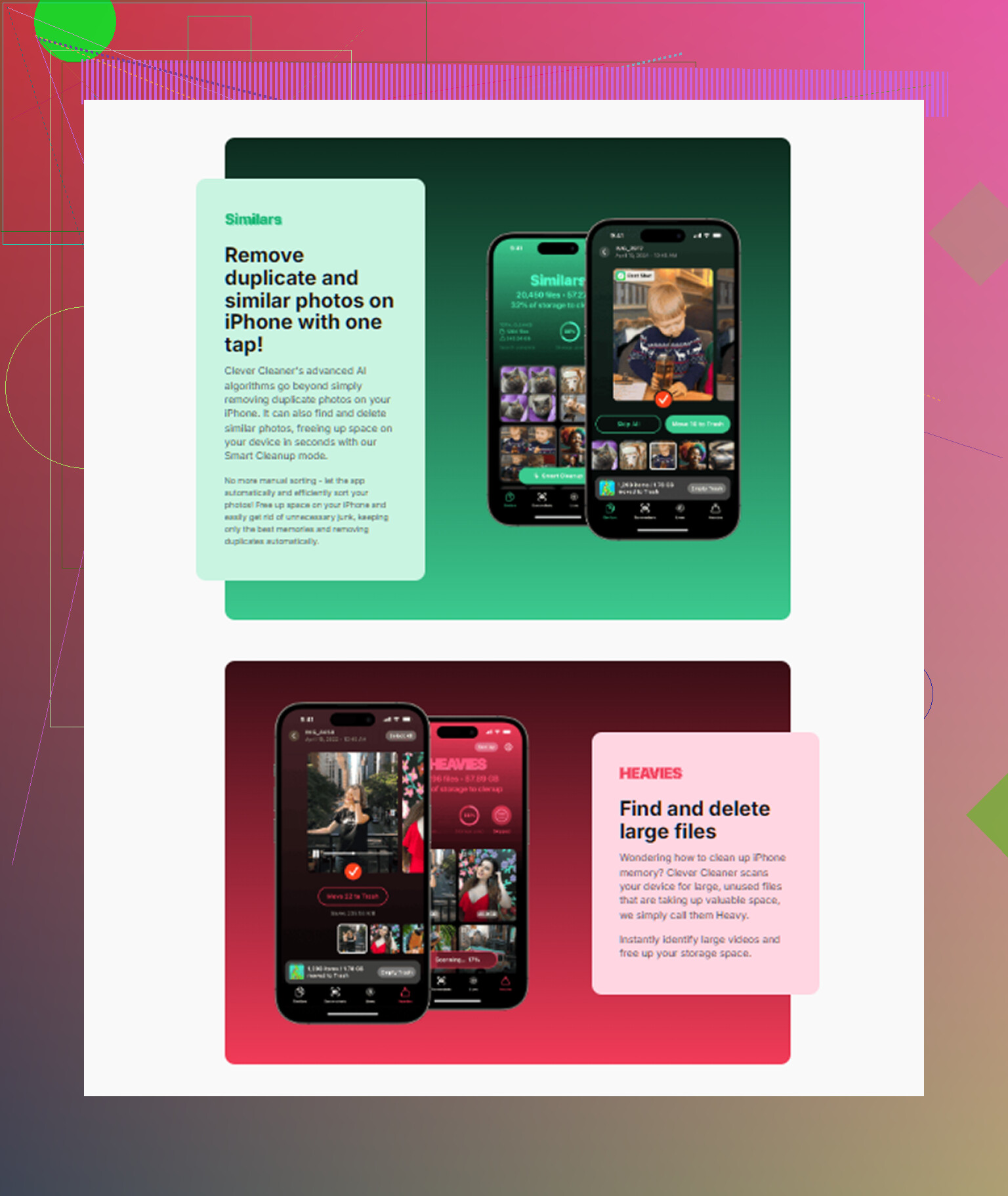
- die Ansicht Heavies zeigt die größten Dateien zuerst
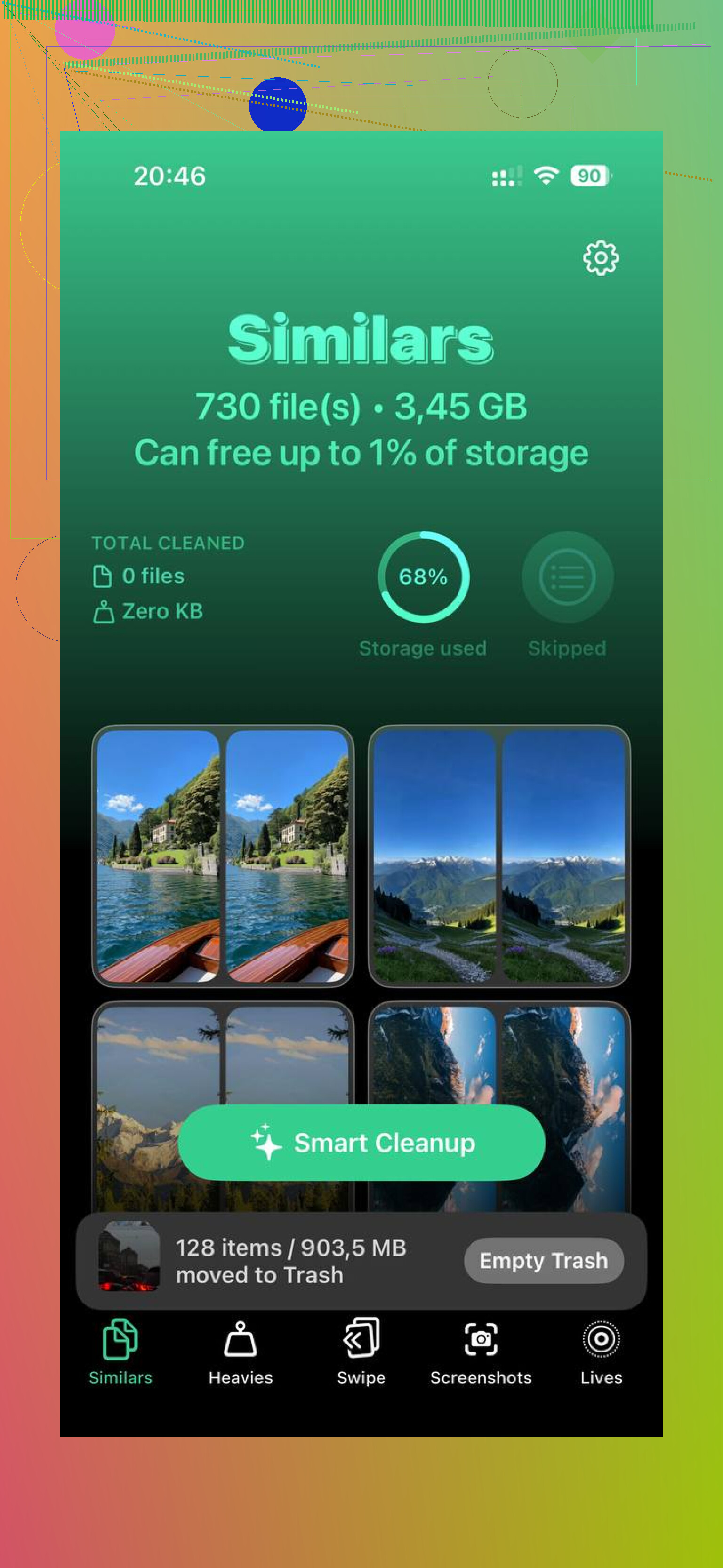
- Similars gruppiert nahezu doppelte Fotos
- Dateigrößen werden vor dem Löschen klar angezeigt
- die Verarbeitung bleibt auf dem Gerät
Der Bereich Heavies hat mir am meisten geholfen, weil ein paar große Videos einen riesigen Teil des Speichers belegt haben. Similars war auch ordentlich, besonders bei diesen Schnellfeuer-Fotoserien, bei denen zehn Aufnahmen fast gleich aussehen.
Nachdem ich große Videos und doppelte Bilder entfernt hatte, fühlte sich das iPhone wieder flotter an. Wenn der Import also funktioniert hat, deine Mediathek aber immer noch aufgebläht ist, würde ich in zwei Durchgängen vorgehen. Bestätige zuerst, dass die Kopie auf dem Mac sicher ist. Räume dann das iPhone auf, entweder über Fotos mit Ziehen-zum-Auswählen oder mit etwas wie Clever Cleaner, wenn du ein Chaos an Dateien hast.
Wenn du sie bereits importiert hast, ist der schnellste Weg ohne jedes Foto einzeln anzutippen oft am Computer, nicht auf dem iPhone.
Unter Windows verwende den Datei-Explorer oder das Importtool der Fotos-App. Nach dem Import zeigen viele Setups eine Option zum Löschen des Geräts an. Wenn du sie verpasst hast, importiere zuerst in einen neuen Ordner, bestätige die Dateianzahl und nutze dann Windows, um die DCIM-Ordner des iPhones zu öffnen und dort ganze Stapel zu löschen. Das ist schneller, als auf dem Telefon per Ziehen auszuwählen. Dasselbe Prinzip gilt mit Digitale Bilder auf dem Mac. Ich weiß, @mikeappsreviewer hat auf den Weg über die Fotos-App hingewiesen, aber ich würde Fotos für diese Aufgabe überspringen. Es wird schnell unübersichtlich.
Zwei Dinge sind zuerst wichtig:
- Vergleiche die Anzahl im importierten Ordner mit der Anzahl auf dem iPhone.
- Öffne ein paar Live Photos und Videos, nicht nur JPGs.
Wenn deine Fotos noch mit iCloud synchronisiert werden, werden sie beim Löschen vom Telefon auch aus iCloud gelöscht. Hier geraten viele in die Falle. Wenn dein Ziel ein lokales Backup ist und du danach das Telefon leeren willst, stelle sicher, dass die Computerkopie die Kopie ist, der du vertraust.
Wenn deine Mediathek nach dem Import aufgebläht ist, nutze Clever Cleaner, um die Reste schneller zu sortieren. Es ist nützlich für doppelte Aufnahmen, große Videos und Screenshots. Dieser Testbericht deckt die wichtigsten Bereinigungstools gut ab, sieh dir an, wie Clever Cleaner hilft, iPhone-Speicher schnell freizugeben.
Der letzte Schritt, den viele vergessen: Leere Zuletzt gelöscht, sonst wird dein Speicher nicht sofort wieder frei.
Ich würde @mikeappsreviewer und @jeff hier tatsächlich ein wenig widersprechen. Wenn der Import bereits abgeschlossen ist, würde ich nicht damit anfangen, über DCIM auf einem Computer zu löschen, es sei denn, du bist dir sehr sicher, was du entfernst. Dieser Weg kann bei Live Photos, versteckten Sidecar-Dateien und Apples Ordnerstruktur schnell seltsam werden … sehr Apple eben.
Schnellste saubere Methode auf dem iPhone, ohne einzeln zu tippen:
- Fotos öffnen
- Auf Mediathek tippen
- Zur Ansicht Monate oder Tage wechseln
- Auf Auswählen tippen
- Auf ganze Datumsgruppen tippen, um auf einmal jede Menge auszuwählen
Das ist normalerweise viel schneller, als in Importen danach zu suchen. Wenn alle importierten Sachen von einer kürzlichen Reise oder einem Datumsbereich stammen, kannst du in Sekunden riesige Mengen löschen. Geh danach auch zu Zuletzt gelöscht und entferne sie dort, sonst wird der Speicherplatz nicht wieder frei. Apple liebt es, einfache Dinge ohne Grund in zwei Schritte zu verwandeln, lol.
Prüf auch Einstellungen > Allgemein > iPhone-Speicher > Fotos. Manchmal sind Videos, Serienbilder oder Duplikate eher das Platzproblem als die normalen Fotos, die du gerade importiert hast.
Wenn deine Mediathek unordentlich ist, hilft Clever Cleaner sehr, weil es eher wie eine smarte iPhone-App zum Bereinigen von Fotos für doppelte Fotos, große Videos und unnötige Screenshots funktioniert statt nur wie ein einfacher iPhone-Cleaner mit einem Tipp. Das ist im echten Leben ehrlich gesagt nützlicher. Das hier zeigt auch ziemlich schnell visuell, wie man Foto-Chaos beseitigt: sieh dir an, wie du iPhone-Fotospeicher schnell freigibst.
Die Hauptsache: massenhaft nach Datumsblöcken auswählen, nicht einzelne Bilder. Viel weniger nervig.