Mein iPhone hat fast keinen Speicherplatz mehr, und ich möchte das Telefon nicht öffnen oder riskieren, es zu beschädigen. Ich brauche Hilfe dabei, sichere Möglichkeiten zu finden, Speicherplatz freizugeben, iCloud zu nutzen, Apps auszulagern oder den nutzbaren Speicher ohne Hardwareänderungen zu erweitern.
Wenn du vor allem versuchst, auf deinem iPhone mehr Speicherplatz zu bekommen, würde ich nicht sofort dazu übergehen, das Telefon zu ersetzen oder am internen Speicher herumzubasteln. Für die meisten Menschen ist die bessere Lösung eine Mischung aus externem Speicher, Cloud-Speicher und dem Aufräumen des Mülls, der bereits auf dem Gerät liegt.
Externer Speicher ist normalerweise die sauberste Lösung
Für Fotos und Videos ist das wahrscheinlich die praktischste Option. Es gibt Flash-Laufwerke für iPhones, die direkt in den Ladeanschluss eingesteckt werden, entweder Lightning bei älteren iPhones oder USB-C bei neueren.
Sie sind praktisch, wenn du viele Videos aufnimmst, weil du ältere Dateien vom Telefon verschieben kannst, anstatt sie zu löschen. Manche Setups erlauben es unterstützten Apps sogar, Videos direkt auf dem externen Laufwerk zu speichern, sodass diese riesigen Dateien deinen iPhone-Speicher von Anfang an gar nicht erst belegen.
Prüfe nur das Format, bevor du dich darauf verlässt. iPhones funktionieren mit Dateisystemen wie exFAT und APFS, daher muss das Laufwerk so formatiert sein, dass iOS es tatsächlich lesen kann.
Cloud-Speicher funktioniert besser, wenn Sie überall Zugriff haben möchten
Wenn Sie möchten, dass sich Ihre Dateien weiterhin so anfühlen, als wären sie auf Ihrem iPhone, ist iCloud der einfachste Weg. Es ist in iOS integriert, und wenn iPhone-Speicher optimieren aktiviert ist, behält Ihr Telefon kleinere lokale Versionen Ihrer Fotos, während die Originale in voller Auflösung in iCloud bleiben, bis Sie sie öffnen oder herunterladen.
Google Drive und Dropbox können die Aufgabe ebenfalls übernehmen, wenn Sie iCloud nicht nutzen oder kein weiteres Apple-Abonnement hinzufügen möchten. Sie erfordern nur etwas mehr manuelle Arbeit, da sie nicht so nahtlos in die Fotos-App integriert sind.
Bereinigen Sie dann, was sich bereits auf dem Telefon befindet
Bevor Sie wahllos Dinge löschen, gehen Sie zu Einstellungen > Allgemein > iPhone-Speicher. Dort sehen Sie, was tatsächlich den Speicherplatz belegt, was besser ist, als nur zu raten.
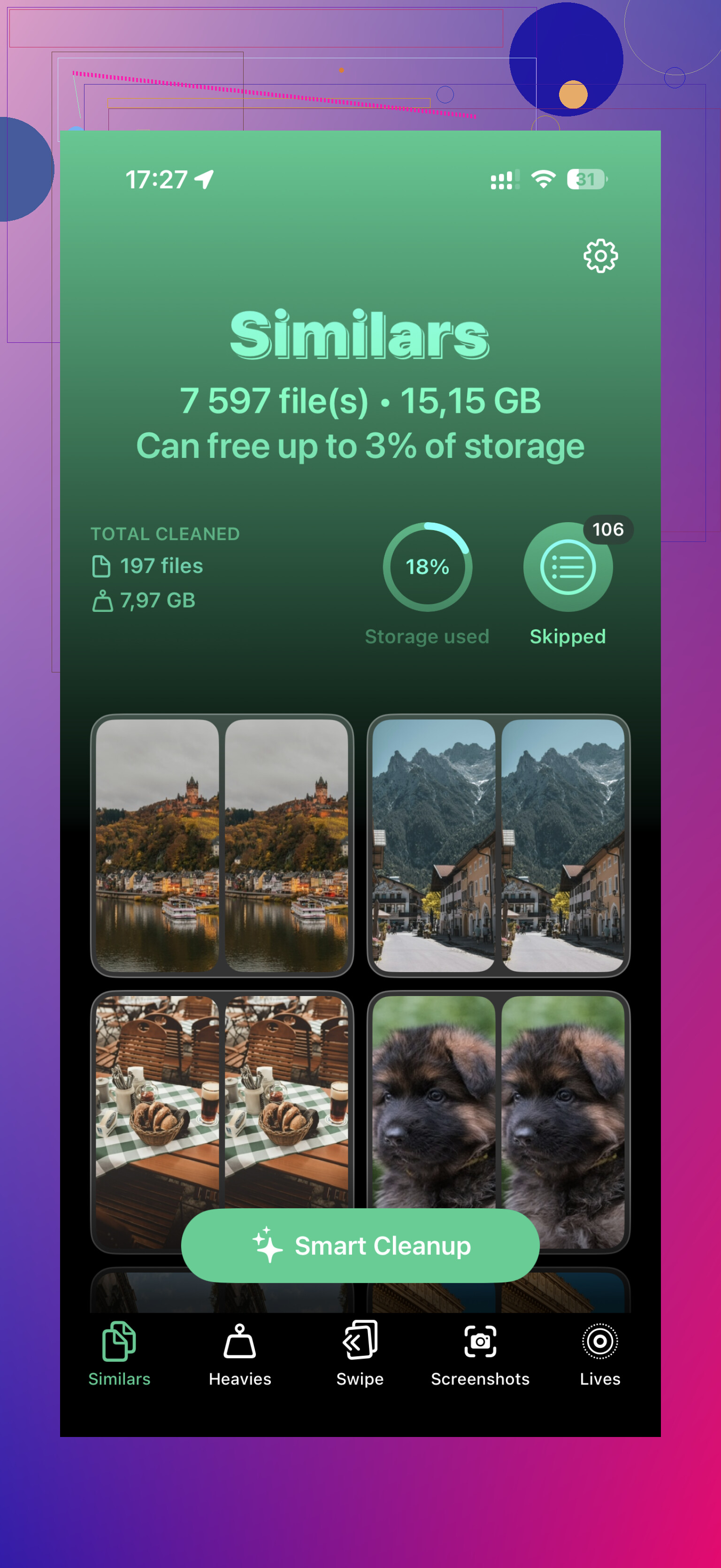
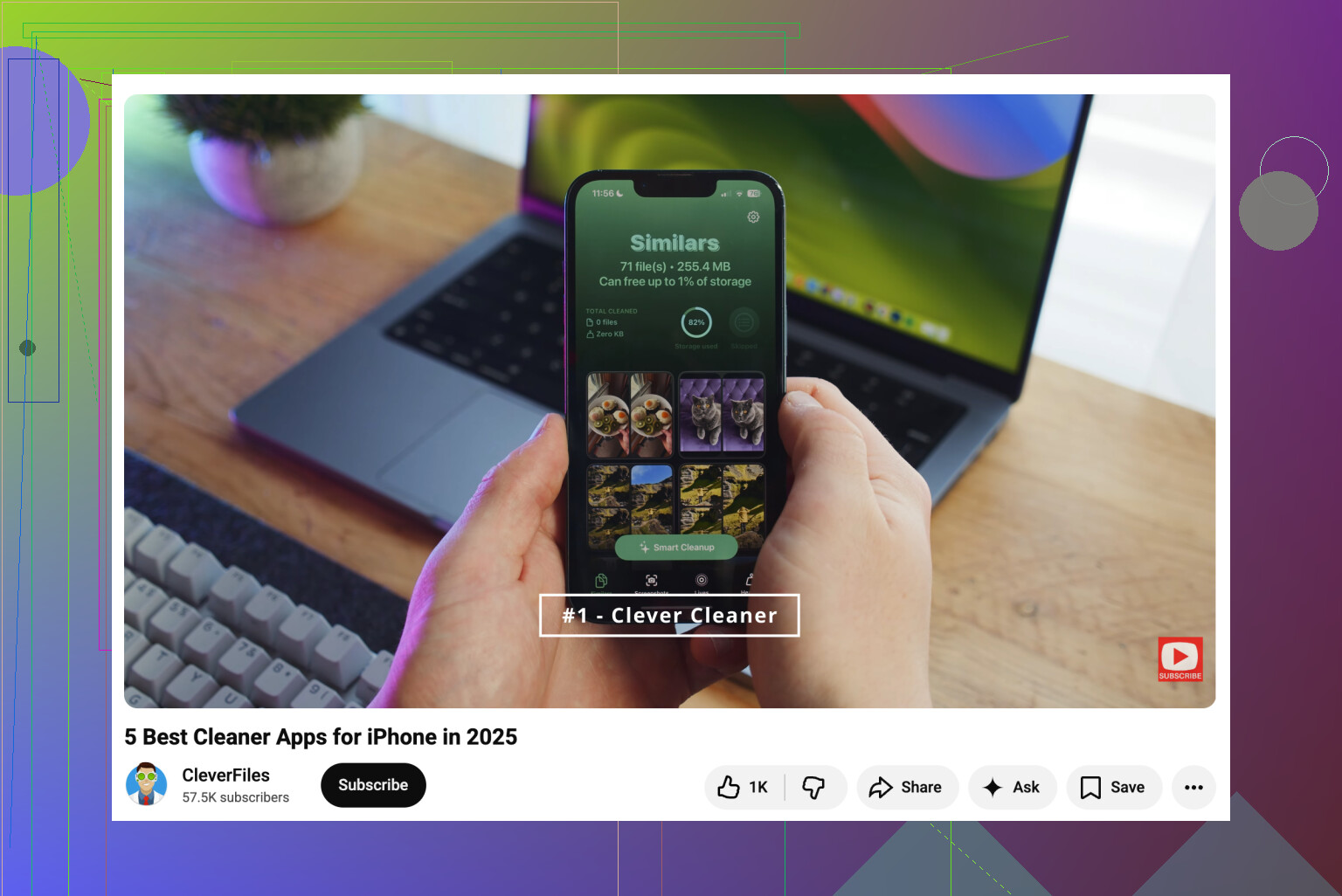
Fotos sind meist der größte Speicherfresser. Apples Album Duplikate ist für exakte Kopien nützlich, erfasst aber nicht alles. Viel Speicherplatz wird durch nahezu identische Aufnahmen, Screenshots, Live Photos und große Videos verschwendet. Hier kann etwas wie Clever Cleaner helfen. Es gruppiert ähnliche Fotos, wählt das am besten aussehende aus einer Reihe aus, sortiert Videos nach Größe, wandelt Live Photos in Standbilder um und macht das Bereinigen von Screenshots weniger mühsam. Diese Art der Bereinigung kann deutlich mehr freigeben, als nur manuell in Fotos herumzusuchen.
Apps sind ein weiterer einfacher Bereich, um Speicherplatz zu sparen. Wenn es Apps gibt, die Sie selten öffnen, verwenden Sie Unbenutzte Apps auslagern. Dadurch wird die App selbst entfernt, Ihre Dokumente und Daten bleiben jedoch erhalten. Wenn Sie sie später erneut installieren, ist alles wieder da.
Prüfen Sie auch Nachrichten. Alte Unterhaltungen können unbemerkt über Jahre hinweg Videos, GIFs und Fotos ansammeln. Wenn Sie festlegen, dass Nachrichten nach einer bestimmten Zeit gelöscht werden, kann das verhindern, dass sich das erneut aufbaut.
Über das Aufrüsten des internen Speichers des iPhones
Realistisch gesehen ist das keine gute Option. Vielleicht sehen Sie Reparaturwerkstätten oder YouTube-Videos, die den Austausch von Speicherchips zeigen, und ja, das Mikrolöten kann technisch gesehen durchgeführt werden. Aber es ist riskant, sehr spezialisiert, und Apple unterstützt das nicht.
Wenn etwas schiefgeht, kann die Hauptplatine zerstört werden. Selbst wenn es funktioniert, verzichten Sie wahrscheinlich auf jede verbleibende Garantie oder zukünftige Serviceoptionen von Apple.
Ich würde dieses Geld stattdessen lieber in eine ordentliche externe SSD oder ein iPhone-kompatibles Flash-Laufwerk investieren. Eine sicherere Lösung ist einfach: Bewahren Sie ältere Medien auf externem Speicher auf, nutzen Sie Cloud-Speicher für die Dinge, die Sie überall verfügbar haben möchten, und bereinigen Sie die lokale Mediathek von Zeit zu Zeit. So erhalten Sie mehr nutzbaren Speicherplatz, ohne mit dem Telefon selbst ein Risiko einzugehen.
Dein iPhone braucht trotzdem echten lokalen freien Speicherplatz, auch wenn du für iCloud bezahlst. iCloud-Fotos mit Speicher optimieren kann die Fotomediathek auf dem Handy verkleinern, aber es macht aus einem 64-GB-iPhone kein 256-GB-Gerät, und Apps, Nachrichtenanhänge, Downloads und Systemdaten bleiben weiterhin lokal gespeichert. Bevor du etwas kaufst, würde ich genug Speicherplatz freimachen, damit das Telefon wieder normal funktioniert: heruntergeladene Netflix-, Spotify- und Podcast-Dateien löschen, große Nachrichtenanhänge unter Einstellungen > Allgemein > iPhone-Speicher entfernen und Apps auslagern, die du nicht wöchentlich nutzt. Externe Laufwerke sind zum Archivieren von Videos in Ordnung, wie @mikeappsreviewer sagte, aber sie sind kein nahtloser täglicher Speicher für Apps oder iOS selbst. Betrachte sie als Aktenschrank, nicht als Upgrade.
Wenn Sie bereits die Warnung „Speicher fast voll“ erhalten, würde ich zuerst in der langweiligen Reihenfolge Speicherplatz freigeben: gelöschte Downloads, riesige Videos und Nachrichtenanhänge, bevor Sie Cleaner-Apps installieren oder eine riesige iCloud-Mediathek synchronisieren. @suenodelbosque hat recht, dass iCloud trotzdem lokalen Speicherplatz zum Arbeiten braucht, und genau dieser Teil bringt viele durcheinander. Nachdem Sie etwas Luft geschaffen haben, aktivieren Sie iCloud-Fotos mit iPhone-Speicher optimieren und lagern dann Apps aus, die Sie selten verwenden. Bei externen Laufwerken wäre ich ebenfalls vorsichtig: nützlich, um alte Videos auszulagern, aber lästig, wenn Sie erwarten, dass sie sich wie integrierter Speicher verhalten. Für einen schnellen Erfolg sortieren Sie den iPhone-Speicher nach Größe und gehen die drei größten Posten an. Das ist in der Regel besser, als sich durch zufällige Menüs zu kämpfen.
Das Leeren des Speicherplatzes ist nicht abgeschlossen, bis du Auch zuletzt gelöscht leerst. Fotos, Videos, Sprachmemos und Dateien können dort weiterhin Speicher belegen. Nachdem du also die offensichtlich großen Dinge gelöscht hast, gehe in diese Ordner und entferne sie endgültig. Ich stimme @suenodelbosque auch bei iCloud zu: Es hilft bei der Verwaltung des Speicherplatzes, aber es ist keine magische zweite Festplatte.